Échec de la mise à niveau de Dell Security Management Server Virtual avec une erreur indiquant qu’un package Postgresql n’a pas été authentifié
Summary: Cet article explique comment résoudre le message d’erreur indiquant que le package postgresql-contrib-9.5 n’a pas pu être authentifié lors d’une mise à niveau de Dell Security Management Server Virtual. ...
This article applies to
This article does not apply to
This article is not tied to any specific product.
Not all product versions are identified in this article.
Symptoms
Produits concernés :
- Dell Security Management Server Virtual
Versions concernées :
- v10.1.0 et versions ultérieures
Cause
Lors de l’exécution d’une mise à niveau vers Dell Security Management Server Virtual, un avertissement ou une erreur peut s’afficher indiquant que le postgresql-contrib-9.5, postgresql-client-9.5 Et postgresql-9.5 les packages n’ont pas pu être correctement authentifiés.
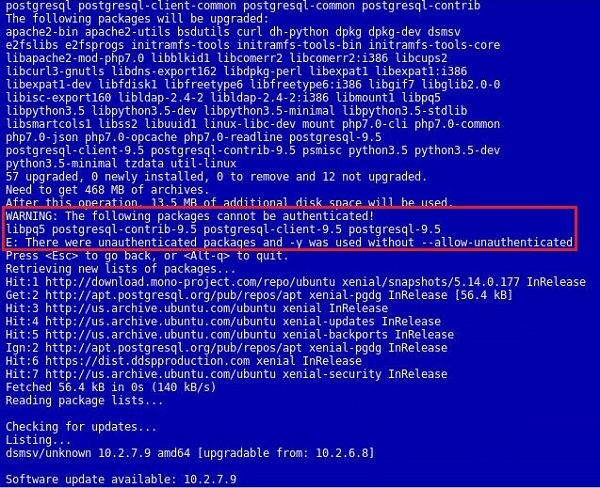
Figure 1 : Cet avertissement et cette erreur sont affichés dans l’interface utilisateur mise à jour (en anglais uniquement)
Resolution
Cet échec se produit, car la clé utilisée pour signer les packages pour Postgresql a été mise à jour et n’apparaît pas dans le référentiel par défaut pour Ubuntu. La clé utilisée pour l’authentification doit être mise à jour manuellement sur Dell Security Management Server Virtual pour résoudre l’erreur. Pour mettre à jour la clé, effectuez les opérations suivantes :
- Connectez-vous à la console avec le
dellusercompte (mot de passe par défaut :delluser).

Figure 2 : Connectez-vous à la console (en anglais uniquement)
- Accédez à l’option Launch Shell.

Figure 3 : Sélectionnez Démarrer le Shell (en anglais uniquement)
- Basculez l’utilisateur sur
dellsupportavec la commandesu dellsupport(Mot de passe par défaut :dellsupport).
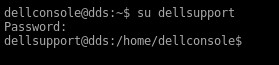
Figure 4 : Changez d’utilisateur (en anglais uniquement)
- Exécutez la commande
sudo apt-get update && sudo apt-key update.

Figure 5 : (en anglais uniquement) Exécutez la commande sudo apt-get update && sudo apt-key updat

Figure 6 : Exemple de résultat de la commande à l’écran (en anglais uniquement)
Remarque : l’exécution de cette commande nécessite un accès à Internet sur Dell Security Management Server Virtual. Cette procédure peut prendre quelques secondes.
- Exécutez la commande :
sudo apt-get install curl ca-certificates gnupget acceptez l’invite pour vous demander s’il est d’accord pour nous ajouter de l’espace disque.

Figure 7 : (en anglais uniquement) Courir sudo apt-get install curl ca-certificates gnupg
Remarque : l’exécution de cette commande nécessite un accès à Internet sur Dell Security Management Server Virtual. Cette procédure peut prendre quelques secondes.
- Exécutez la commande :
curl https://www.postgresql.org/media/keys/ACCC4CF8.asc | sudo apt-key add -.

Figure 8 : (en anglais uniquement) Courir curl https://www.postgresql.org/media/keys/ACCC4CF8.asc | sudo apt-key add -
Remarque : l’exécution de cette commande nécessite un accès à Internet sur Dell Security Management Server Virtual. L’exécution de ce processus peut prendre plusieurs secondes.
Si ces commandes échouent, reportez-vous à l’Annexe A ci-dessous.
Si ces commandes échouent, reportez-vous à l’Annexe A ci-dessous.
- Quittez le
dellsupportcontexte utilisateur en saisissantexit. - Revenez à la console en saisissant
exitNouveau. - Exécutez de nouveau la mise à jour en accédant à Basic Configuration, puis à Update Dell Security Management Server Virtual....
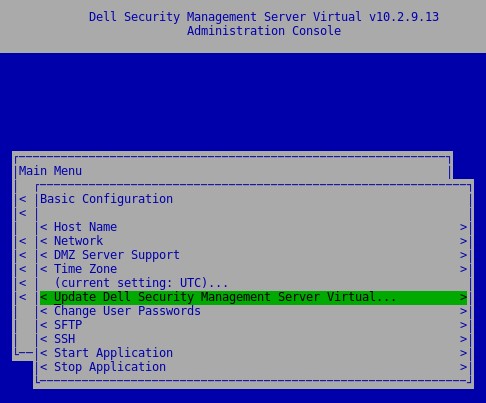
Figure 9 : Exécutez à nouveau la mise à jour (en anglais uniquement)
Annexe A
En cas d’échec de la mise à jour de la clé pour PostgreSQL, une méthode peut être invoquée pour télécharger les clés directement à partir du Ubuntu keyservers, bien que cette méthode ignore la validation de la clé.
Dans le shell, et connecté en tant que dellsupport exécutez la commande ci-dessous. Cette commande n’est pas sensible à la casse.
sudo apt-key adv --keyserver keyserver.ubuntu.com --recv-keys 7FCC7D46ACCC4CF8

Figure 10 : (En anglais uniquement) Exécuter sudo apt-key adv --keyserver keyserver.ubuntu.com --recv-keys 7FCC7D46ACCC4CF8
Cela devrait entraîner la mise à jour de la clé dans le magasin de clés local et permettre la poursuite des mises à jour impliquant PostgreSQL. L’exemple ci-dessous est un exemple de clé PostgreSQL déjà importée. Une fois l’importation réussie, plusieurs clés sont importées.

Figure 11 : Exemple de la clé PostgreSQL déjà importée (en anglais uniquement)
Pour contacter le support technique, consultez l’article Numéros de téléphone du support international Dell Data Security.
Accédez à TechDirect pour générer une demande de support technique en ligne.
Pour plus d’informations et de ressources, rejoignez le Forum de la communauté Dell Security.
Affected Products
Dell EncryptionArticle Properties
Article Number: 000130901
Article Type: Solution
Last Modified: 16 Jan 2024
Version: 9
Find answers to your questions from other Dell users
Support Services
Check if your device is covered by Support Services.