Dell Security Management Server Virtual no puede actualizar con un error que especifica un paquete postgresql no autenticado
Summary: Este artículo describe cómo resolver el mensaje de error que indica que el paquete postgresql-contrib-9.5 no pudo ser autenticado durante una actualización del Dell Security Management Server Virtual. ...
This article applies to
This article does not apply to
This article is not tied to any specific product.
Not all product versions are identified in this article.
Symptoms
Productos afectados:
- Dell Security Management Server Virtual
Versiones afectadas:
- v10.1.0 y versiones posteriores
Cause
Cuando se realiza una actualización a Dell Security Management Server Virtual, puede aparecer una advertencia o un error que indica que postgresql-contrib-9.5, postgresql-client-9.5 Y postgresql-9.5 Los paquetes no se pudieron autenticar correctamente.

Figura 1: (Solo en inglés) Esta advertencia y el error se muestran en la interfaz de usuario actualizada
Resolution
Esta falla se produce debido a que la llave utilizada para firmar los paquetes de postgresql se actualizó y no se encuentra en el repositorio predeterminado de Ubuntu. La llave que se utiliza para la autenticación se debe actualizar manualmente en Dell Security Management Server Virtual para resolver el error. Para actualizar la llave, realice los pasos siguientes.
- Inicie sesión en la consola con el comando
dellusercuenta (contraseña predeterminada:delluser).

Figura 2: (Solo en inglés) Inicie sesión en la consola
- Vaya a la opción Launch Shell.
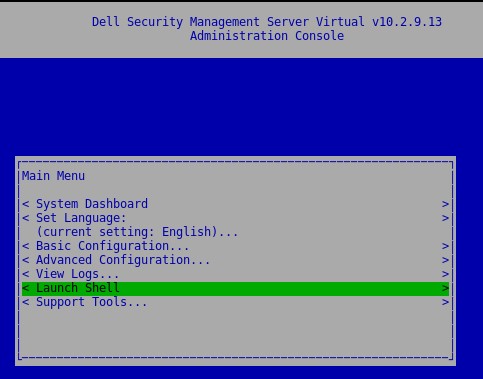
Figura 3: (Solo en inglés) Seleccione Launch Shell
- Cambiar el usuario a
dellsupportcon el comandosu dellsupport(Contraseña predeterminada:dellsupport).
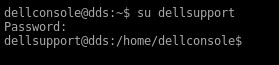
Figura 4: (Solo en inglés) Cambie de usuario
- Ejecute el comando
sudo apt-get update && sudo apt-key update.

Figura 5: (Solo en inglés) Ejecute el comando sudo apt-get update && sudo apt-key updat

Figura 6: (Solo en inglés) Ejemplo de salida a partir del comando en la pantalla
Nota: La ejecución de este comando requiere acceso a Internet en Dell Security Management Server Virtual. Este proceso puede tardar varios segundos en ejecutarse.
- Ejecute el comando:
sudo apt-get install curl ca-certificates gnupgy acepte el indicador que pregunta si es correcto para nosotros espacio adicional en disco.
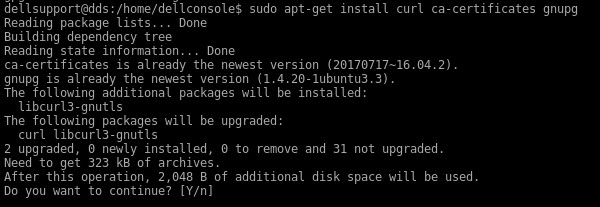
Figura 7: (Solo en inglés) Ejecutar sudo apt-get install curl ca-certificates gnupg
Nota: La ejecución de este comando requiere acceso a Internet en Dell Security Management Server Virtual. Este proceso puede tardar varios segundos en ejecutarse.
- Ejecute el comando:
curl https://www.postgresql.org/media/keys/ACCC4CF8.asc | sudo apt-key add -.

Figura 8: (Solo en inglés) Ejecutar curl https://www.postgresql.org/media/keys/ACCC4CF8.asc | sudo apt-key add -
Nota: La ejecución de este comando requiere acceso a Internet en Dell Security Management Server Virtual. Este proceso puede tardar varios segundos en ejecutarse.
Si estos comandos fallan, consulte el Apéndice A a continuación.
Si estos comandos fallan, consulte el Apéndice A a continuación.
- Salga del
dellsupportcontexto del usuario escribiendoexit. - Vuelva a la consola escribiendo
exitOtra vez. - Para volver a ejecutar la actualización, vaya a Basic Configuration y, a continuación, a Update Dell Security Management Server Virtual….
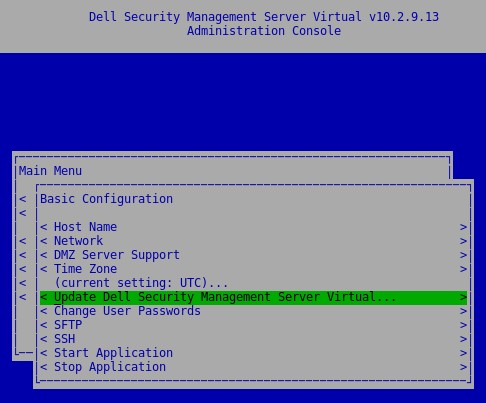
Figura 9: (Solo en inglés) Vuelva a ejecutar la actualización
Apéndice A
Si se produce un error en la actualización de la clave de PostgreSQL, se puede invocar un método para descargar las claves directamente desde el Ubuntu keyservers, aunque este método omite la validación de la clave.
Dentro del shell e inicie sesión como dellsupport ejecute el siguiente comando. Este comando no distingue entre mayúsculas y minúsculas.
sudo apt-key adv --keyserver keyserver.ubuntu.com --recv-keys 7FCC7D46ACCC4CF8

Figura 10: (Solo en inglés) Run sudo apt-key adv --keyserver keyserver.ubuntu.com --recv-keys 7FCC7D46ACCC4CF8
Esto debería hacer que la clave se actualice en el almacén de claves local y permitir que se realicen las actualizaciones relacionadas con PostgreSQL. El ejemplo siguiente es un ejemplo de la clave PostgreSQL ya importada. Cuando la importación se realiza correctamente, se importan varias claves.

Figura 11: (Solo en inglés) Ejemplo de la clave de PostgreSQL que ya se encuentra en proceso de importación
Para comunicarse con el equipo de soporte, consulte los números de teléfono de soporte internacionales de Dell Data Security.
Vaya a TechDirect para generar una solicitud de soporte técnico en línea.
Para obtener información y recursos adicionales, únase al foro de la comunidad de seguridad de Dell.
Affected Products
Dell EncryptionArticle Properties
Article Number: 000130901
Article Type: Solution
Last Modified: 16 Jan 2024
Version: 9
Find answers to your questions from other Dell users
Support Services
Check if your device is covered by Support Services.