Dell Security Management Server Virtual bricht ein Upgrade mit einer Fehlermeldung ab, die ein nicht authentifiziertes Postgresql-Paket angibt.
Summary: In diesem Artikel wird beschrieben, wie Sie die Fehlermeldung während eines Upgrades von Dell Security Management Server Virtual beheben, die besagt, dass das Paket postgresql-contrib-9.5 nicht authentifiziert werden konnte. ...
This article applies to
This article does not apply to
This article is not tied to any specific product.
Not all product versions are identified in this article.
Symptoms
Betroffene Produkte:
- Dell Security Management Server Virtual
Betroffene Versionen:
- v10.1.0 und höher
Cause
Wenn Sie ein Upgrade auf Dell Security Management Server Virtual durchführen, wird möglicherweise eine Warnung oder ein Fehler angezeigt, der darauf hinweist, dass die postgresql-contrib-9.5, postgresql-client-9.5 Und postgresql-9.5 -Pakete konnten nicht ordnungsgemäß authentifiziert werden.
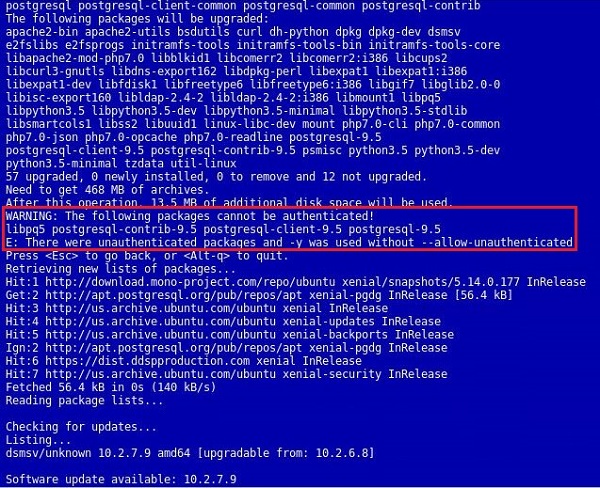
Abbildung 1: (Nur Englisch) Diese Warnmeldung und dieser Fehler werden in der aktualisierten Benutzeroberfläche angezeigt
Resolution
Dieser Fehler tritt auf, weil der Schlüssel, der zum Signieren der Pakete für Postgresql verwendet wird, aktualisiert wurde und sich nicht im Standard-Repository für Ubuntu befindet. Der Schlüssel, der für die Authentifizierung verwendet wird, muss manuell auf Dell Security Management Server Virtual aktualisiert werden, um den Fehler zu beheben. Führen Sie die folgenden Schritte aus, um den Schlüssel zu aktualisieren.
- Melden Sie sich bei der Konsole mit dem
delluserKonto (Standardkennwort:delluser).

Abbildung 2: (Nur Englisch) Melden Sie sich bei der Konsole an
- Navigieren Sie zur Option Launch Shell.
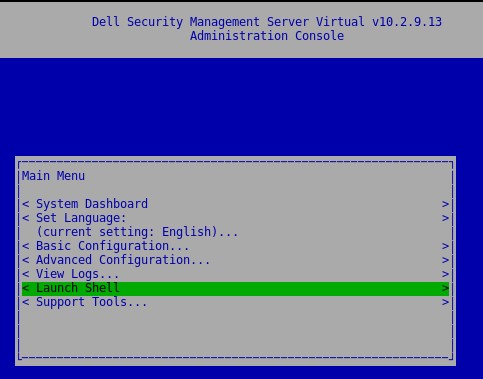
Abbildung 3: (Nur Englisch) Wählen Sie „Launch Shell“ aus
- Wechseln Sie zum Benutzer
dellsupportmit dem Befehlsu dellsupport(Standardkennwort:dellsupport).
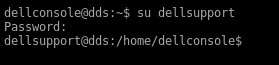
Abbildung 4: (Nur Englisch) Nutzer wechseln
- Führen Sie den Befehl aus.
sudo apt-get update && sudo apt-key updatebereitzustellen.

Abbildung 5: (Nur in englischer Sprache) Führen Sie den Befehl aus. sudo apt-get update && sudo apt-key updat
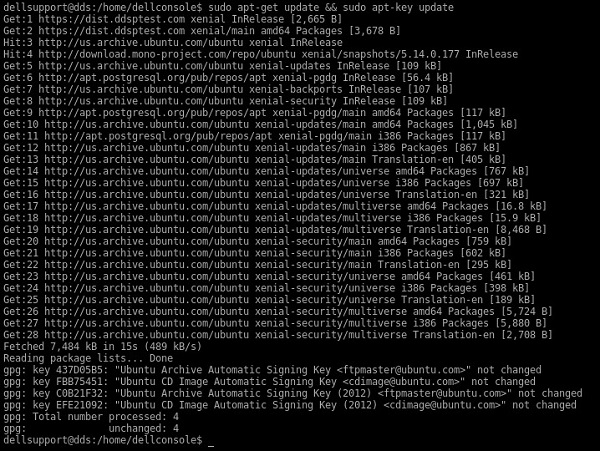
Abbildung 6: (Nur Englisch) Beispiel für die Ausgabe des Befehls auf dem Bildschirm
Hinweis: Die Ausführung dieses Befehls erfordert Internetzugriff auf Dell Security Management Server Virtual. Die Ausführung dieses Vorgangs kann mehrere Sekunden dauern.
- Führen Sie den Befehl aus:
sudo apt-get install curl ca-certificates gnupgund akzeptieren Sie die Eingabeaufforderung und fragen Sie, ob der zusätzliche Speicherplatz für uns ok ist.
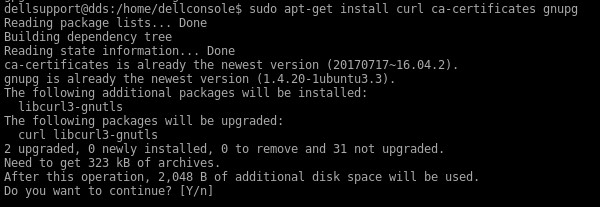
Abbildung 7: (Nur in englischer Sprache) Ausführen sudo apt-get install curl ca-certificates gnupg
Hinweis: Die Ausführung dieses Befehls erfordert Internetzugriff auf Dell Security Management Server Virtual. Die Ausführung dieses Vorgangs kann mehrere Sekunden dauern.
- Führen Sie den Befehl aus:
curl https://www.postgresql.org/media/keys/ACCC4CF8.asc | sudo apt-key add -.

Abbildung 8: (Nur in englischer Sprache) Ausführen curl https://www.postgresql.org/media/keys/ACCC4CF8.asc | sudo apt-key add -
Hinweis: Die Ausführung dieses Befehls erfordert Internetzugriff auf Dell Security Management Server Virtual. Die Ausführung dieses Vorgangs kann mehrere Sekunden dauern.
Wenn diese Befehle fehlschlagen, finden Sie weitere Informationen in Anhang A unten.
Wenn diese Befehle fehlschlagen, finden Sie weitere Informationen in Anhang A unten.
- Beenden Sie die
dellsupportBenutzerkontext durch Eingabe vonexitbereitzustellen. - Kehren Sie zur Konsole zurück, indem Sie
exitWieder. - Führen Sie das Update erneut aus, indem Sie zu Basic Configuration und dann zu Update Dell Security Management Server Virtual... wechseln.

Abbildung 9: (Nur Englisch) Führen Sie das Update erneut aus
Anhang A
Wenn die Aktualisierung des Schlüssels für PostgreSQL fehlschlägt, kann eine Methode aufgerufen werden, um die Schlüssel direkt von der Ubuntu keyservers, obwohl diese Methode die Validierung des Schlüssels umgeht.
In der Shell und angemeldet als dellsupport Führen Sie den folgenden Befehl aus. Bei diesem Befehl wird zwischen Groß- und Kleinschreibung unterschieden.
sudo apt-key adv --keyserver keyserver.ubuntu.com --recv-keys 7FCC7D46ACCC4CF8

Abbildung 10: (Nur in englischer Sprache) Ausführen sudo apt-key adv --keyserver keyserver.ubuntu.com --recv-keys 7FCC7D46ACCC4CF8
Dies sollte dazu führen, dass der Schlüssel im lokalen Keystore aktualisiert wird. Updates mit PostgreSQL sollten nun fortgesetzt werden können. Das folgende Beispiel zeigt ein Beispiel für den bereits importierten PostgreSQL-Schlüssel. Bei einem erfolgreichen Import werden mehrere Schlüssel importiert.

Abbildung 11: (Nur Englisch) Beispiel für den bereits importierten PostgreSQL-Schlüssel
Nutzen Sie zur Kontaktaufnahme mit dem Support die internationalen Support-Telefonnummern von Dell Data Security.
Gehen Sie zu TechDirect, um online eine Anfrage an den technischen Support zu erstellen.
Zusätzliche Einblicke und Ressourcen erhalten Sie im Dell Security Community Forum.
Affected Products
Dell EncryptionArticle Properties
Article Number: 000130901
Article Type: Solution
Last Modified: 16 Jan 2024
Version: 9
Find answers to your questions from other Dell users
Support Services
Check if your device is covered by Support Services.