升级戴尔显示器固件的步骤
Summary: 更新戴尔显示器固件的步骤以及安装固件更新之前要采取的措施。
This article applies to
This article does not apply to
This article is not tied to any specific product.
Not all product versions are identified in this article.
Instructions
目录:
固件更新
已发布固件升级以解决问题或改善戴尔显示器的功能。
不正确地应用固件升级可能会损坏戴尔显示器。
提醒:某些戴尔显示器不会收到固件更新。
监视固件更新过程
必须满足特定要求才能将固件升级成功应用于戴尔显示器。
注意:
- 在显示器和计算机之间连接 USB 上行线缆。请勿在此连接之间使用坞站或任何其他设备。
- 在升级固件之前,请断开所有其他视频和 USB 线缆与显示器的连接。
- 断开所有其他显示器与笔记本电脑或台式机的连接。这可确保在执行固件更新时仅连接一个显示屏。
- 在升级过程中,不要拔下 USB 上行线缆或关闭电源。
- 每次更新一个显示器。请勿同时在多台显示器上执行固件升级。
- 禁用显示器和计算机的节能功能。
使用台式计算机时,您可以连接另一个有视频的显示器,以查看下载说明。请勿将任何 USB 线缆连接到此显示器。
最好的方法是使用笔记本电脑来执行固件升级,因为它自己有显示器可以查看说明。
- 在固件更新过程中显示器必须连接至电源。
- 显示器和用于安装固件更新的计算机之间必须连接 USB 上行线缆。
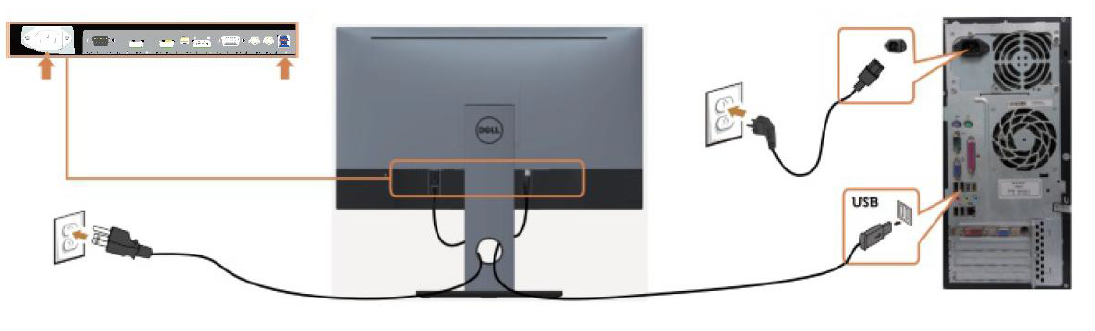
固件进程完成后,您将在底部收到以下消息:“要完成更新,请关闭显示器,重新插入电源线,打开显示器。”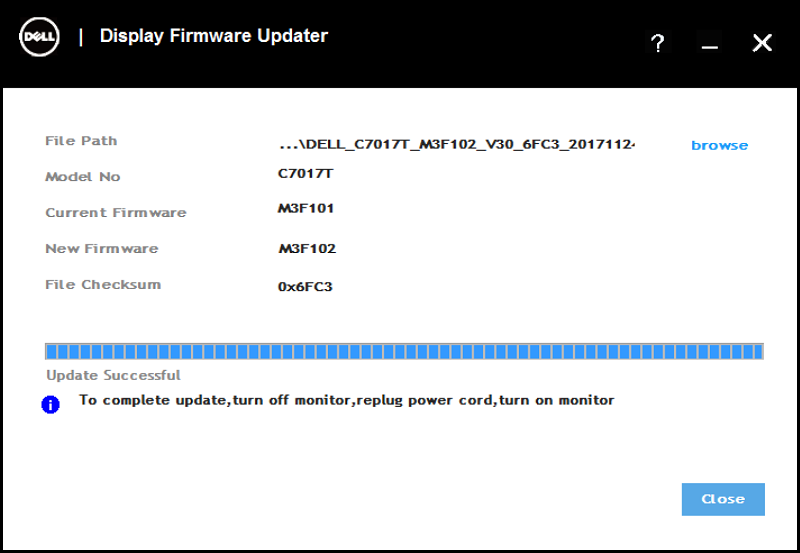
关闭显示器,拔下电源线,等待 2-5 秒钟,重新连接电源线,然后重新打开显示器。
显示器的固件(如果可用)可在戴尔驱动程序和下载页面上找到。
安装显示器固件的说明
提醒:在开始固件更新过程之前,确保“DDC/CI”设置为“On”。
- 浏览至 Dell Drivers & Downloads。
- 确定您的戴尔产品。
- 输入戴尔显示器的服务编号、快速服务代码或序列号,然后单击 Search。
- 或者,单击 Browse all products 以手动从目录中选择戴尔显示器。
- 单击 Find Drivers。
- 选择 Operating System。
- 在 Category 下,选择 Application。
- 找到最新的固件更新包。
- 单击 Download,将文件保存到您的计算机。
- 使用文件资源管理器(也称为 Windows 资源管理器),浏览至保存已下载的文件所在的位置。
- 右键单击固件更新包.zip文件,然后单击 全部解压。
- 单击 解压缩。
此指令将文件从 .zip 解压到与下载的 .zip 文件名称相同的文件夹中。 - 双击该文件夹以将其打开。
- 双击戴尔显示器固件更新实用程序安装文件,然后按照屏幕上的说明操作,以完成安装过程。
静默安装的步骤:
- 在步骤11之后,在文件夹的地址栏中键入CMD,然后按Enter键。此步骤将从此文件夹打开命令提示符窗口。

- 键入以下代码并按 Enter:
Start /wait Dell_MonitorFirmwareUpdateUtility_XXXXXXX_XXXXXX.exe -s

- 然后,计算机将以静默模式在显示器上安装固件。
Additional Information
Affected Products
Alienware and Dell Gaming Monitors, C Series, D Series, E Series, P Series, S Series, SE Series, UltraSharp Premier (UP) Series, UltraSharp (U) Series, Dell Monitors, Dell Plus Monitors, Dell Pro Monitors, Dell Pro Plus MonitorsArticle Properties
Article Number: 000131809
Article Type: How To
Last Modified: 22 May 2025
Version: 8
Find answers to your questions from other Dell users
Support Services
Check if your device is covered by Support Services.