Problemen met de hoofdtelefoon- of microfoonaansluiting oplossen op een Latitude en OptiPlex systeem
Summary: Dit artikel bevat informatie over het oplossen van problemen met de hoofdtelefoon- of microfoonaansluiting op een Dell Latitude en OptiPlex computer.
This article applies to
This article does not apply to
This article is not tied to any specific product.
Not all product versions are identified in this article.
Instructions
Een hoofdtelefoon/microfoon gebruiken op een OptiPlex
Wanneer een hoofdtelefoon of headset is aangesloten op de audiopoort op het voorpaneel, is de audiopoort aan de achterzijde standaard uitgeschakeld. Dit vergemakkelijkt privégebruik van audio via een hoofdtelefoon. De audiopoort aan de achterzijde wordt ingeschakeld wanneer de hoofdtelefoon wordt losgekoppeld.
Een hoofdtelefoon/microfoon gebruiken op een Latitude laptop
De twee meest voorkomende soorten connectoren voor audio-aansluitingen zijn een connector met twee ringen (drie aders) en een TRRS-connector (drie ringen (vier aderigen) of Tip, Ring, Ring Sleeve (TRRS). Het verschil tussen de twee wordt getoond in de onderstaande afbeelding.
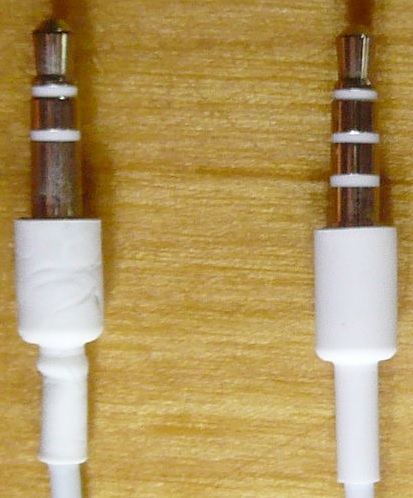
Afbeelding 1: Voorbeeld van twee verschillende soorten hoofdtelefoon- of microfoonconnectoren
De meeste Latitude laptops hebben een gecombineerde microfoon/hoofdtelefoonaansluiting. Headsets met een TRRS-connector met drie ringen ondersteunen zowel het afspelen van audio als het opnemen met behulp van de microfoon op de headset. De dockingstations uit de E-serie hebben een aparte hoofdtelefoon- en microfoonpoort. Deze installatie vereist een headset die een connector met twee ringen ondersteunt, één voor hoofdtelefoon en één voor microfoon.
Als u een gecombineerde headset/microfoon wilt gebruiken op de Latitude laptops, moet u de interne microfoon uitschakelen in de Windows-geluidseigenschappen.
- Druk op Windows + Q om het zoekvenster te openen.
- Typ
control panelen druk op Enter. - Klik in het Configuratiescherm op Hardware en geluiden en klik vervolgens op Geluid.
- Selecteer het tabblad Opnemen.
-

Afbeelding 2: Schermafbeelding van audio-eigenschappen in Windows - Kies Microfoonmatrix op het IDT High Definition Audio CODEC-apparaat.
- Klik op Eigenschappen om het venster Eigenschappen microfoonarray te openen.
- Gebruik op het tabblad Algemeen het vervolgkeuzemenu en kies Dit apparaat niet gebruiken (uitschakelen).

Afbeelding 3: Schermafbeelding van eigenschappen van microfoon-array in Windows - Klik op Apply.
- Klik op OK om het venster Eigenschappen microfoonarray af te sluiten.
- Klik op OK om het venster Geluidseigenschappen af te sluiten.
Als het probleem zich blijft voordoen, raadpleegt u onze volgende handleidingen:
Additional Information
Aanbevolen artikelen
Hier zijn enkele aanbevolen artikelen met betrekking tot dit onderwerp die voor u interessant kunnen zijn.
Affected Products
OptiPlex, LatitudeArticle Properties
Article Number: 000137382
Article Type: How To
Last Modified: 25 Jun 2025
Version: 14
Find answers to your questions from other Dell users
Support Services
Check if your device is covered by Support Services.