SCCM gebruiken om een bijgewerkte Windows PE-image met drivers voor uw Dell pc te maken
Summary: Informatie over het bijwerken van uw opstartimage met de juiste driver CAB (behuizing: Windows File Extension) bestanden en Windows Automated Installation Kit-versie in SCCM (System Center Configuration Manager) om compatibel te zijn met nieuwe Dell modellen. ...
This article applies to
This article does not apply to
This article is not tied to any specific product.
Not all product versions are identified in this article.
Symptoms
Het volgende artikel bevat informatie over het bijwerken van uw opstartimage met de juiste driver CAB (behuizing: Windows File Extension) bestanden en Windows Automated Installation Kit-versie in SCCM (System Center Configuration Manager) om compatibel te zijn met nieuwe Dell modellen.
Problemen met opstartimages oplossen met nieuwe Dell systemen
Als u problemen ondervindt met nieuwe modellen die u nog niet eerder hebt gebruikt nadat u een image hebt gemaakt, maar bestaande eenheden werken. De opstartimage moet worden bijgewerkt met het nieuwste Windows PE-bestand (Pre-Installation Environment) en de nieuwste versie van de Windows Automated Installation Kit (indien nodig) om compatibel te zijn met de nieuwere modellen die worden gebruikt.
De volgende instructies zijn voorgestelde stappen om dit in SCCM te bereiken:
-
Maak een nieuwe Windows 10 18009-opstartimage voor SCCM:
-
Geef een pad naar het WIM-bestand (Windows Imaging Format) opstartimage op
-
Geef een naam, versie en opmerking op voor de opstartimage (bijv. Windows 10 1809)
-
De CAB-bestanden van de nieuwste driver van uw nieuwe systeem toevoegen aan uw opstartimage in SCCM
-
Het nieuwste WinPE 10 CAB-bestand downloaden
-
Pak het uit naar een tijdelijke map
-
Importeer de inhoud van de x64-directory in SCCM met behulp van de wizard Nieuwe driver importeren:
-
Geef de tijdelijke directorylocatie op waaruit u de drivers wilt importeren
-
Kies Stuurprogramma importeren en voeg een nieuwe categorie toe aan de bestaande categorieën in het vervolgkeuzemenu Optie voor dubbele stuurprogramma's opgeven
-
-
Wijs een categorienaam toe (bijv. PE10x64-A10):
-
Vink het vakje aan naast Drivers verbergen die niet digitaal zijn ondertekend
- De geïmporteerde bestanden worden weergegeven - kies Alles selecteren
-
Schakel het selectievakje in naast Deze drivers inschakelen en computers toestaan ze te installeren
-
Typ uw categorienaam in het tekstvak hieronder Wijs deze driver toe aan een of meer categorieën om te filteren
-
-
Maak een naam voor het driverpakket (bijvoorbeeld WinPE10x64 A10) in het venster Driverpakket maken:
-
Typ de naam van uw driverpakket
-
Typ een passende opmerking
-
Geef een netwerkpad op waar Configuration Manager drivers opslaat die aan dit pakket zijn toegevoegd
-
-
Selecteer het nieuwe pakket in de wizard Nieuwe driver importeren om de drivers aan toe te voegen:
-
Blader door de lijst totdat u de naam van uw driverpakket vindt en schakel het selectievakje ernaast in
-
-
Selecteer de opstartimage om de drivers toe te voegen met behulp van de wizard Nieuwe driver importeren:
-
Blader door de lijst totdat u de naam van uw opstartimage vindt en schakel het selectievakje ernaast in
-
-
Het zou uiteindelijk uw opstartafbeelding moeten weergeven met de stuurprogramma's zichtbaar
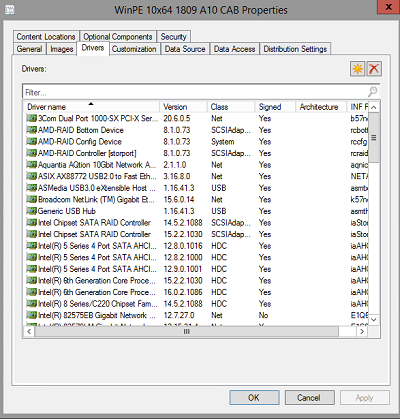
Eigenschappen opstartimage
Cause
. N.V.T
Resolution
N.v.t.
Affected Products
Latitude, Vostro, XPS, Fixed WorkstationsArticle Properties
Article Number: 000140273
Article Type: Solution
Last Modified: 13 Jun 2024
Version: 5
Find answers to your questions from other Dell users
Support Services
Check if your device is covered by Support Services.