Chemin par défaut de Dell Command Integration Suite pour les applications
Summary: Cette page explique pourquoi la taille de téléchargement sur les clients affiche une valeur supérieure à la taille de l’application dans la Galerie de logiciels.
This article applies to
This article does not apply to
This article is not tied to any specific product.
Not all product versions are identified in this article.
Instructions
Produits concernés :
- Dell Command | Integration Suite for System Center
Sommaire :
Configuration Manager Applications
Dell Command | Integration Suite for System Center (DCIS) et Dell Command | Integration Suite for System Center (DCIS) Configuration Manager Les applications créées à l’aide de la taille de téléchargement des applications de l’assistant de la Galerie de logiciels Dell sont énormes (jusqu’à plusieurs Go). Cela entraîne des temps de téléchargement longs, un trafic réseau inutile et un manque potentiel d’espace disque sur le client.
Les symptômes de ce problème sont les suivants :
Dans la Galerie de logiciels, lorsque vous sélectionnez une application, comme dans :

Vous constaterez que lorsque l’application est déployée sur le client, la taille de téléchargement de l’application sur le client est supérieure à la taille de l’application dans la Galerie de logiciels sur le serveur. Par exemple, l’image ci-dessus indique que la taille de l’application est de 31,9 Mo et que l’application correspondante est répertoriée comme ayant une taille de téléchargement de 4 335 Mo.
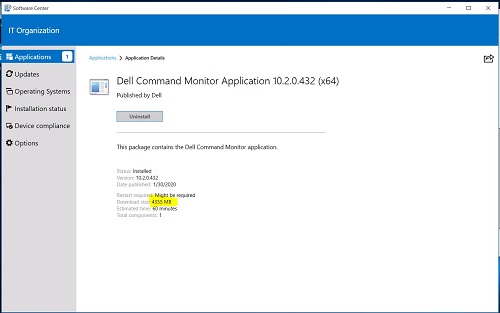
Remarque : La raison pour laquelle la taille de téléchargement est supérieure est due à l’emplacement du contenu de l’application ayant plusieurs fichiers qui sont empaquetés dans le cadre du déploiement. Cela se produit si vous utilisez le chemin UNC par défaut .. \lib\Packages\Deployment\Dell\Client\ pour l’emplacement du contenu.
Galerie de logiciels Solution d’applications
Un administrateur peut résoudre ce problème avec les applications de la Galerie de logiciels en n’utilisant pas le chemin par défaut et en utilisant des sous-dossiers pour l’emplacement du contenu. Ci-dessous, Dell Technologies propose deux solutions selon que vous n’avez pas encore créé d’application ou que vous avez déjà créé une application à l’aide de la galerie logicielle.
Si vous n’avez pas créé d’application à l’aide de la Galerie logicielle, procédez comme suit :
- Lancer System Center Configuration Manager
- Accédez à Dell Command | Applications de la galerie logicielle :
- Cliquez sur Bibliothèque de logiciels dans l’angle inférieur gauche du volet
- Sous Présentation, développez le dossier Gestion des applications
- Cliquez avec le bouton droit de la souris sur le dossier Applications
- Sélectionnez Dell Command | Galerie de logiciels dans la liste déroulante
- Sur l’écran Galerie de logiciels Sélectionnez l’onglet Action , sélectionnez Publier , puis cliquez sur Suivant
- Sur l’écran Galerie de logiciels, sélectionnez l’onglet Logiciel , sélectionnez une seule application, puis cliquez sur Suivant
- Sur l’écran Galerie de logiciels, sélectionnez Options, pour le champ Spécifier un chemin de destination UNC, ajoutez les dossiers \SoftwareGallery\<ApplicationName_Driver ID_WIN_Version >\ à la fin du fichier .. existant. \OSD\lib\Packages\Deployment\Dell\Client\ dans le champ.
Le nom de l’application, le Driver_ID et la version se trouvent sur l’écran précédent.
Le nouveau chemin de destination UNC devient :
.. \OSD\lib\Packages\Deployment\Dell\Client\SoftwareGallery\< ApplicationName_Driver ID_WIN_Version >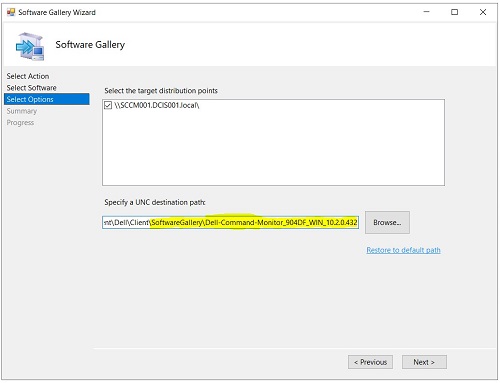
- Sur l’écran Galerie de logiciels, sélectionnez Résumé. Cliquez sur Finish.
Si vous avez déjà créé une application à l’aide de la Galerie logicielle, procédez comme suit :
- Lancer System Center Configuration Manager
- Accédez à Dell Command | Applications de la galerie logicielle :
- Cliquez sur Bibliothèque de logiciels dans l’angle inférieur gauche du volet
- Sous Vue d’ensemble, développez le dossier Gestiondes > applications Applications >Galerie de logiciels Dell Applications
- Sélectionnez l’application. Cliquez avec le bouton droit de la souris et sélectionnez Propriétés
- Sélectionnez l’onglet Types de déploiement . Sélectionnez l’application sous Types de déploiement. Cliquez sur Edit
- Sélectionnez l’onglet Programmes . Dans l’onglet Programmes , notez sous Programme d’installation le nom du fichier EXE nécessaire pour les étapes ci-dessous.

Une fois que vous avez identifié le nom de l’EXE, utilisez cette valeur pour créer un sous-dossier sous le chemin UNC par défaut
- Ouvrez l’Explorateur de fichiers.
- Créez le dossier SoftwareGallery sous le chemin
UNC par défaut de Dell (.. \OSD\lib\Packages\Deployment\Dell\Client\)
Si vous ne connaissez pas le chemin UNC par défaut de Dell - Sous le dossier (.. \OSD\lib\Packages\Deployment\Dell\Client\SoftwareGallery\), créez un autre sous-dossier avec le nom du fichier EXE identifié à l’étape 2e. Voir la capture d’écran ci-dessous avec un exemple de dossier d’application créé
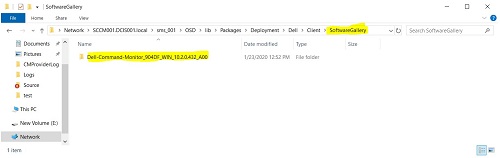
- Revenez au chemin
UNC par défaut de Dell (.. \OSD\lib\Packages\Deployment\Dell\Client\), puis cliquez avec le bouton droit de la souris sur l’application avec le nom du fichier EXE identifié à l’étape 2e, comme illustré dans la capture d’écran ci-dessous
- Sélectionnez Copy dans la liste déroulante.
- Cliquez sur FolderS oftware Gallery , puis cliquez sur le dossier portant le nom du fichier EXE que vous avez créé à l’étape 2e. Par exemple :
...\OSD\lib\Packages\Deployment\Dell\Client\SoftwareGallery\Dell-Command-Monitor_904DF_WIN_10.2.0.432 - Une fois que vous êtes dans le dossier, cliquez avec le bouton droit de la souris et dans la liste déroulante,
sélectionnez Coller. Le dossier doit ressembler à la capture d’écran ci-dessous, mais avec un nom différent.
- Créez le dossier SoftwareGallery sous le chemin
- Accédez à Dell Command | Applications de la galerie logicielle :
- Cliquez sur Bibliothèque de logiciels dans l’angle inférieur gauche du volet
- Sous Vue d’ensemble, développez le dossier Application Management>Applications>Dell Software Gallery Applications
- Sélectionnez l’application. Cliquez avec le bouton droit de la souris et sélectionnez Propriétés
- Sélectionnez l’onglet Types de déploiement . Sélectionnez l’application sous Types de déploiement. Cliquez sur Edit
- Sélectionnez l’onglet Contenu . Cliquez sur Parcourir.

- Sélectionnez le dossier dans le chemin UNC par défaut de Dell, puis sélectionnez le dossier que vous avez créé (Nom de l’EXE) à l’étape 2e.
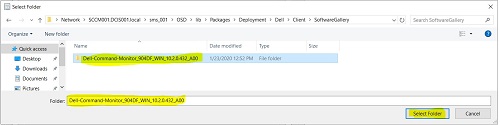
- Cliquez sur Sélectionner le dossier.
- Sous l’onglet Contenu, cliquez sur Appliquer
- Sous l’onglet Contenu, cliquez sur OK. L’écran se ferme
- Sous l’onglet Types de déploiement , cliquez sur Appliquer
- Sous l’onglet Types de déploiement , cliquez sur OK. L’écran se ferme
- Sélectionnez l’onglet Types de déploiement. Cliquez avec le bouton droit de la souris, puis sélectionnez Mettre à jour le contenu
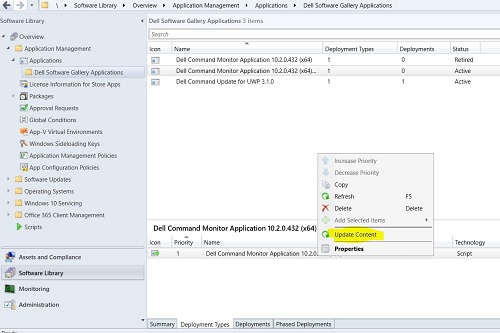
- Cliquez sur Oui pour mettre à jour le contenu de ce type de déploiement.

- Vous devez redistribuer le contenu à vos clients avec les types de déploiement mis à jour
- Cliquez sur Oui pour mettre à jour le contenu de ce type de déploiement.
Article Properties
Article Number: 000177191
Article Type: How To
Last Modified: 24 Apr 2025
Version: 6
Find answers to your questions from other Dell users
Support Services
Check if your device is covered by Support Services.