Standardsökväg för program i Dell Command Integration Suite
Summary: På den här sidan beskrivs varför nedladdningsstorleken på klienterna visar ett större värde än storleken på programmet i Programvarugalleriet.
This article applies to
This article does not apply to
This article is not tied to any specific product.
Not all product versions are identified in this article.
Instructions
Berörda produkter:
- Dell Command | Integrationspaket för Systemcenter
Innehållsförteckning:
Configuration Manager-program
Dell Command | Integrationssvit för System Center (DCIS) och Dell Command | Integrationssvit för System Center (DCIS) Configuration Manager Program som skapats med hjälp av Dell Software Gallery-guiden Nedladdningsstorlekarna för program är enorma (så stora som flera GB). Detta orsakar långa nedladdningstider och onödig nätverkstrafik och kan leda till att diskutrymmet på klienten tar slut.
Symptom på problemet är:
I Programvarugalleriet när du väljer ett program som i:

Du ser att när programmet distribueras till klienten är nedladdningsstorleken för programmet på klienten större än programstorleken i Programvarugalleriet på servern. Bilden ovan visar till exempel att programstorleken är 31,9 MB, motsvarande program har en nedladdningsstorlek på 4335 MB.
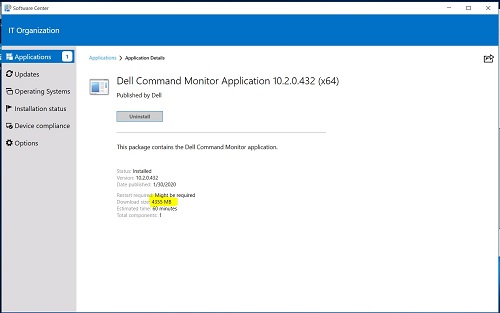
Obs! Anledningen till att nedladdningsstorleken är större beror på att innehållsplatsen för programmet har flera filer som paketeras som en del av distributionen. Detta inträffar om du använder standardsökvägen till UNC. \lib\Packages\Deployment\Dell\Client\ för innehållsplats.
Programlösning för programvarugalleri
En administratör kan lösa det här problemet med program i Software Gallery genom att inte använda standardsökvägen och använda undermappar för innehållsplatsen. Nedan erbjuder Dell Technologies två lösningar, beroende på om du inte har skapat något program ännu eller om du redan har skapat ett program med hjälp av Programvarugalleriet.
Om du inte har skapat ett program med hjälp av Software Gallery följer du dessa steg:
- Starta System Center Configuration Manager
- Gå till Dell Command | Program:
- Klicka på Programvarubibliotek längst ned till vänster i fönstret
- Under Översikt expanderar du mappen Programhantering
- Högerklicka på mappen Program
- Välj Dell Command | Programvarugalleri från listrutan
- På skärmen Software Gallery Select Action väljer du Publish och klickar på Next
- På skärmen Välj programvara på skärmen Software Gallery väljer du endast ett program och klickar på Next
- På skärmen Software Gallery Select Options, för fältet Specify a UNC destination path, lägger du till mapparna \SoftwareGallery\<ApplicationName_Driver ID_WIN_Version >\ i slutet av den befintliga .. \OSD\lib\Packages\Deployment\Dell\Client\ i fältet.
Programnamn, Driver_ID och version finns på föregående skärm.
Den nya UNC-målsökvägen blir:
.. \OSD\lib\Packages\Deployment\Dell\Client\SoftwareGallery\< ApplicationName_Driver ID_WIN_Version >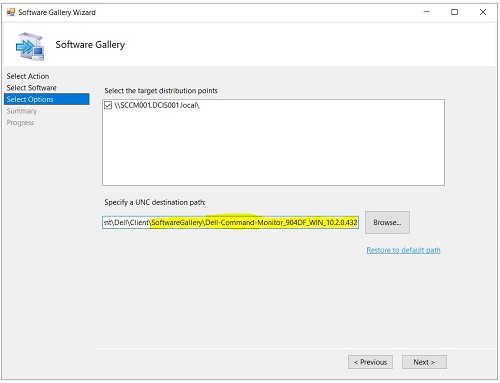
- På skärmen Software Gallery väljer du Summary. Klicka på Slutför
Om du redan har skapat ett program med hjälp av Software Gallery följer du dessa steg:
- Starta System Center Configuration Manager
- Gå till Dell Command | Program:
- Klicka på Programvarubibliotek längst ned till vänster i fönstret
- Under Översikt expanderar du mappen Application Management >Applications >Dell Software Gallery Applications
- Välj programmet. Högerklicka och välj Egenskaper
- Välj fliken Distributionstyper . Välj programmet under Distributionstyper. Klicka på Redigera
- Välj fliken Program . På fliken Program noterar du namnet på den EXE som behövs för stegen nedan under Installationsprogram .
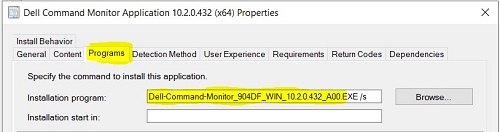
När du har identifierat namnet på EXE-filen använder du det här värdet för att skapa en undermapp under standardsökvägen för UNC
- Öppna Utforskaren
- Skapa mappen SoftwareGallery under Dells standardsökväg
för UNC (.. \OSD\lib\Packages\Deployment\Dell\Client\)
Om du inte känner till Dells standardsökväg för UNC - Under mappen (.. \OSD\lib\Packages\Deployment\Dell\Client\SoftwareGallery\), skapa en annan undermapp med namnet på den EXE som identifierades från steg 2e. Se skärmbilden nedan med ett exempel på en programmapp som skapats
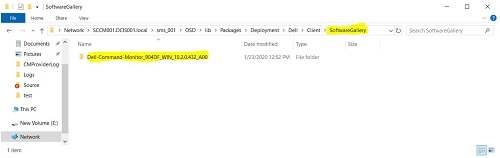
- Gå tillbaka till Dells standardsökväg
för UNC (.. \OSD\lib\Packages\Deployment\Dell\Client\) och högerklicka på programmet med namnet på den EXE som identifierades från steg 2e som visas i skärmbilden nedan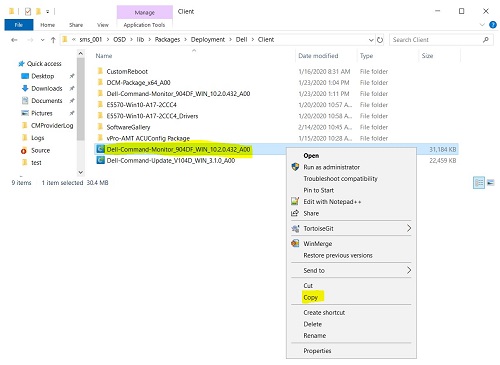
- Välj Kopiera i listrutan
- Klicka på mappen Software Gallery och klicka sedan på mappen med namnet på den EXE du skapade från steg 2e. Till exempel:
...\OSD\lib\Packages\Deployment\Dell\Client\SoftwareGallery\Dell-Command-Monitor_904DF_WIN_10.2.0.432 - När du är i mappen
högerklickar du och väljer Klistra in i listrutan. Mappen bör se ut som på skärmbilden nedan, men med ett annat namn.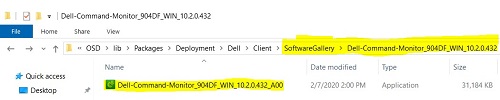
- Skapa mappen SoftwareGallery under Dells standardsökväg
- Gå till Dell Command | Program:
- Klicka på Programvarubibliotek längst ned till vänster i fönstret
- Under Översikt expanderar du mappen Application>Management Applications>Dell Software Gallery Applications
- Välj programmet. Högerklicka och välj Egenskaper
- Välj fliken Distributionstyper . Välj programmet under Distributionstyper. Klicka på Redigera
- Välj fliken Innehåll . Klicka på Browse.

- Gå och välj mappen i Dells standardsökväg för UNC och välj den mapp du skapade (namnet på EXE) i steg 2e.
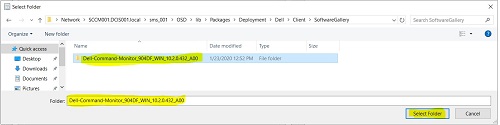
- Klicka på Välj mapp
- På fliken Innehåll klickar du på Använd
- På fliken Innehåll klickar du på OK. Då stängs skärmen
- På fliken Deployment Types klickar du på Apply
- På fliken Deployment Types klickar du på OK. Då stängs skärmen
- Välj fliken Distributionstyper. Högerklicka och välj Uppdatera innehåll

- Klicka på Ja för att uppdatera innehållet för den här distributionstypen.
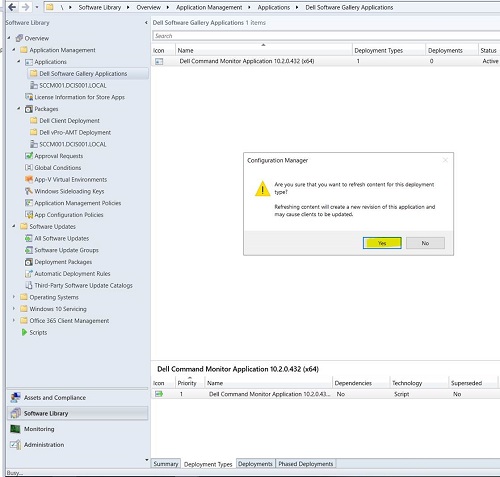
- Du måste distribuera innehållet igen till dina klienter med de uppdaterade distributionstyperna
- Klicka på Ja för att uppdatera innehållet för den här distributionstypen.
Article Properties
Article Number: 000177191
Article Type: How To
Last Modified: 24 Apr 2025
Version: 6
Find answers to your questions from other Dell users
Support Services
Check if your device is covered by Support Services.