Rozwiązywanie problemów z brakiem dźwięku w komputerze lub naprawianie problemów z dźwiękiem w komputerze
Summary: Rozwiązywanie problemów z brakiem dźwięku i odtwarzaniem dźwięku w komputerze firmy Dell. Postępuj zgodnie z naszymi wskazówkami, aby rozwiązać typowe problemy z dźwiękiem, takie jak niski poziom głośności, zniekształcony dźwięk i brakujące urządzenia. ...
This article applies to
This article does not apply to
This article is not tied to any specific product.
Not all product versions are identified in this article.
Symptoms
W przypadku wystąpienia któregokolwiek z poniższych objawów dźwięku lub odtwarzania dźwięku na komputerze Dell wykonaj czynności przedstawione w tym artykule, aby rozwiązać problem z dźwiękiem lub odtwarzaniem dźwięku.
- Podczas odtwarzania nie słychać dźwięku lub audio lub dźwięk jest słaby.
- Zacinanie, zgrzytanie, zniekształcenie, trzeszczenie lub przerywanie dźwięku.
- Odtwarzanie dźwięku jest przerywane.
- Statyczny, biały szum lub syczenie.
- Urządzenie audio znika po aktualizacji systemu Windows.
Masz problemy z mikrofonem lub nagrywaniem dźwięku na komputerze firmy Dell? Zapoznaj się z tematem Rozwiązywanie problemów z dźwiękiem lub nagrywaniem dźwięku.
Cause
Problemy z odtwarzaniem dźwięku mogą wystąpić z powodu m.in. uszkodzonych sterowników karty dźwiękowej, połączenia głośnika lub słuchawek i nieprawidłowych ustawień odtwarzania dźwięku.
Resolution
Rozwiń sekcję poniżej, aby uzyskać więcej informacji i wykonaj czynności związane z rozwiązywaniem problemów w podanej kolejności.
Gniazda audio są wystawione na działanie czynników, które mogą powodować gromadzenie się kurzu lub nawet fizyczne uszkodzenia. Problemy z dźwiękiem mogą wystąpić wskutek uszkodzeń kabla audio lub gniazd audio w komputerze.
Jeśli okaże się, że gniazdo lub złącze jest zakurzone albo zanieczyszczone w inny sposób, to należy użyć puszki ze sprężonym powietrzem, aby oczyścić gniazda i złącza.
OSTRZEŻENIE: Nie należy używać żadnego płynu do czyszczenia, wody ani nawet wilgotnej szmatki. Przed użyciem sprężonego powietrza do czyszczenia gniazd wyłącz komputer i odłącz kabel audio i kabel zasilania (jeśli są).
W przypadku zauważenia uszkodzeń fizycznych skontaktuj się z pomocą techniczną firmy Dell, aby dowiedzieć się więcej o opcjach naprawy dostępnych w danym regionie. Jeśli nie ma żadnych uszkodzeń, przejdź do następnego kroku.
Zwykły ponowny rozruch może niemal natychmiast rozwiązać wiele problemów. Ponowne uruchomienie komputera jest sposobem na wyczyszczenie pamięci (RAM) i upewnienie się, że wszystkie uruchomione wadliwe procesy i usługi zostaną wyłączone.
Ponowne uruchomienie komputera spowoduje zamknięcie wszystkich uruchomionych aplikacji i programów. Obejmuje to aplikacje uruchomione na pasku zadań i usługi, które działają w tle.
OSTRZEŻENIE: przed ponownym uruchomieniem komputera należy zapisać zakładki otwartych stron internetowych, wszystkie otwarte dokumenty, arkusze kalkulacyjne lub inne efekty swojej pracy.
Jeśli problem z odtwarzaniem dźwięku nie został rozwiązany, przejdź do następnego kroku.
Standardowe głośniki lub słuchawki
Większość komputerów domowych ma co najmniej trzy złącza audio. Większość notebooków jest dostarczana z jednym złączem combo, obsługującym słuchawki i mikrofon. Sprawdź, czy kable głośnikowe lub listwy dźwiękowej zostały prawidłowo podłączone między urządzeniem a komputerem. Złącza audio i wtyczki karty dźwiękowej są oznaczone kolorami na komputerach stacjonarnych, aby pomóc w prawidłowym podłączaniu kabli (rysunek 1).
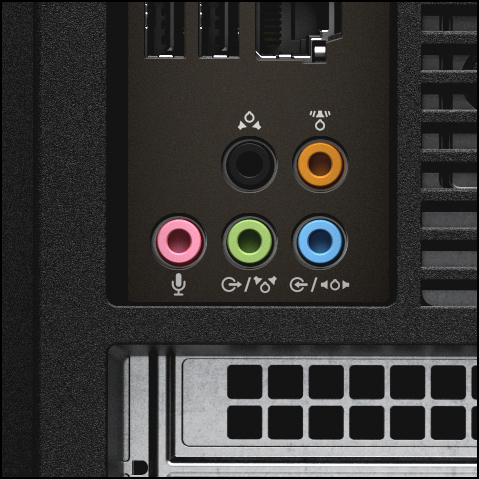
Rysunek 1. Ilustracja portów audio komputera domowego. Informacje o znaczeniu poszczególnych kodów kolorów znajdują się w podręczniku użytkownika komputera Dell.
UWAGA: Wszystkie notebooki Dell zawierają głośniki wewnętrzne. Za pomocą słuchawek lub słuchawek dousznych można sprawdzić, czy problem stanowią głośniki wewnętrzne. W przypadku monitorów firmy Dell z wewnętrznymi głośnikami sprawdź, czy kabel HDMI, DisplayPort lub USB-C Thunderbolt 3 jest podłączony między komputerem a monitorem (kable te obsługują dźwięk i obraz przez ten sam kabel).
- Upewnij się, że głośniki lub listwa dźwiękowa są zasilane za pomocą dostarczonego przez producenta kabla zasilania, zasilacza sieciowego, baterii lub kabla USB.
UWAGA: w zależności od typu lub modelu głośnik bądź listwa dźwiękowa mogą być zasilane przez zasilacz sieciowy, kabel zasilający, zasilanie USB lub baterie. Więcej informacji można znaleźć w instrukcji obsługi głośnika lub listwy dźwiękowej.
- Podłącz wtyczkę głośnika lub słuchawek bezpośrednio do gniazda line-out lub speaker-out w komputerze.
- Zwiększ poziom głośności za pomocą pokrętła regulacji głośności w głośniku lub na listwie dźwiękowej. Zapoznaj się z podręcznikiem użytkownika głośnika lub listwy dźwiękowej, aby dowiedzieć się, w jaki sposób regulować głośność.
- Sprawdź odtwarzanie dźwięku na komputerze.
- Kliknij prawym przyciskiem myszy ikonę głośności lub głośnika w obszarze powiadomień (prawy dolny róg) i wybierz Otwórz ustawienia dźwięku.
- W sekcji Wyjście kliknij opcję Zarządzaj urządzeniami dźwiękowymi.
- W sekcji Urządzenia wyjściowe wybierz prawidłowy głośnik i kliknij Test.
- Powinna być słyszalna melodyjka.
Jeśli problem z odtwarzaniem dźwięku nie został rozwiązany, przejdź do następnego kroku.
Głośniki lub słuchawki Bluetooth
- Włącz głośnik Bluetooth i ustaw na tryb wykrywania.
UWAGA: aby dowiedzieć się, jak ustawić głośnik Bluetooth na tryb wykrywania, zapoznaj się z podręcznikiem użytkownika urządzenia.
- Włącz funkcję Bluetooth w komputerze.
- Sparuj głośnik Bluetooth z komputerem.
UWAGA: po sparowaniu głośnika Bluetooth i komputera urządzenia są łączą się automatycznie, kiedy znajdują się we wzajemnym zasięgu z aktywowaną funkcją Bluetooth. Zasięg sygnału Bluetooth może być różny dla różnych urządzeń Bluetooth.UWAGA: niektóre głośniki Bluetooth mogą wymagać podania kodu podczas parowania i łączenia, zapoznaj się z podręcznikiem użytkownika głośnika Bluetooth, aby uzyskać instrukcje właściwe dla urządzenia.
- Postępuj zgodnie z instrukcjami wyświetlanymi na ekranie, aby dokończyć parowanie lub podłączanie głośnika Bluetooth.
Zapoznaj się z tematem Parowanie urządzeń Bluetooth firmy Dell w systemie Windows 11 i Windows 10
Jeśli problem z odtwarzaniem dźwięku nie został rozwiązany, przejdź do następnego kroku.
Domyślne urządzenie odtwarzania to urządzenie, które system Microsoft Windows wykorzystuje do odtwarzania dźwięku. Można wybrać urządzenie, które ma być używane domyślnie podczas podłączania do komputera głośników, listwy dźwiękowej, słuchawek dousznych lub słuchawek, zestawu słuchawkowego Bluetooth bądź innych urządzeń dźwiękowych. System Windows umożliwia odtwarzanie dźwięku przez głośnik lub port wyjścia liniowego, porty Bluetooth, HDMI, DisplayPort (DP) lub USB-C Thunderbolt 3. Ważne jest, aby wybrać odpowiednie urządzenie do odtwarzania i sprawdzić ustawienia głośności odtwarzania dźwięku na komputerze.
UWAGA: domyślnie system Windows nie wyświetla urządzeń, które zostały wyłączone lub odłączone. Jeśli urządzenie nie znajduje się na liście w oknie urządzeń do odtwarzania, kliknij prawym przyciskiem myszy dowolne miejsce w wolnym polu i kliknij przycisk Pokaż wyłączone urządzenia i Pokaż odłączone urządzenia.
UWAGA: jako domyślne urządzenie dźwiękowe lub odtwarzające dźwięk można ustawić tylko jedno urządzenie.
Aby ustawić domyślne urządzenie do odtwarzania i sprawdzić ustawienia głośności
- Kliknij prawym przyciskiem myszy ikonę głośności lub głośnika w obszarze powiadomień (prawy dolny róg) i wybierz Otwórz ustawienia dźwięku.
- W sekcji Wybierz urządzenie wyjściowe wybierz głośnik lub urządzenie dźwiękowe, którego chcesz użyć.
- Kliknij ikonę głośności lub głośnika w obszarze powiadomień i ustaw głośność zgodnie ze swoimi preferencjami.
UWAGA: sprawdź ustawienia głośności w używanej aplikacji. Na przykład Windows Media Player, odtwarzacz VLC, wideo YouTube itd.
Jeśli problem z odtwarzaniem dźwięku nie został rozwiązany, przejdź do następnego kroku.
System Microsoft Windows oferuje różnorodne narzędzia do rozwiązywania problemów, które pozwalają na szybką diagnostykę i automatyczne rozwiązywanie problemów z komputerem osobistym. Chociaż narzędzie do rozwiązywania problemów systemu Windows nie może rozwiązać problemów sprzętowych, dobrze jest od niego zacząć w przypadku napotkania problemów z komputerem. Narzędzie do rozwiązywania problemów systemu Windows jest wbudowane w panel sterowania w systemie Windows 11, 10, 8.1 i 8.
Jak uruchomić narzędzie do rozwiązywania problemów Windows w systemie Microsoft Windows 11?
- Przejdź do opcji Start > Ustawienia > Dźwięk (ikona koła zębatego).
- Wybierz opcję Urządzenia wyjściowe lub Urządzenia wejściowe obok pozycji Rozwiązywanie typowych problemów z dźwiękiem.
- Postępuj zgodnie z instrukcjami wyświetlanymi na ekranie, aby przeprowadzić proces rozwiązywania problemów.
Jak uruchomić narzędzie do rozwiązywania problemów Windows w systemie Microsoft Windows 10?
- Kliknij Start, a następnie wybierz Ustawienia (ikona zębatki).
- Kliknij opcję Aktualizacje i zabezpieczenia i wybierz opcję Rozwiązywanie problemów.
- Kliknij opcję Odtwarzanie dźwięku, a następnie kliknij opcję Uruchom narzędzie do rozwiązywania problemów.
- Postępuj zgodnie z instrukcjami wyświetlanymi na ekranie, aby przeprowadzić proces rozwiązywania problemów.
Jeśli problem z odtwarzaniem dźwięku nie został rozwiązany, przejdź do następnego kroku.
Firma Dell Technologies zaleca aktualizowanie sterowników urządzeń i systemu BIOS w ramach planowanego cyklu aktualizacji. Aktualizacje sterowników urządzeń i systemu BIOS zawierają usprawnienia lub zmiany, które zapewnią aktualność i zgodność oprogramowania komputera z innymi modułami komputerowymi (podzespołami i oprogramowaniem), a także zwiększą stabilność.
Ważne jest, aby zaktualizować następujące sterowniki urządzeń w celu uzyskania optymalnej wydajności dźwięku lub odtwarzania dźwięku oraz rozwiązywania najczęściej występujących problemów z dźwiękiem lub odtwarzaniem dźwięku:
- BIOS
- Chipset
- Sterownik karty muzycznej
Pobierz i zainstaluj najnowsze sterowniki firmy Dell ze strony dell.com/support/drivers.
- Dowiedz się, Jak pobrać i zainstalować sterowniki firmy Dell.
- Dowiedz się więcej na temat Aktualizacji systemu Bios firmy Dell.
UWAGA: jeśli system BIOS został już zaktualizowany do najnowszej wersji, zresetuj system BIOS do domyślnych ustawień fabrycznych. Dowiedz się więcej na temat Aktualizacji systemu Bios firmy Dell.
Jak zaktualizować konfigurację komputera (system BIOS)
Czas trwania: 03:46
Gdy to możliwe, ustawienia języka podpisów (napisów) można wybrać przy użyciu ikony Ustawienia lub CC w tym odtwarzaczu wideo.
UWAGA: podstawowym programem do wykrywania gniazd audio jest MaxxAudio, który stanowi część pakietu sterowników audio Realtek. Oprogramowanie MaxxAudio może nie zostać zainstalowane, jeśli oprogramowanie antywirusowe zablokuje instalację lub usługę powiązaną ze sterownikiem. Takie zachowanie mogą powodować na przykład niektóre konfiguracje antywirusa McAfee.
Pobierz sterownik karty dźwiękowej Realtek i wyodrębnij zawartość do lokalizacji na dysku twardym. Przejdź do wyodrębnionych plików i uruchom instalator MaxxAudio (x64 lub x86), aby ręcznie zainstalować oprogramowanie.
Po zainstalowaniu należy ponownie uruchomić komputer i sprawdzić, czy oprogramowanie antywirusowe nie blokuje powiązanej usługi z MaxxAudio często opisanym jako Waves Audio Service w menu usług. W celu rozwiązania problemu może zajść konieczność dodania do listy wyjątków programu antywirusowego pliku .exe usług (na przykład WaveSvc64.exe lub WavesSysSvc64.exe).
Pobierz sterownik karty dźwiękowej Realtek i wyodrębnij zawartość do lokalizacji na dysku twardym. Przejdź do wyodrębnionych plików i uruchom instalator MaxxAudio (x64 lub x86), aby ręcznie zainstalować oprogramowanie.
Po zainstalowaniu należy ponownie uruchomić komputer i sprawdzić, czy oprogramowanie antywirusowe nie blokuje powiązanej usługi z MaxxAudio często opisanym jako Waves Audio Service w menu usług. W celu rozwiązania problemu może zajść konieczność dodania do listy wyjątków programu antywirusowego pliku .exe usług (na przykład WaveSvc64.exe lub WavesSysSvc64.exe).
Jeśli problem z odtwarzaniem dźwięku nie został rozwiązany, przejdź do następnego kroku.
Przeprowadzenie testu diagnostycznego sprzętu może pomóc w zidentyfikowaniu problemów związanych ze sprzętem i uzyskaniu informacji na temat czynności naprawczych, które pozwolą rozwiązać problem. Aby sprawdzić, czy w komputerze firmy Dell nie występuje problem sprzętowy, zaleca się najpierw uruchomić diagnostykę sprzętu. Firma Dell oferuje wbudowane narzędzia diagnostyczne oraz ich wersje online.
Uruchamianie testu diagnostycznego sprzętu przy użyciu Dell SupportAssist
Jeśli komputer może uruchomić system Windows i nawiązać aktywne połączenie z Internetem, należy uruchomić test diagnostyczny sprzętu na karcie dźwiękowej, korzystając z Dell SupportAssist.
Uruchamianie diagnostyki Dell Preboot System Assessment lub Enhanced Preboot System Assessment (Dell PSA lub ePSA)
- Uruchom ponownie komputer.
- Gdy pojawi się logo firmy Dell, naciśnij klawisz F12, aby przejść do menu jednorazowego rozruchu.
- Użyj klawiszy strzałek, aby wybrać opcję Diagnostics (Diagnostyka), a następnie naciśnij klawisz Enter.
- Wykonuj polecenia wyświetlane na ekranie i odpowiednio udzielaj odpowiedzi, aby przeprowadzić diagnostykę.
- W przypadku pomyślnego wyniku testu przejdź do następnego kroku.
- W przypadku niepowodzenia testu pamiętaj o zanotowaniu kodu błędu oraz kodu weryfikacji i skontaktuj się z pomocą techniczną firmy Dell.
Wymuszona diagnostyka ePSA
Czas trwania: 03:26
Gdy to możliwe, ustawienia języka podpisów (napisów) można wybrać przy użyciu ikony Ustawienia lub CC w tym odtwarzaczu wideo.
Skanowanie sprzętu za pomocą Dell SupportAssist
Czas trwania: 02:11
Gdy to możliwe, ustawienia języka napisów kodowanych można wybrać przy użyciu ikony Ustawienia lub CC w tym odtwarzaczu wideo.
Jeśli problem z odtwarzaniem dźwięku nie został rozwiązany, przejdź do następnego kroku.
Aktualizacje systemu Windows mogą na wiele sposobów poprawić działanie systemu operacyjnego Windows. Aktualizacje systemu Windows mogą rozwiązywać niektóre problemy, zapewniają ochronę przed złośliwymi atakami, a nawet mogą dodawać do systemu operacyjnego nowe funkcje.
Jak zainstalować aktualizacje systemu Windows w systemach Microsoft Windows 11, Windows 10, Windows 8 lub 8.1?
- Kliknij prawym przyciskiem myszy przycisk Start, a następnie opcję Ustawienia.
- W panelu Ustawienia kliknij przycisk Aktualizacje i zabezpieczenia.
- W panelu po lewej stronie wybierz pozycję Windows Update.
- W panelu po prawej stronie kliknij opcję Sprawdź aktualizacje.
- Uruchom ponownie komputer po zakończeniu pobierania i instalowania aktualizacji.
Jeśli problem z odtwarzaniem dźwięku nie został rozwiązany, przejdź do następnego kroku.
Przywracanie systemu to zintegrowane narzędzie systemu Windows, które służy do ochrony i naprawiania systemu operacyjnego. W przypadku wystąpienia problemów z komputerem przed przywróceniem domyślnych ustawień fabrycznych należy użyć narzędzia przywracania systemu.
Dowiedź się, Jak korzystać z funkcji przywracania systemu w systemie Microsoft Windows.
Jeśli problem z odtwarzaniem dźwięku nie został rozwiązany, przejdź do następnego kroku.
Jeśli testy diagnostyczne dźwięku lub karty dźwiękowej zakończyły się powodzeniem, najprawdopodobniej problem jest spowodowany przez oprogramowanie zainstalowane na komputerze. Jeśli powyższe instrukcje nie rozwiązały problemu, możesz spróbować przywrócić domyślne ustawienia fabryczne komputera jako ostatnią opcję.
Dyski twarde w komputerach firmy Dell mają zarezerwowaną niewielką ilość miejsca na potrzeby ponownej instalacji systemu operacyjnego. Jest to najprostsza metoda przywrócenia ustawień fabrycznych komputera. Proces przywracania ustawień fabrycznych usuwa z komputera wszystkie dane użytkownika, dlatego przed jego rozpoczęciem należy utworzyć kopię zapasową danych.
OSTRZEŻENIE: przywracanie domyślnych ustawień fabrycznych komputera lub ponowna instalacja systemu operacyjnego z użyciem dowolnego nośnika odzyskiwania spowoduje usunięcie wszystkich danych z komputera. Pamiętaj o utworzeniu kopii zapasowej wszystkich ważnych danych, takich jak dokumenty, arkusze kalkulacyjne, zdjęcia, filmy itp. przed rozpoczęciem przywracania lub ponownej instalacji systemu operacyjnego.
Wybierz system operacyjny zainstalowany na komputerze, aby znaleźć więcej informacji o tym, jak przywrócić domyślne ustawienia fabryczne komputera:
UWAGA: po przywróceniu lub ponownej instalacji systemu operacyjnego zaleca się pobranie i zainstalowanie najnowszych sterowników urządzeń z witryny internetowej Dell.com/support/drivers.
Resetowanie hasła w systemie Windows 10
Czas trwania: 01:36
Gdy to możliwe, ustawienia języka napisów kodowanych można wybrać przy użyciu ikony Ustawienia lub CC w tym odtwarzaczu wideo.
Jeśli problem z odtwarzaniem dźwięku nie został rozwiązany po przywróceniu lub ponownej instalacji systemu operacyjnego, skontaktuj się z działem pomocy technicznej firmy Dell.
Additional Information
Rozwiązywanie problemów związanych z dźwiękiem
Czas trwania: 02:34
Gdy to możliwe, ustawienia języka podpisów (napisów) można wybrać przy użyciu ikony Ustawienia lub CC w tym odtwarzaczu wideo.
 Więcej informacji i pomoc techniczną można znaleźć w witrynie Dźwięk i głośniki.
 Minął okres gwarancji? Żaden problem. Odwiedź witrynę Dell.com/support i wpisz kod Dell Service Tag, a następnie zapoznaj się z naszymi ofertami.
UWAGA: oferty są dostępne tylko dla komputerów osobistych na terenie Stanów Zjednoczonych, Kanady, Wielkiej Brytanii, Francji, Niemiec, Chin i Japonii. Nie dotyczy serwerów i pamięci masowych.
Affected Products
Alienware 7.1 Gaming Headset AW510H, Alienware Stereo Gaming Headset | AW310H, Alienware Wireless Gaming Headset AW988, Chromebox, Alienware, Dell All-in-One, Dell Pro All-in-One, Dell Pro Max Micro, Dell Pro Max Slim, Dell Pro Max Tower
, Dell Pro Micro, Dell Pro Slim, Dell Pro Tower, Dell Slim, Dell Tower, Inspiron, Legacy Desktop Models, OptiPlex, Vostro, XPS, G Series, Chromebook, G Series, Alienware, Dell Laptops, Dell Plus, Dell Pro, Dell Pro Max, Dell Pro Plus, Dell Pro Premium, Inspiron, Latitude, Dell Pro Rugged, Vostro, XPS, Legacy Laptop Models, Fixed Workstations, Mobile Workstations, Alienware Pro Wireless Gaming Headset, Alienware Tri-Mode Wireless Gaming Headset AW725H, Alienware Tri-Mode Wireless Gaming Headset AW920H, Alienware Wired Gaming Headset AW520H, Alienware Dual Mode Wireless Gaming Headset AW720H, Dell 2.1 Speaker System AE415, Dell A225 Speaker System, Dell Wireless Speaker System AC411, Dell AD211 Bluetooth Portable Speaker, Dell 2.0 Speaker System AE215, Dell Wireless 360 Speaker System AE715, Dell AX210 USB 2.0 Powered Speaker, Dell AX510/AX510 PA Stereo Soundbar Speaker System, Dell BH200 Bluetooth 2.0 EDR Stereo Headset, Dell FDP SoundBar with Virtual Surround (AY511), Dell In-Ear Headset IE600, Dell Speakerphone with Multiport Adapter – MH3021P, Dell Premier Wireless ANC Headset - WL7022, Dell Pro Max Micro XE FCM2250, Dell Pro Max Slim XE FCS1250, Dell Pro Max Tower T2 XE FCT2250, Dell Pro Max 16 XE MC16250, Dell Pro Micro Plus XE QBM1250, Dell Pro Slim Plus XE5 QBS1250, Dell Pro Tower Plus XE5 QBT1250, Dell Pro Stereo Soundbar - AE515M, Dell Pro Stereo Headset UC150, Dell Pro Stereo Headset UC350, Dell Pro Wireless Headset - WL5022, Dell Pro Premium Conferencing Soundbar SB725, Dell Pro Plus Wireless Speakerphone SL525, Dell Slim Soundbar - SB521A, Dell Slim Conferencing Soundbar - SB522A, Dell Professional Sound Bar AE515, Dell Pro Wired Speakerphone SP325, Dell Pro Desktop Speakerphone SP3022, Dell Stereo Headset WH1022, Dell Stereo Soundbar - AC511M, Dell Pro Stereo Headset UC300-Lync Optimised, Dell Performance USB Headset AE2, Dell USB Soundbar AC511, Dell Wired Headset WH125, Dell Pro Wired Headset WH3024, Dell Pro Plus Wired ANC Headset WH5024, Dell Pro Wireless Headset WL3024, Dell Pro Plus Wireless ANC Headset WL5024, Dell WL6000 100W 5.1 Surround Speaker System with 5.8 GHz Wireless Rear Channels and Subwoofer, Dell Pro Premium Wireless ANC Headset WL7024, Dell Pro Stereo Headset - WH3022
...
Products
Dell Pro Premium Conferencing Soundbar SB725Article Properties
Article Number: 000179019
Article Type: Solution
Last Modified: 15 Jul 2025
Version: 47
Find answers to your questions from other Dell users
Support Services
Check if your device is covered by Support Services.