Anleitung zum Beheben von fehlendem Sound auf einem Computer oder zum Beheben von Computer-Audioproblemen
Summary: Anleitung zum Troubleshooting und zur Fehlerbehebung wenn Ihr Dell Computer keinen Sound hat oder Probleme mit der Audiowiedergabe vorliegen. Befolgen Sie unsere Anleitung für häufige Audioprobleme, z. B. geringe Lautstärke, verzerrtes Audio und fehlende Geräte. ...
This article applies to
This article does not apply to
This article is not tied to any specific product.
Not all product versions are identified in this article.
Symptoms
Wenn eines der folgenden Symptome bei der Ton- oder Audiowiedergabe auf Ihrem Dell Computer auftritt, befolgen Sie die Schritte in diesem Artikel, um das Problem bei der Ton- oder Audiowiedergabe zu beheben.
- Niedriger oder kein Ton bzw. Audio während der Wiedergabe.
- Stotternder, unruhiger, verzerrter, knisternder oder abgehackter Ton.
- Die Tonwiedergabe ist unterbrochen.
- Statisches, weißes Rauschen oder Zischen.
- Audiogerät wird nach einem Windows-Update nicht mehr angezeigt.
Haben Sie Probleme mit dem Mikrofon oder der Audioaufnahme auf Ihrem Dell Computer? Hier finden Sie eine Anleitung zum Troubleshooting bei Audio- oder Tonaufnahmeproblemen.
Cause
Probleme mit der Audiowiedergabe können aufgrund von beschädigten Audiotreibern, Lautsprecher- oder Kopfhörerverbindungen, falschen Audiowiedergabeeinstellungen und mehr auftreten.
Resolution
Erweitern Sie die nachfolgenden Abschnitte, um mehr Informationen anzuzeigen, und befolgen Sie die Schritte zur Fehlerbehebung der Reihe nach.
Audioanschlüsse sind Elementen ausgesetzt, die Ansammlungen von Staub oder sogar physische Schäden verursachen können. Audioprobleme können auftreten, wenn das Audiokabel oder die Audioanschlüsse am Computer in irgendeiner Weise beschädigt werden.
Wenn Sie am Anschluss oder Stecker Staub oder andere Verunreinigungen bemerken, verwenden Sie eine Dose mit Druckluft, um die Anschlüsse zu reinigen.
WARNUNG: Verwenden Sie weder Reinigungsmittel noch Wasser oder ein feuchtes Tuch. Schalten Sie den Computer aus und trennen Sie Audio- und Netzkabel (falls vorhanden), bevor Sie die Dose mit Druckluft verwenden, um die Ports zu reinigen.
Wenn Sie einen physischen Schaden bemerken, wenden Sie sich an den technischen Support von Dell, um mehr über Reparaturoptionen in Ihrer Region zu erfahren. Wenn kein Schaden vorliegt, fahren Sie mit dem nächsten Schritt fort.
Ein einfacher Neustart kann eine Vielzahl von Problemen fast unmittelbar beheben. Der Neustart des Computers ist eine effektive Methode, um den Arbeitsspeicher (RAM) zu leeren und sicherzustellen, dass alle gestarteten fehlerhaften Prozesse und Services beendet werden.
Der Neustart des Computers schließt alle Anwendungen und Software, die auf dem Computer ausgeführt werden. Dies umfasst Anwendungen, die in der Taskleiste ausgeführt werden, und Dienste, die im Hintergrund ausgeführt werden.
WARNUNG: Vor dem Neustart des Computers sollten Sie unbedingt geöffnete Websites mit Lesezeichen versehen sowie alle geöffneten Dokumente, Kalkulationstabellen oder andere nicht gespeicherte Arbeiten speichern.
Wenn das Audiowiedergabeproblem weiterhin besteht, fahren Sie mit dem nächsten Schritt fort.
Standardlautsprecher oder -kopfhörer
Die meisten Desktop-PCs verfügen über drei oder mehr Audioanschlüsse. Die meisten Laptops sind mit einem Kombi-Anschluss ausgestattet, der sowohl Kopfhörer als auch Mikrofon unterstützt. Vergewissern Sie sich, dass die Lautsprecher- oder Soundbar-Kabel richtig vom Gerät an den Computer angeschlossen sind. Die Audioanschlüsse und -stecker an der Soundkarte sind bei Desktop-PCs farblich gekennzeichnet, um eine korrekte Verbindung zu ermöglichen (Abbildung 1).
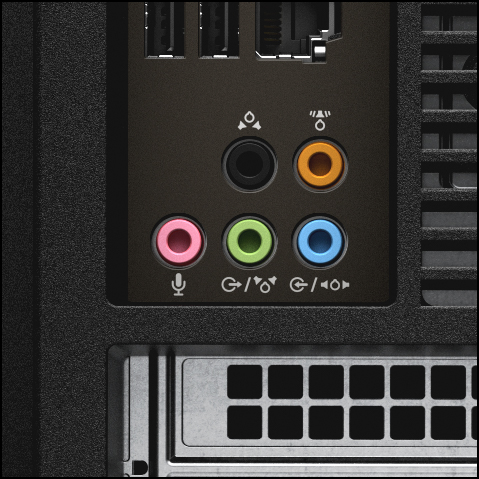
Abbildung 1: Abbildung der Audioanschlüsse an einem Desktop-PC. Informationen zu den einzelnen Farbcodes finden Sie im Benutzerhandbuch Ihres Dell Computers.
HINWEIS: Alle Dell Laptops haben eingebaute Lautsprecher. Überprüfen Sie mit einem Ohr- oder Kopfhörer, ob das Problem mit den eingebauten Lautsprechern zusammenhängt. Stellen Sie bei Dell Monitoren mit integrierten Lautsprechern sicher, dass das HDMI-, DisplayPort- oder USB-C Thunderbolt 3-Kabel zwischen dem Computer und dem Monitor angeschlossen ist (diese Kabel übertragen sowohl Audio als auch Video auf demselben Kabel).
- Vergewissern Sie sich, dass die Lautsprecher oder die Soundbar über das vom Hersteller bereitgestellte Netzkabel, den Netzadapter, die Batterien oder das USB-Kabel mit Strom versorgt werden.
HINWEIS: Je nach Typ oder Modell, wird der Lautsprecher oder die Soundbar über einen Netzadapter, ein Netzkabel, eine USB-Stromversorgung oder Akkus mit Strom versorgt. Weitere Informationen finden Sie im Benutzerhandbuch des Lautsprechers oder der Soundbar.
- Verbinden Sie den Lautsprecher- oder Kopfhöreranschluss direkt mit dem Audio-Ausgang oder Lautsprecher-Anschluss des Computers.
- Erhöhen Sie die Lautstärke mithilfe des Lautstärkereglers am Lautsprecher oder an der Soundbar. Im Benutzerhandbuch des Lautsprechers oder der Soundbar erfahren Sie, wie Sie die Lautstärke regeln.
- Testen Sie die Tonwiedergabe am Computer.
- Klicken Sie mit der rechten Maustaste auf das Lautstärke- oder Lautsprechersymbol im Infobereich (rechte untere Ecke) und wählen Sie Sound-Einstellungen öffnen.
- Klicken Sie unter Ausgabe auf Audiogeräte verwalten.
- Wählen Sie unter Ausgabegeräte den richtigen Lautsprecher aus und klicken Sie auf Test.
- Sie sollten einen Audio-Jingle hören.
Wenn das Audiowiedergabeproblem weiterhin besteht, fahren Sie mit dem nächsten Schritt fort.
Bluetooth-Lautsprecher oder -Kopfhörer
- Schalten Sie den Bluetooth-Lautsprecher ein und versetzen Sie ihn in den Kopplungsmodus.
HINWEIS: Im Benutzerhandbuch des Geräts erfahren Sie, wie Sie den Bluetooth-Lautsprecher in den Kopplungsmodus versetzen.
- Aktivieren Sie Bluetooth auf dem Computer.
- Koppeln Sie den Bluetooth-Lautsprecher mit dem Computer.
HINWEIS: Sobald der Bluetooth-Lautsprecher und der Computer gekoppelt sind, verbinden sich die Geräte automatisch, wenn sie sich bei aktiviertem Bluetooth in Reichweite des jeweils anderen befinden. Die Reichweite des Bluetooth-Signals kann je nach Bluetooth-Gerät variieren.HINWEIS: Bei einigen Bluetooth-Lautsprechern kann eine Bluetooth-Kennung für die Kopplung und Verbindung erforderlich sein. Spezifische Anweisungen finden Sie in der Bedienungsanleitung des Bluetooth-Lautsprechers.
- Befolgen Sie die Anweisungen auf dem Bildschirm, um die Kopplung oder Verbindung des Bluetooth-Lautsprechers abzuschließen.
Hier finden Sie eine Anleitung zum Koppeln von Dell Bluetooth-Geräten unter Windows 11 und Windows 10.
Wenn das Audiowiedergabeproblem weiterhin besteht, fahren Sie mit dem nächsten Schritt fort.
Das Standard-Audiowiedergabegerät ist das Gerät von Microsoft Windows, um Ton auszugeben (abzuspielen). Sie können auswählen, welches Gerät standardmäßig verwendet werden soll, wenn Lautsprecher, In-Ear- oder On-Ear-Kopfhörer, Bluetooth-Headsets oder andere Audiogeräte an Ihren Computer angeschlossen werden. Windows kann Audio über den Lautsprecher- oder Audioausgang, Bluetooth, HDMI, DisplayPort (DP) oder USB-C Thunderbolt 3-Anschlüsse wiedergeben. Es ist wichtig, das richtige Wiedergabegerät auszuwählen und die Lautstärkeeinstellungen zu überprüfen, damit die Audiowiedergabe auf Ihrem Computer funktioniert.
HINWEIS: Standardmäßig werden in Windows deaktivierte oder nicht angeschlossene Geräte nicht angezeigt. Wenn Ihr Gerät nicht im Fenster „„Wiedergabegeräte“ aufgeführt ist, klicken Sie mit der rechten Maustaste auf eine beliebige Stelle im leeren Bereich und anschließend auf „Deaktivierte Geräte anzeigen“ und „Nicht verbundene Geräte anzeigen“.
HINWEIS: Es kann nur ein Gerät als standardmäßiges Audiowiedergabegerät festgelegt werden.
Festlegen eines Standard-Wiedergabegeräts und Überprüfen der Lautstärkeeinstellungen
- Klicken Sie mit der rechten Maustaste auf das Lautstärke- oder Lautsprechersymbol im Infobereich (rechte untere Ecke) und wählen Sie Sound-Einstellungen öffnen.
- Wählen Sie unter Ausgabegerät auswählen den Lautsprecher oder das Audiogerät aus, das Sie verwenden möchten.
- Klicken Sie auf das Lautstärke- oder Lautsprechersymbol im Infobereich und stellen Sie die Lautstärke nach Ihren Vorstellungen ein.
HINWEIS: Überprüfen Sie die Lautstärkeeinstellungen der verwendeten Anwendung. Zum Beispiel: Windows Media Player, VLC-Player, YouTube-Video uvm.
Wenn das Audiowiedergabeproblem weiterhin besteht, fahren Sie mit dem nächsten Schritt fort.
Microsoft Windows enthält verschiedene Problembehebungsprogramme, mit denen viele PC-Probleme schnell diagnostiziert und automatisch behoben werden können. Obwohl Windows-Problembehandlungen keine Hardwareprobleme beheben können, sind sie eine gute Ausgangsbasis, wenn ein Problem mit dem Computer auftritt. Windows-Problembehandlungen sind in der Systemsteuerung in Windows 11, Windows 10, Windows 8.1 oder Windows 8 integriert.
Wie wird die Windows-Soundproblembehandlung in Microsoft Windows 10 ausgeführt?
- Gehen Sie zu Start>Einstellungen>Sound (Zahnradsymbol).
- Wählen Sie Ausgabegeräte oder Eingabegeräte neben Häufige Tonprobleme beheben aus.
- Folgen Sie den Anweisungen auf dem Bildschirm, um den Problembehandlungsvorgang abzuschließen.
Wie wird die Windows-Soundproblembehandlung in Microsoft Windows 10 ausgeführt?
- Klicken Sie auf Start und wählen Sie dann Einstellungen (Zahnrad-Symbol) aus.
- Klicken Sie auf Update und Sicherheit und wählen Sie Problembehandlung aus.
- Klicken Sie auf Wiedergabe von Audio und dann auf Problembehandlung ausführen.
- Folgen Sie den Anweisungen auf dem Bildschirm, um den Problembehandlungsvorgang abzuschließen.
Wenn das Audiowiedergabeproblem weiterhin besteht, fahren Sie mit dem nächsten Schritt fort.
Dell Technologies empfiehlt, die BIOS- und Gerätetreiberupdates im Rahmen Ihres geplanten Updatezyklus auszuführen. Gerätetreiber- und BIOS-Updates enthalten Funktionsverbesserungen oder -änderungen, die dafür sorgen, dass Ihre Systemsoftware aktuell und kompatibel mit anderen Computermodulen (Hardware und Software) ist und eine erhöhte Stabilität bietet.
Es ist wichtig, die folgenden Gerätetreiber zu aktualisieren, um optimale Audioleistung oder Soundwiedergabe zu erhalten und häufig auftretende Probleme mit dem Audio und der Soundwiedergabe zu lösen:
- BIOS
- Chipsatz
- Audiotreiber
Laden Sie die neuesten Dell Treiber von der Website Dell.com/support/drivers herunter und installieren Sie sie.
- Informationen zum Herunterladen und Installieren von Dell Treibern.
- Erfahren Sie mehr über Dell BIOS-Updates.
HINWEIS: Wenn das BIOS bereits auf die neueste Version aktualisiert wurde, setzen Sie das BIOS auf die Werkseinstellungen zurück. Erfahren Sie mehr über Dell BIOS-Updates.
So aktualisieren Sie Ihr System-Setup (BIOS)
Dauer: 03:46
Wenn verfügbar, können die Spracheinstellungen für Untertitel über das Einstellungen- oder CC-Symbol in diesem Videoplayer ausgewählt werden.
HINWEIS: Die primäre Software zur Erkennung von Audiobuchsen ist MaxxAudio, die Teil des Realtek-Audiotreiberpakets ist. Die Installation der MaxxAudio-Software kann fehlschlagen, wenn ein Antivirensoftware die Installation oder den mit dem Treiber verbundenen Dienst blockiert. Bestimmte Konfigurationen des McAfee Virenschutzes können beispielsweise dieses Verhalten auslösen.
Laden Sie den Realtek Audiotreiber herunter und extrahieren Sie den Inhalt an einen Speicherort auf der Festplatte. Navigieren Sie zu den extrahierten Dateien und führen Sie das MaxxAudio-Installationsprogramm (x64 oder x86) aus, um die Software manuell zu installieren.
Starten Sie den Computer nach der Installation neu und stellen Sie sicher, dass der zugehörige Service von MaxxAudio – im Dienstmenü häufig als Waves Audio Service angezeigt – nicht vom Virenschutzprogramm blockiert wird. Die .exe-Datei des Services (z. B. WaveSvc64.exe oder WavesSysSvc64.exe) muss möglicherweise zur Liste der Ausnahmen des Antivirenprogramms hinzugefügt werden, um das Problem zu beheben.
Laden Sie den Realtek Audiotreiber herunter und extrahieren Sie den Inhalt an einen Speicherort auf der Festplatte. Navigieren Sie zu den extrahierten Dateien und führen Sie das MaxxAudio-Installationsprogramm (x64 oder x86) aus, um die Software manuell zu installieren.
Starten Sie den Computer nach der Installation neu und stellen Sie sicher, dass der zugehörige Service von MaxxAudio – im Dienstmenü häufig als Waves Audio Service angezeigt – nicht vom Virenschutzprogramm blockiert wird. Die .exe-Datei des Services (z. B. WaveSvc64.exe oder WavesSysSvc64.exe) muss möglicherweise zur Liste der Ausnahmen des Antivirenprogramms hinzugefügt werden, um das Problem zu beheben.
Wenn das Audiowiedergabeproblem weiterhin besteht, fahren Sie mit dem nächsten Schritt fort.
Das Durchführen eines Hardwarediagnosetests kann Ihnen dabei helfen, Hardwareprobleme zu identifizieren und Ihnen Schritte zum Troubleshooting liefern, um das Problem zu beheben. Um festzustellen, ob bei Ihrem Dell Computer ein Hardwareproblem vorliegt, empfiehlt es sich, zuerst einen Hardwarediagnosetest auszuführen. Dell bietet integrierte und Online-Diagnosen.
Ausführen eines Hardwarediagnosetests mithilfe von Dell SupportAssist
Wenn der Computer Windows starten kann und über eine aktive Internetverbindung verfügt, führen Sie einen Hardwarediagnosetest für den Sound oder die Audiokarte mit Dell SupportAssist durch.
Ausführen des Dell SupportAssist Preboot System Assessment oder des erweiterten Preboot System Assessment (Dell PSA oder ePSA)
- Starten Sie den Computer neu.
- Wenn das Dell Logo angezeigt wird, drücken Sie die Taste F12, um das Startmenü zu laden.
- Wählen Sie mit der Nach-oben- bzw. Nach-unten-Taste im Menü Diagnose aus und drücken Sie die Eingabetaste.
- Befolgen Sie die Eingabeaufforderungen auf dem Bildschirm und reagieren Sie entsprechend, damit die Diagnose abgeschlossen werden kann.
- Wenn der Test bestanden wurde, fahren Sie mit dem nächsten Schritt fort.
- Wenn der Test fehlschlägt, stellen Sie sicher, dass Sie den Fehlercode und den Validierungscode notieren und wenden Sie sich an den technischen Support von Dell.
Erzwungene ePSA-Recovery
Dauer: 03:26
Wenn verfügbar, können die Spracheinstellungen für Untertitel über das Einstellungen- oder CC-Symbol in diesem Videoplayer ausgewählt werden.
Durchführen eines Hardware-Scans mit Dell SupportAssist
Dauer: 02:11
Wenn verfügbar, können die Spracheinstellungen für Untertitel über das Einstellungen- oder CC-Symbol in diesem Videoplayer ausgewählt werden.
Wenn das Audiowiedergabeproblem weiterhin besteht, fahren Sie mit dem nächsten Schritt fort.
Windows-Updates können Ihr Windows-Betriebssystem auf viele Arten unterstützen. Windows-Updates können bestimmte Probleme lösen, Schutz vor böswilligen Angriffen bieten oder dem Betriebssystem sogar neue Funktionen hinzufügen.
So installieren Sie Windows Update unter Microsoft Windows 11, 10 und Windows 8 oder 8.1
- Klicken Sie mit der rechten Maustaste auf Start, und klicken Sie auf Einstellungen.
- Klicken Sie im Bereich Einstellungen auf Update und Sicherheit.
- Wählen Sie im linken Bereich Windows Update.
- Klicken Sie im rechten Bereich auf Nach Updates suchen.
- Starten Sie den Computer neu, nachdem Sie die Updates heruntergeladen und installiert haben.
Wenn das Audiowiedergabeproblem weiterhin besteht, fahren Sie mit dem nächsten Schritt fort.
Die Systemwiederherstellung ist ein integriertes Windows-Tool, das für den Schutz und die Reparatur der Computersoftware konzipiert wurde. Wenn es Probleme mit Ihrem Computer gibt, sollten Sie zuerst eine Systemwiederherstellung durchführen, bevor Sie den Computer auf Werkseinstellungen zurücksetzen.
Hier finden Sie eine Anleitung zum Verwenden der Systemwiederherstellung unter Windows.
Wenn das Audiowiedergabeproblem weiterhin besteht, fahren Sie mit dem nächsten Schritt fort.
Wenn die Diagnosetests für die Audio- oder Soundkarte bestanden werden, handelt es sich definitiv um ein Problem im Zusammenhang mit der auf dem Computer installierten Software. Wenn das Problem durch die oben genannten Schritte zur Fehlerbehebung nicht behoben wurde, können Sie versuchen, die werksseitigen Standardeinstellungen des Computers als letzten Ausweg wiederherzustellen.
Dell PCs werden so gebaut, dass noch etwas Festplattenspeicher für die Neuinstallation des Betriebssystems reserviert ist. Das ist die einfachste Methode, den Computer auf Werkseinstellungen zurücksetzen. Beim Wiederherstellungsvorgang werden alle Nutzerdaten auf dem PC gelöscht. Stellen Sie also sicher, alle Daten vor Beginn dieses Vorgangs zu sichern.
WARNUNG: Durch das Zurücksetzen des Computers auf die Werkseinstellungen oder die Neuinstallation des Betriebssystems mithilfe eines Wiederherstellungsmediums werden alle Daten auf dem Computer gelöscht. Sichern Sie unbedingt alle wichtigen Daten wie Dokumente, Kalkulationstabellen, Bilder und Videos vor der Wiederherstellung oder Neuinstallation des Betriebssystems.
Wählen Sie das Betriebssystem aus, das auf dem Computer installiert ist, um weitere Informationen zum Zurücksetzen des Computers auf die Werkseinstellungen zu erhalten:
HINWEIS: Nach der Wiederherstellung oder Neuinstallation des Betriebssystems wird empfohlen, dass Sie die neuesten Gerätetreiber von der Website Dell.com/support/drivers herunterladen und installieren.
Durchführen einer Zurücksetzung in Windows 10
Dauer: 01:36
Wenn verfügbar, können die Spracheinstellungen für Untertitel über das Einstellungen- oder CC-Symbol in diesem Videoplayer ausgewählt werden.
Wenn das Audiowiedergabeproblem nach der Wiederherstellung oder Neuinstallation des Betriebssystems weiterhin besteht, wenden Sie sich an den technischen Support von Dell.
Additional Information
Fehlerbehebung bei Audio-Problemen
Dauer: 02:34
Wenn verfügbar, können die Spracheinstellungen für Untertitel über das Einstellungen- oder CC-Symbol in diesem Videoplayer ausgewählt werden.
 Weitere Informationen und Support erhalten Sie auf der Seite Audiogeräte und Lautsprecher.
 Service abgelaufen? Kein Problem. Besuchen Sie die Website Dell.com/support und geben Sie Ihr Dell Service-Tag ein, um unsere Angebote anzusehen.
HINWEIS: Angebote sind nur für PC-Kunden in den USA, Kanada, Großbritannien, Frankreich, Deutschland, China und Japan verfügbar. Trifft nicht auf Server und Storage zu.
Affected Products
Alienware 7.1 Gaming Headset AW510H, Alienware Stereo Gaming Headset | AW310H, Alienware Wireless Gaming Headset AW988, Chromebox, Alienware, Dell All-in-One, Dell Pro All-in-One, Dell Pro Max Micro, Dell Pro Max Slim, Dell Pro Max Tower
, Dell Pro Micro, Dell Pro Slim, Dell Pro Tower, Dell Slim, Dell Tower, Inspiron, Legacy Desktop Models, OptiPlex, Vostro, XPS, G Series, Chromebook, G Series, Alienware, Dell Laptops, Dell Plus, Dell Pro, Dell Pro Max, Dell Pro Plus, Dell Pro Premium, Inspiron, Latitude, Dell Pro Rugged, Vostro, XPS, Legacy Laptop Models, Fixed Workstations, Mobile Workstations, Alienware Pro Wireless Gaming Headset, Alienware Tri-Mode Wireless Gaming Headset AW725H, Alienware Tri-Mode Wireless Gaming Headset AW920H, Alienware Wired Gaming Headset AW520H, Alienware Dual Mode Wireless Gaming Headset AW720H, Dell 2.1 Speaker System AE415, Dell A225 Speaker System, Dell Wireless Speaker System AC411, Dell AD211 Bluetooth Portable Speaker, Dell 2.0 Speaker System AE215, Dell Wireless 360 Speaker System AE715, Dell AX210 USB 2.0 Powered Speaker, Dell AX510/AX510 PA Stereo Soundbar Speaker System, Dell BH200 Bluetooth 2.0 EDR Stereo Headset, Dell FDP SoundBar with Virtual Surround (AY511), Dell In-Ear Headset IE600, Dell Speakerphone with Multiport Adapter – MH3021P, Dell Premier Wireless ANC Headset - WL7022, Dell Pro Max Micro XE FCM2250, Dell Pro Max Slim XE FCS1250, Dell Pro Max Tower T2 XE FCT2250, Dell Pro Max 16 XE MC16250, Dell Pro Micro Plus XE QBM1250, Dell Pro Slim Plus XE5 QBS1250, Dell Pro Tower Plus XE5 QBT1250, Dell Pro Stereo Soundbar - AE515M, Dell Pro Stereo Headset UC150, Dell Pro Stereo Headset UC350, Dell Pro Wireless Headset - WL5022, Dell Pro Premium Conferencing Soundbar SB725, Dell Pro Plus Wireless Speakerphone SL525, Dell Slim Soundbar - SB521A, Dell Slim Conferencing Soundbar - SB522A, Dell Professional Sound Bar AE515, Dell Pro Wired Speakerphone SP325, Dell Pro Desktop Speakerphone SP3022, Dell Stereo Headset WH1022, Dell Stereo Soundbar - AC511M, Dell Pro Stereo Headset UC300-Lync Optimised, Dell Performance USB Headset AE2, Dell USB Soundbar AC511, Dell Wired Headset WH125, Dell Pro Wired Headset WH3024, Dell Pro Plus Wired ANC Headset WH5024, Dell Pro Wireless Headset WL3024, Dell Pro Plus Wireless ANC Headset WL5024, Dell WL6000 100W 5.1 Surround Speaker System with 5.8 GHz Wireless Rear Channels and Subwoofer, Dell Pro Premium Wireless ANC Headset WL7024, Dell Pro Stereo Headset - WH3022
...
Products
Dell Pro Premium Conferencing Soundbar SB725Article Properties
Article Number: 000179019
Article Type: Solution
Last Modified: 15 Jul 2025
Version: 47
Find answers to your questions from other Dell users
Support Services
Check if your device is covered by Support Services.