Přidání uživatelů se synchronizací služby Active Directory
Summary: Následující článek vás provede používáním federovaného nebo synchronizovaného formátu identity ke správě přístupu uživatelů k vaší doméně.
This article applies to
This article does not apply to
This article is not tied to any specific product.
Not all product versions are identified in this article.
Instructions
 Synchronizace adresářů Office 365
Mezi místní organizací a Office 365 můžete použít buď synchronizovanou identitu, nebo federovanou identitu. Se synchronizovanou identitou spravujete uživatele místně. Ověřuje je Azure Active Directory, když používají stejné heslo v cloudu jako místně. Toto je nejběžnější scénář synchronizace adresářů.
Federovaná identita, označovaná také jako jednotné přihlašování (SSO), umožňuje spravovat uživatele místně. Ověřují se místním adresářem. Federovaná identita vyžaduje další konfiguraci a umožňuje uživatelům přihlásit se jednou.
Než začnete, přečtěte si článek Vysvětlení možností Office 365 a Azure Active Directory , abyste porozuměli možnostem identity.
 Předpoklady pro připojení Azure Active Directory (AD)
S předplatným Office 365 získáte bezplatné předplatné Azure AD. Když nastavíte synchronizaci adresářů, nainstalujete Azure Active Directory Connect na jeden z místních serverů.
Pro sadu Office 365 budete muset:
- Ověřte místní doménu (postup vás tím provede)
- Mít oprávnění globálního správce pro svého tenanta Office 365 a místní Active Directory.
Pro váš místní server. K instalaci Azure AD Connect potřebujete následující software:
|
OS serveru |
Další software |
|---|---|
|
Windows Server 2012 R2 |
PowerShell je ve výchozím nastavení nainstalovaný, nevyžaduje se žádná akce. NET 4.5.1 a novější verze jsou nabízeny prostřednictvím služby Windows Update. Ujistěte se, že máte v Ovládacích panelech nainstalované nejnovější aktualizace systému Windows Server. |
|
Windows Server 2008 R2 s aktualizací Service Pack 1 (SP1) nebo Windows Server 2012 |
Nejnovější verze PowerShellu je k dispozici v rozhraní Windows Management Framework 4.0. Vyhledejte jej na webu služby Stažení softwaru Microsoft. https://www.microsoft.com/en-US/download Rozhraní .NET 4.5.1 a novější verze jsou k dispozici na webu služby Stažení softwaru |
|
Windows Server 2008 |
Nejnovější podporovaná verze PowerShellu je k dispozici v rozhraní Windows Management Framework 3.0, které je k dispozici na webu služby Stažení softwaru https://www.microsoft.com/en-US/download
Rozhraní .NET 4.5.1 a novější verze jsou k dispozici na webu služby Stažení softwaru |


Poznámka: Pokud používáte Azure Active Directory DirSync, maximální počet členů distribuční skupiny, které můžete synchronizovat z místní Active Directory do Azure Active Directory, je 15 000. Pro Azure AD Connect je toto číslo 50 000.
- Pokud chcete podrobněji zkontrolovat požadavky na hardware, software, účet a oprávnění, požadavky na certifikáty SSL a limity objektů pro Azure AD Connect, přečtěte si požadavky na Azure Active Directory Connect
 .
. - Můžete si také prohlédnout historii
 verzí Azure AD Connect a zjistit, co je zahrnuté a opravené v jednotlivých verzích.
 Nastavení synchronizace adresářů
-
Přihlaste se k online portálu
 Microsoft.
 -
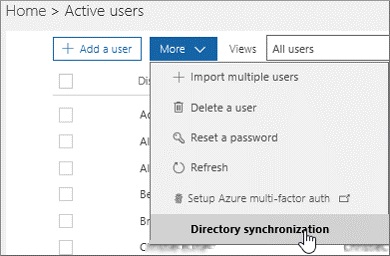
Vyberte uživatele>Aktivní uživatelé
-
Na stránce Aktivní uživatelé zvolte Další>Synchronizace adresářů.
-
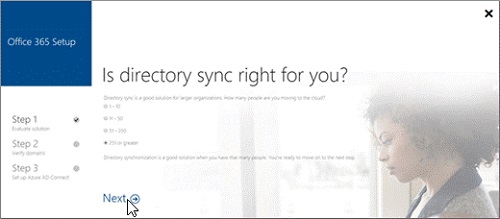
Na stránce Je synchronizace adresářů pro vás vhodná? vrátí první dvě možnosti 1-10 a 11-50 odpověď "Na základě velikosti vaší organizace doporučujeme vytvářet a spravovat uživatele v cloudu. Použití synchronizace adresářů zkomplikuje nastavení. Chcete-li přidat své uživatele, přejděte na Aktivní uživatelé."
-
Stále můžete pokračovat v nastavování synchronizace adresářů výběrem možnosti Pokračovat zde v dolní části stránky.
-
Pokud vyberete dvě poslední možnosti, 51-250 , 251 nebo vyšší, nastavení synchronizace doporučí synchronizaci adresářů. Pokračujte výběrem možnosti Další .
-
-
V části Synchronizovat místní adresář s cloudem si přečtěte informace a pak zvolte Další.
-
Na stránce Zkontrolujeme adresář zkontrolujte požadavky na automatickou kontrolu adresáře. Pokud splňujete požadavky, zvolte Další>Spustit kontrolu. Pokud tyto požadavky nesplníte, můžete pokračovat ručním způsobem.
-
Pokud se rozhodnete prohledávat adresáře, zvolte možnost Spustit kontrolu v nastavení Vyhodnocení synchronizace adresářů. Podle pokynů stáhněte a spusťte kontrolu.
-
Po dokončení skenování se vraťte do průvodce nastavením a výběrem možnosti Další zobrazte výsledky kontroly.
-
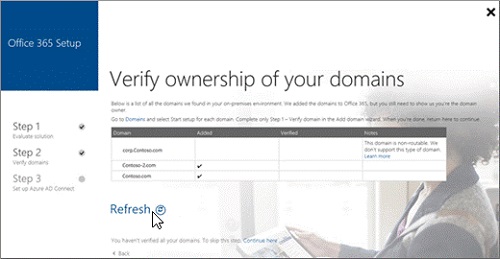
Ověřte domény podle pokynů v části Ověření vlastnictví domén.
-
Důležité: Po přidání záznamu TXT pro ověření, že vlastníte doménu, nepřecházejte k dalšímu kroku přidávání uživatelů v průvodci doménami. Synchronizace adresářů přidá uživatele za vás.
-
-
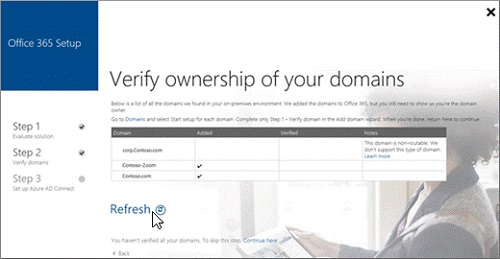
Vraťte se na stránku Nastavení Office 365 a zvolte Aktualizovat.
-
Na stránce Vaše domény jsou připraveny zvolte Další.
-
Na stránce Vyčistěte své prostředí můžete podle pokynů stáhnout aplikaci IDFix a zkontrolovat službu Active Directory. Pokračujte výběrem možnosti Další .
-
Na stránce Spustit Azure Active Directory Connect zvolte Stáhnout a nainstalujte průvodce Azure AD Connect.
-
Poznámka: V tomto okamžiku budete v průvodci Azure AD Connect. Ujistěte se, že jste v prohlížeči nechali otevřenou stránku průvodce synchronizací adresářů, abyste se k ní mohli vrátit po dokončení kroků Azure AD Connect.
-
Po dokončení Azure AD. Na stránce Spustit Azure Active Directory Connect zvolte Stáhnout a nainstalujte průvodce Azure AD Connect. Po instalaci průvodce AD Connect se automaticky otevře. Můžete ho také otevřít z plochy, což je výchozí místo instalace. Postupujte podle pokynů průvodce v závislosti na vašem scénáři:
-
Pro více doménových struktur a možností jednotného přihlašování použijte vlastní instalaci Azure AD Connect
 .
.
-
-
Chcete-li tyto možnosti použít, vyberte možnost Přizpůsobit na stránce Express Settings .
-
Po dokončení průvodce Azure AD Connect se vraťte do průvodce nastavením Office 365 a postupujte podle pokynů na stránce Ujistěte se, že synchronizace fungovala podle očekávání. Pokračujte výběrem možnosti Další .
-
Přečtěte si pokyny na stránce Aktivovat uživatele a pak zvolte Další.
-
Zvolte možnost Dokončit v části Jste připraveni.
- Po synchronizaci uživatelů s Office 365 se vytvoří, ale musíte jim přiřadit licence, aby mohli používat funkce Office 365, jako je pošta.
- Dokončete nastavení domény aktualizací DNS
 Další kroky: Aktualizace záznamů DNS
Affected Products
Microsoft 365 from DellArticle Properties
Article Number: 000184376
Article Type: How To
Last Modified: 08 May 2026
Version: 4
Find answers to your questions from other Dell users
Support Services
Check if your device is covered by Support Services.