Legge til brukere med Active Directory-synkronisering
Summary: Følgende artikkel viser hvordan du bruker formatet for forbund eller synkronisert identitet til å administrere brukernes tilgang til domenet.
This article applies to
This article does not apply to
This article is not tied to any specific product.
Not all product versions are identified in this article.
Instructions
 Katalogsynkronisering for Office 365
Du kan enten bruke synkronisert identitet eller organisasjonsbasert identitet mellom den lokale organisasjonen og Office 365. Med synkronisert identitet administrerer du brukerne lokalt. De godkjennes av Azure Active Directory når de bruker samme passord i skyen som lokalt. Dette er det vanligste scenariet for katalogsynkronisering.
Forent identitet, også kjent som enkel pålogging (SSO), lar deg administrere brukerne dine lokalt. De godkjennes av den lokale katalogen. Federert identitet krever ytterligere konfigurasjon og gjør det mulig for brukerne å logge på én gang.
Før du begynner, kan du lese Forstå Office 365- og Azure Active Directory-alternativer for å forstå identitetsalternativene dine.
 Forutsetninger for Azure Active Directory (AD) Connect
Du får et gratis abonnement på Azure AD med Office 365-abonnementet ditt. Når du konfigurerer katalogsynkronisering, installerer du Azure Active Directory Connect på en av de lokale serverne.
For Office 365 må du:
- Bekreft det lokale domenet (prosedyren veileder deg gjennom dette)
- Ha globale administratortillatelser for Office 365-leieren og lokal Active Directory
For den lokale serveren. Hvis du vil installere Azure AD Connect, trenger du følgende programvare:
|
Server-OS |
Annen programvare |
|---|---|
|
Windows Server 2012 R2 |
PowerShell er installert som standard, ingen handling er nødvendig. Net 4.5.1 og senere versjoner tilbys via Windows Update. Kontroller at du har installert de nyeste oppdateringene til Windows Server i kontrollpanelet. |
|
Windows Server 2008 R2 med Service Pack 1 (SP1) eller Windows Server 2012 |
Den nyeste versjonen av PowerShell er tilgjengelig i Windows Management Framework 4.0. Søk etter den på Microsoft Download Center https://www.microsoft.com/en-US/download .NET 4.5.1 og nyere versjoner er tilgjengelige på Microsoft Download Center |
|
Windows Server 2008 |
Den nyeste støttede versjonen av PowerShell er tilgjengelig i Windows Management Framework 3.0, tilgjengelig på Microsoft Download Center https://www.microsoft.com/en-US/download
.NET 4.5.1 og nyere versjoner er tilgjengelige på Microsoft Download Center |


Merk: Hvis du bruker Azure Active Directory DirSync, er maksimalt antall distribusjonsgruppemedlemmer som du kan synkronisere fra lokal Active Directory til Azure Active Directory, 15 000. For Azure AD Connect er tallet 50 000.
- Hvis du vil se nærmere gjennom kravene til maskinvare, programvare, konto og tillatelser, SSL-sertifikatkrav og objektbegrensninger for Azure AD Connect, kan du lese Forutsetninger for Azure Active Directory Connect
 .
. - Du kan også se gjennom versjonshistorikken
 for Azure AD Connect for å se hva som er inkludert og løst i hver utgivelse.
 Konfigurere katalogsynkronisering
-
Logg på Microsoft Online Portal
 .
. -
Velg Aktive brukere for brukere>
-
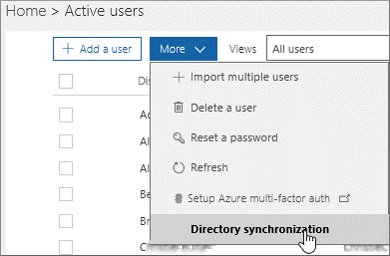
Fra siden Aktive brukere velger du Mer>katalogsynkronisering.
-
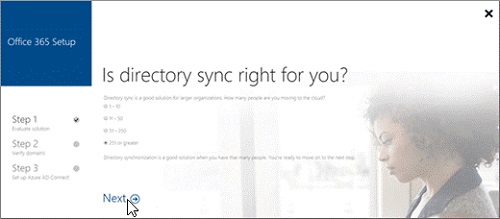
På siden Er katalogsynkronisering riktig for deg? gir de to førstevalgene 1-10 og 11-50 svaret "Basert på størrelsen på organisasjonen anbefaler vi at du oppretter og administrerer brukere i skyen. Bruk av katalogsynkronisering vil gjøre oppsettet ditt mer komplekst. Gå til Aktive brukere for å legge til brukerne dine."
-
Du kan fortsatt konfigurere katalogsynkronisering ved å velge Fortsett her nederst på siden.
-
Hvis du velger de to sistnevnte valgene, 51-250 eller 251 eller høyere, anbefaler synkroniseringsoppsettet katalogsynkronisering. Velg Neste for å fortsette.
-
-
Les informasjonen på Synkroniser den lokale katalogen med skyen, og velg deretter Neste.
-
På siden La oss kontrollere katalogen ser du gjennom kravene for automatisk kontroll av katalogen. Hvis du oppfyller kravene, velger du Neste>startskanning. Hvis du ikke kan oppfylle kravene, kan du fortsette ved å velge å fortsette manuelt.
-
Hvis du velger å skanne katalogene, velger du Start skanning under Evaluere oppsett for katalogsynkronisering. Følg instruksjonene for å laste ned og kjøre skanningen.
-
Når skanningen er fullført, går du tilbake til installasjonsveiviseren og velger Neste for å se skanneresultatene.
-
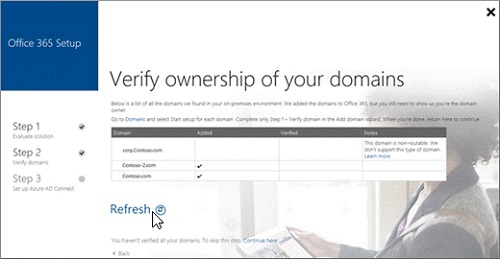
Bekreft domenene i henhold til instruksjonene om Bekreft eierskap av domenene dine
-
Viktig: Når du har lagt til en TXT-post for å bekrefte at du eier domenet, går du ikke til neste trinn i veiviseren for å legge til brukere i domeneveiviseren. Katalogsynkroniseringen legger til brukere for deg.
-
-
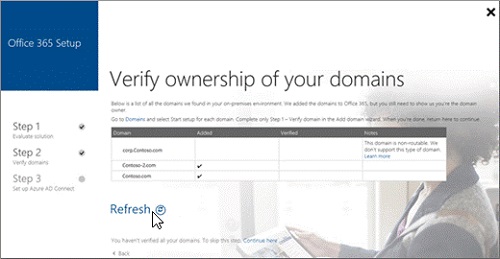
Gå tilbake til installasjonssiden for Office 365 , og velg Oppdater.
-
På siden Domenene dine er klare velger du Neste.
-
På siden Rydd opp i miljøet kan du følge instruksjonene for å laste ned IDFix for å sjekke Active Directory. Velg Neste for å fortsette.
-
På siden Kjør Azure Active Directory Connect velger du Last ned for å installere veiviseren for Azure AD Connect.
-
Merk: På dette tidspunktet vil du være i veiviseren for Azure AD Connect. Pass på at du lar siden for veiviseren for katalogsynkronisering være åpen i nettleseren, slik at du kan gå tilbake til den etter at trinnene for Azure AD Connect er fullført.
-
Etter at Azure AD er fullført. På siden Kjør Azure Active Directory Connect velger du Last ned for å installere veiviseren for Azure AD Connect. Når AD Connect-veiviseren er installert, åpnes den automatisk. Du kan også åpne den fra skrivebordet, standard installasjonssted. Følg instruksjonene i veiviseren avhengig av scenariet:
-
For flere skoger og SSO-alternativer bruker du Tilpasset installasjon av Azure AD Connect
 .
.
-
-
Velg Tilpass på siden Hurtiginnstillinger for å bruke disse alternativene.
-
Når veiviseren for tilkobling til Azure AD er fullført, går du tilbake til installasjonsveiviseren for Office 365 og følger instruksjonene på siden Kontroller at synkroniseringen fungerte som forventet. Velg Neste for å fortsette.
-
Les instruksjonene på siden Aktiver brukere , og velg deretter Neste.
-
Velg Fullfør på Du er alt oppsett.
- Når du har synkronisert brukerne til Office 365, opprettes de, men du må tilordne lisenser til dem slik at de kan bruke Office 365-funksjoner, for eksempel e-post.
- Fullfør oppsett av domenet ved å oppdatere DNS
 Neste trinn: Oppdatere DNS-postene
Affected Products
Microsoft 365 from DellArticle Properties
Article Number: 000184376
Article Type: How To
Last Modified: 08 May 2026
Version: 4
Find answers to your questions from other Dell users
Support Services
Check if your device is covered by Support Services.