Cómo agregar usuarios de forma masiva para Office 365
Summary: Cada persona del equipo debe tener una cuenta de usuario antes de poder iniciar sesión y acceder a los servicios de Office 365, como el correo electrónico y Office.
This article applies to
This article does not apply to
This article is not tied to any specific product.
Not all product versions are identified in this article.
Instructions
Si tiene muchas personas, puede agregar sus cuentas todas a la vez desde una hoja de cálculo de Excel o algún otro archivo que esté guardado en el archivo . Formato CSV.
Nota importante:
Acceda a la plantilla de hoja de cálculo de muestra o siga el proceso que se indica a continuación para descargar la plantilla en el Portal de Microsoft Online.
Acceda a la plantilla
de hoja de cálculo de muestra o siga el proceso que se indica a continuación para descargar la plantilla en el Portal de Microsoft Online.
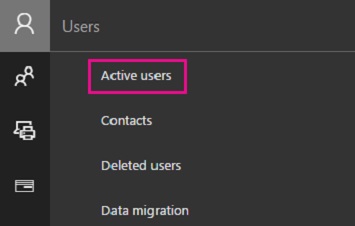
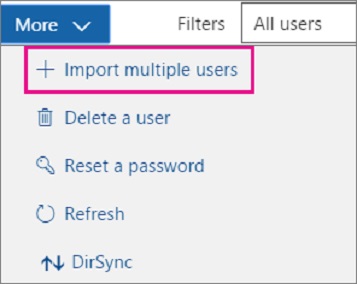
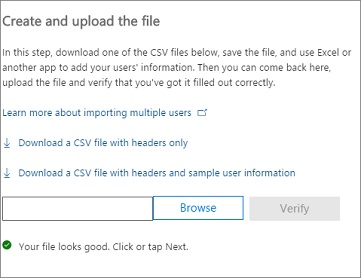
 Agregar varios usuarios a Office 365 en el Portal de Microsoft Online
|
|
|
|
| Tu hoja de cálculo debe incluir exactamente los mismos encabezados de columna que la de muestra (Nombre de usuario, Nombre, etc.). Si usa la plantilla, ábrala en una herramienta de edición de texto, como Excel y considere dejar todos los datos en la fila 1 solos, e ingrese los datos solo en las filas 2 e inferiores. |
|
|
|


Recurso adicional:

Affected Products
Microsoft 365 from DellArticle Properties
Article Number: 000184377
Article Type: How To
Last Modified: 10 Oct 2024
Version: 9
Find answers to your questions from other Dell users
Support Services
Check if your device is covered by Support Services.