Office 365용 사용자를 대량으로 추가하는 방법
Summary: 팀의 각 사용자는 사용자 계정이 있어야 로그인하여 전자 메일 및 Office와 같은 Office 365 서비스에 액세스할 수 있습니다.
This article applies to
This article does not apply to
This article is not tied to any specific product.
Not all product versions are identified in this article.
Instructions
사용자 수가 많은 경우 Excel 스프레드시트 또는 . CSV 형식으로 저장합니다.
 에 액세스하거나 아래 프로세스에 따라 Microsoft 온라인 포털에서 템플릿을 다운로드합니다.
 Microsoft 온라인 포털에서 Office 365에 여러 사용자 추가
|
|
|
|
| 스프레드시트는 샘플 열 제목과 정확히 동일한 열 제목 (사용자 이름, 이름 등)을 포함해야 합니다. 템플릿을 사용하는 경우 Excel과 같은 텍스트 편집 도구에서 템플릿을 열고 1행의 모든 데이터는 그대로 두고 2행 이하에만 데이터를 입력하는 것이 좋습니다. |
|
|
|

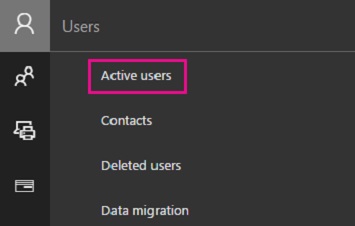
 에 액세스합니다.
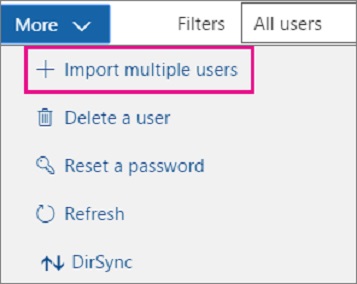
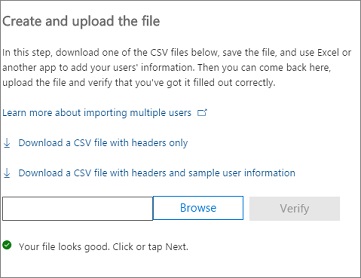
추가 리소스:

Affected Products
Microsoft 365 from DellArticle Properties
Article Number: 000184377
Article Type: How To
Last Modified: 10 Oct 2024
Version: 9
Find answers to your questions from other Dell users
Support Services
Check if your device is covered by Support Services.