Przerywana utrata sygnału dźwiękowego mikrofonu na urządzeniach peryferyjnych firmy Dell podłączonych do komputerów korzystających z procesora TGL
Summary: Poniższy artykuł zawiera informacje na temat przerywanego działania mikrofonu. W przypadku komputerów z procesorem Intel Tiger Lake problem zgłaszają urządzenia peryferyjne firmy Dell, takie jak zestaw słuchawkowy stereo Pro WH3022, zestaw głośnomówiący Dell Pro SP3022 i listwa dźwiękowa SB552A. ...
This article applies to
This article does not apply to
This article is not tied to any specific product.
Not all product versions are identified in this article.
Symptoms
Przerywana utrata sygnału mikrofonu w systemie Windows
Użytkownicy komputerów Dell korzystających z procesora Intel Tiger Lake (CPU) mogą doświadczać przerywanej utraty sygnału z mikrofonu. Można to zaobserwować po wznowieniu pracy komputera ze stanu hibernacji bądź uśpienia lub po ponownym uruchomieniu.
Inne objawy to:
- Przerywany brak działania mikrofonu.
- Dźwięk z głośników lub słuchawek jest przerywany.
- Brak urządzenia peryferyjnego na liście wyboru urządzeń audio w aplikacjach konferencyjnych.
Ten problem może wystąpić w przypadku korzystania z urządzenia peryferyjnego ze zintegrowanym mikrofonem, takiego jak:
- Bezprzewodowy zestaw słuchawkowy dla graczy Alienware Pro
- Bezprzewodowy zestaw słuchawkowy do gier Alienware Tri-Mode AW725H
- Bezprzewodowy zestaw słuchawkowy do gier Alienware Tri-Mode AW920H
- Zestaw słuchawkowy do gier Alienware — AW520H
- Bezprzewodowy zestaw słuchawkowy do gier Alienware AW720H
- Zestaw słuchawkowy stereo firmy Dell WH3022
- Zestaw głośnomówiący Dell Pro SP3022
- Listwa dźwiękowa Dell SB522A
Cause
Sterownik Intel Smart Sound Technology (ISST) jest instalowany na komputerach z procesorem Tiger Lake.
ISST to zintegrowany cyfrowy procesor sygnału cyfrowego (DSP) stworzony do obsługi interakcji audio, interakcji głosowej i mowy. ISST umożliwia odciążenie USB audio z procesora do procesora Intel DSP.
W komputerze z innym procesorem zainstalowany jest sterownik Microsoft Inbox. Ten problem nie występuje w przypadku sterownika MSFT.
Firma Intel informuje, że ten problem występuje, gdy sterownik audio USB firmy Intel utknie na ścieżce nagrywania 8 kHz. (Domyślna szybkość transmisji bitów nagrywania powinna jednak wynosić 16 kHz).
Resolution
Poniższe kroki umożliwiają rozwiązanie tego problemu na komputerach z procesorem Tiger Lake i technologią Intel Smart Sound:
-
Otwórz aplikację Menedżer urządzeń:
-
Naciśnij jednocześnie klawisz Windows + X, aby otworzyć menu zasilania, a następnie naciśnij M, aby otworzyć menedżera urządzeń.
-
Kliknij prawym przyciskiem myszy logo menu Start i wybierz opcję Menedżer urządzeń w menu, które się pojawi.
-
Naciśnij klawisze Ctrl + R, aby otworzyć okno uruchamiania. Wpisz
devmgmnt.msci naciśnij klawisz Enter.
-
-
Zidentyfikuj swoją wersję sterownika Intel Smart Sound Technology i postępuj zgodnie z odpowiednimi instrukcjami:
-
Sterownik ISST OED można wyłączyć w Menedżerze urządzeń. Otwórz okno Urządzenia systemowe i kliknij prawym przyciskiem myszy sterownik, aby otworzyć okno właściwości. Kliknij kartę Sterownik, a następnie kliknij opcję Wyłącz sterownik. (Patrz rysunek 1)
-
Możesz usunąć zaznaczenie pola wyboru obok opcji Włącz ulepszanie dźwięku na karcie Zaawansowane właściwości słuchawek/mikrofonów. Kliknij prawym przyciskiem myszy urządzenie w sekcji Odtwarzanie w aplikacji Dźwięki i wybierz Właściwości. (Patrz rysunek 1)

(Rysunek 1 Ekrany konfiguracji)
-
W Menedżerze urządzeń można wyłączyć ISST dla sterownika audio USB. Otwórz kartę Kontrolery dźwięku, wideo i gier i kliknij prawym przyciskiem myszy sterownik, aby otworzyć jego menu. Kliknij opcję Wyłącz urządzenie. (Patrz rysunek 2)
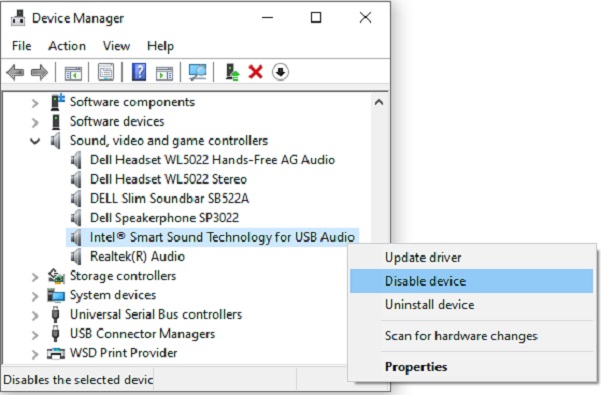
(Rysunek 2 Konfiguracja Menedżera urządzeń)
-
Pola wyboru Akceleracja sprzętowa i Ulepszenia sygnału można wyczyścić na karcie Zaawansowane właściwości słuchawek/mikrofonu. Kliknij prawym przyciskiem myszy urządzenie w sekcji Odtwarzanie w aplikacji Dźwięki i wybierz Właściwości. (Patrz rysunek 3)
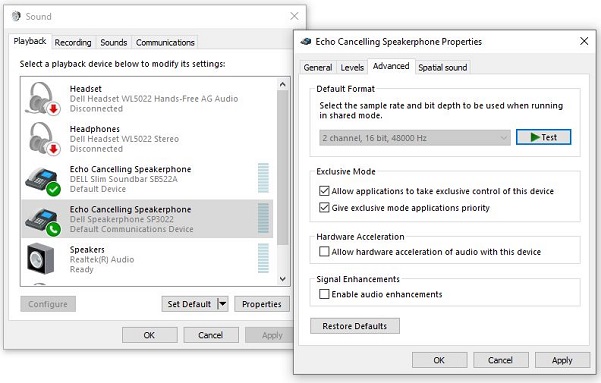
(Rysunek 3 Właściwości urządzenia dźwiękowego)
Uwaga: Do zmiany ustawień w aplikacji Menedżer urządzeń wymagane są uprawnienia administratora lokalnego.
Affected Products
Alienware Pro Wireless Gaming Headset, Alienware Tri-Mode Wireless Gaming Headset AW725H, Alienware Tri-Mode Wireless Gaming Headset AW920H, Alienware Wired Gaming Headset AW520H, Alienware Dual Mode Wireless Gaming Headset AW720H
, Dell Slim Conferencing Soundbar - SB522A, Dell Pro Desktop Speakerphone SP3022, Dell Pro Stereo Headset - WH3022
...
Article Properties
Article Number: 000185480
Article Type: Solution
Last Modified: 01 Jul 2025
Version: 10
Find answers to your questions from other Dell users
Support Services
Check if your device is covered by Support Services.