El respaldo de la VM falla con el mensaje “Unable to delete pre-existing snapshots: Another task is already in progress”.
Summary: El respaldo de la VM falla con el siguiente error: 2021-04-14T17:46:35Z ERROR: [@(#) Build number: 51] Failed to complete removal of snapshot "snapshot-347817": Another task is already in progress. 2021-04-14T17:46:35Z ERROR: [@(#) Build number: 51] Unable to delete pre-existing snapshots: Another task is already in progress. ...
This article applies to
This article does not apply to
This article is not tied to any specific product.
Not all product versions are identified in this article.
Symptoms
El respaldo de la VM falla para una sola VM.
La creación de una instantánea manual para la VM también falla con el siguiente error: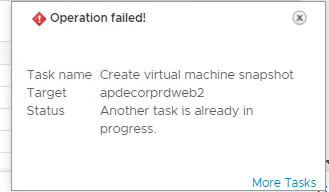
La creación de una instantánea manual para la VM también falla con el siguiente error:
Cause
La tarea obsoleta se muestra en el host ESXi para esa VM en particular.
Resolution
1) Inicie sesión en el vCenter y verifique si hay instantáneas antiguas conectadas a la VM (si es así, elimínelas o consolídelas).
2) Compruebe si hay instantáneas en el vProxy (si es así, elimínelas o consolídelas).
Si no hay ninguna instantánea antigua en la VM ni en el vProxy, realice los siguientes pasos para verificar si hay tareas activas de la VM en el host ESXI:
1) Inicie sesión en el host ESX en la consola o a través de SSH.
2) A fin de generar una lista de tareas asociadas a máquinas virtuales específicas, primero debe obtener el Vmid de la máquina virtual. Ejecute el siguiente comando:
vim-cmd vmsvc/getallvms
El resultado es similar al siguiente:
Vmid Name File Guest OS Version Annotation
112 VM-1 [Datastore] VM-3/VM-3.vmx winLonghornGuest vmx-04
128 VM-2 [Datastore] VM-3/VM-3.vmx winXPProGuest vmx-04
144 VM-3 [Datastore] VM-3/VM-3.vmx winNetStandardGuest vmx-04
3) Tome nota de los valores de la columna Vmid, ya que se hace referencia a ellos en pasos posteriores.
4) Cuando tenga el Vmid, podrá obtener una lista de tareas asociadas a una máquina virtual específica. Ejecute el siguiente comando:
vim-cmd vmsvc/get.tasklist VMID
VMID corresponde al número identificado en el paso 3.
El resultado es similar al siguiente:
(ManagedObjectReference) [
'vim.Task:haTask-112-vim.VirtualMachine.createSnapshot-3887'
]
5) Tome nota del identificador de la tarea. En el ejemplo anterior, el identificador de tarea es el siguiente:
haTask-112-vim.VirtualMachine.createSnapshot-3887
6) Para obtener información sobre el estado de una tarea en particular, ejecute el siguiente comando:
vim-cmd vimsvc/task_info task_identifier
Task_identifier es la cadena registrada en el paso 5.
El resultado es similar al siguiente:
(vim.TaskInfo) {
dynamicType = ,
key = "haTask-112-vim.VirtualMachine.createSnapshot-3887",
task = 'vim.Task:haTask-112-vim.VirtualMachine.createSnapshot-3887',
description = (vmodl.LocalizableMessage) null,
name = "vim.VirtualMachine.createSnapshot",
descriptionId = "VirtualMachine.createSnapshot",
entity = 'vim.VirtualMachine:112',
entityName = "deploy-test",
state = "running",
cancelled = false,
cancelable = false,
error = (vmodl.MethodFault) null,
result = ,
progress = 15,
reason = (vim.TaskReasonUser) {
dynamicType = ,
userName = "root",
},
queueTime = "2012-11-28T01:29:35.233835Z",
startTime = "2012-11-28T01:29:35.234891Z",
completeTime = ,
eventChainId = 2936866,
changeTag = ,
parentTaskKey = ,
rootTaskKey = ,
Si hay tareas activas, es necesario que el equipo de VMware lo vuelva a confirmar y que el soporte de VMware tome las medidas siguientes según corresponda.
2) Compruebe si hay instantáneas en el vProxy (si es así, elimínelas o consolídelas).
Si no hay ninguna instantánea antigua en la VM ni en el vProxy, realice los siguientes pasos para verificar si hay tareas activas de la VM en el host ESXI:
1) Inicie sesión en el host ESX en la consola o a través de SSH.
2) A fin de generar una lista de tareas asociadas a máquinas virtuales específicas, primero debe obtener el Vmid de la máquina virtual. Ejecute el siguiente comando:
vim-cmd vmsvc/getallvms
El resultado es similar al siguiente:
Vmid Name File Guest OS Version Annotation
112 VM-1 [Datastore] VM-3/VM-3.vmx winLonghornGuest vmx-04
128 VM-2 [Datastore] VM-3/VM-3.vmx winXPProGuest vmx-04
144 VM-3 [Datastore] VM-3/VM-3.vmx winNetStandardGuest vmx-04
3) Tome nota de los valores de la columna Vmid, ya que se hace referencia a ellos en pasos posteriores.
4) Cuando tenga el Vmid, podrá obtener una lista de tareas asociadas a una máquina virtual específica. Ejecute el siguiente comando:
vim-cmd vmsvc/get.tasklist VMID
VMID corresponde al número identificado en el paso 3.
El resultado es similar al siguiente:
(ManagedObjectReference) [
'vim.Task:haTask-112-vim.VirtualMachine.createSnapshot-3887'
]
5) Tome nota del identificador de la tarea. En el ejemplo anterior, el identificador de tarea es el siguiente:
haTask-112-vim.VirtualMachine.createSnapshot-3887
6) Para obtener información sobre el estado de una tarea en particular, ejecute el siguiente comando:
vim-cmd vimsvc/task_info task_identifier
Task_identifier es la cadena registrada en el paso 5.
El resultado es similar al siguiente:
(vim.TaskInfo) {
dynamicType = ,
key = "haTask-112-vim.VirtualMachine.createSnapshot-3887",
task = 'vim.Task:haTask-112-vim.VirtualMachine.createSnapshot-3887',
description = (vmodl.LocalizableMessage) null,
name = "vim.VirtualMachine.createSnapshot",
descriptionId = "VirtualMachine.createSnapshot",
entity = 'vim.VirtualMachine:112',
entityName = "deploy-test",
state = "running",
cancelled = false,
cancelable = false,
error = (vmodl.MethodFault) null,
result = ,
progress = 15,
reason = (vim.TaskReasonUser) {
dynamicType = ,
userName = "root",
},
queueTime = "2012-11-28T01:29:35.233835Z",
startTime = "2012-11-28T01:29:35.234891Z",
completeTime = ,
eventChainId = 2936866,
changeTag = ,
parentTaskKey = ,
rootTaskKey = ,
Si hay tareas activas, es necesario que el equipo de VMware lo vuelva a confirmar y que el soporte de VMware tome las medidas siguientes según corresponda.
Article Properties
Article Number: 000185657
Article Type: Solution
Last Modified: 23 Aug 2022
Version: 5
Find answers to your questions from other Dell users
Support Services
Check if your device is covered by Support Services.