VM-sikkerhedskopiering mislykkes med "Kan ikke slette eksisterende snapshots: En anden opgave er allerede i gang."
Summary: VM-sikkerhedskopiering mislykkes med nedenstående fejl: 2021-04-14T17:46:35Z-FEJL: [@(#) Build number: 51] Kunne ikke fuldføre fjernelsen af snapshot "snapshot-347817": En anden opgave er allerede i gang. 2021-04-14T17:46:35Z-FEJL: [@(#) Build number: 51] Kan ikke slette allerede eksisterende snapshots: En anden opgave er allerede i gang. ...
This article applies to
This article does not apply to
This article is not tied to any specific product.
Not all product versions are identified in this article.
Symptoms
VM-sikkerhedskopiering mislykkes for en enkelt VM.
Oprettelse af et manuelt snapshot til VM mislykkes også med følgende fejl: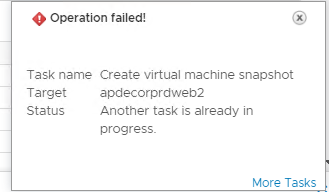
Oprettelse af et manuelt snapshot til VM mislykkes også med følgende fejl:
Cause
Forældet opgave vises på ESXi-værten for den pågældende VM.
Resolution
1) Log på vcenter, og kontroller, om der er nogen gamle snapshots knyttet til den virtuelle enhed (hvis relevant – slet/konsolider dem).
2) Kontroller, om der er nogen snapshots til stede i vproxy (hvis relevant – slet/konsolider dem).
Hvis der ikke ses ældre snapshots på VM eller vproxy, skal du udføre nedenstående trin for at kontrollere, om der er aktive opgaver for VM på ESXI-værten:
1) Log på ESX-værten på konsollen eller via SSH
2) For at generere en liste over opgaver, der er knyttet til specifikke virtuelle maskiner, skal du først hente Vmid på den virtuelle maskine. Kør kommandoen:
vim-cmd vmsvc/getallvms
Outputtet svarer til:
Vmid Name File Guest OS Version Anmærkning
112 VM-1 [Datastore] VM-3/VM-3.vmx win Long infrarødGuest vmx-04
128 VM-2 [Datastore] VM-3/VM-3.vmx winXPProGuest vmx-04
144 VM-3 [Datastore] VM-3/VM-3.vmx winNetStandardGuest vmx-04
3) Notér værdierne under Vmid-kolonnen, når der henvises til dem i senere trin.
4) Når du har Vmid, kan du derefter få en liste over opgaver, der er knyttet til en bestemt virtuel maskine. Kør kommandoen:
vim-cmd vmsvc/get.tasklist VMID
, hvor VMIDis det nummer, der blev identificeret i trin 3.
Outputtet svarer til:
(ManagedObjectReference) [
'vim.Task:haTask-112-vim.VirtualMachine.createSnapshot-3887'
]
5) Notér opgaveidentifikatoren. I eksemplet ovenfor er opgaveidentifikatoren:
haTask-112-vim.VirtualMachine.createSnapshot-3887
6) For at få oplysninger om status for en bestemt opgave skal du køre kommandoen:
vim-cmd vimsvc/task_info task_identifier
Hvor task_identifier er den streng, der blev registreret i trin 5.
Outputtet svarer til:
(vim.TaskInfo) {
dynamicType = ,
key = "haTask-112-vim.VirtualMachine.createSnapshot-3887",
task = 'vim.Task:haTask-112-vim.VirtualMachine.createSnapshot-3887',
description = (vmodl. LocalizableMessage) null,
navn = "vim.VirtualMachine.createSnapshot",
descriptionId = "VirtualMachine.createSnapshot",
enhed = "vim.VirtualMachine:112",
entityName = "deploy-test",
tilstand = "kører",
annulleret = falsk,
kan annulleres = falsk,
fejl = (vmodl. MethodFault) null,
resultat = ,
status = 15,
årsag = (vim.TaskBrugersen) {
dynamicType = ,
userName = "root",},
queueTime = "2012-11-28T01:29:35.233835Z", startTime = "28T01:29:35.233835Z",
startTime = "12012-11-28T01:29:35.234891Z",
completeTime = ,
eventChainId = 2936866,changeTag
= ,
parentTaskKey = ,
rootTaskKey = ,
Hvis der er aktive opgaver til stede, skal dette bekræftes igen af VMware-teamet, og næste skridt skal udføres af VMware-support.
2) Kontroller, om der er nogen snapshots til stede i vproxy (hvis relevant – slet/konsolider dem).
Hvis der ikke ses ældre snapshots på VM eller vproxy, skal du udføre nedenstående trin for at kontrollere, om der er aktive opgaver for VM på ESXI-værten:
1) Log på ESX-værten på konsollen eller via SSH
2) For at generere en liste over opgaver, der er knyttet til specifikke virtuelle maskiner, skal du først hente Vmid på den virtuelle maskine. Kør kommandoen:
vim-cmd vmsvc/getallvms
Outputtet svarer til:
Vmid Name File Guest OS Version Anmærkning
112 VM-1 [Datastore] VM-3/VM-3.vmx win Long infrarødGuest vmx-04
128 VM-2 [Datastore] VM-3/VM-3.vmx winXPProGuest vmx-04
144 VM-3 [Datastore] VM-3/VM-3.vmx winNetStandardGuest vmx-04
3) Notér værdierne under Vmid-kolonnen, når der henvises til dem i senere trin.
4) Når du har Vmid, kan du derefter få en liste over opgaver, der er knyttet til en bestemt virtuel maskine. Kør kommandoen:
vim-cmd vmsvc/get.tasklist VMID
, hvor VMIDis det nummer, der blev identificeret i trin 3.
Outputtet svarer til:
(ManagedObjectReference) [
'vim.Task:haTask-112-vim.VirtualMachine.createSnapshot-3887'
]
5) Notér opgaveidentifikatoren. I eksemplet ovenfor er opgaveidentifikatoren:
haTask-112-vim.VirtualMachine.createSnapshot-3887
6) For at få oplysninger om status for en bestemt opgave skal du køre kommandoen:
vim-cmd vimsvc/task_info task_identifier
Hvor task_identifier er den streng, der blev registreret i trin 5.
Outputtet svarer til:
(vim.TaskInfo) {
dynamicType = ,
key = "haTask-112-vim.VirtualMachine.createSnapshot-3887",
task = 'vim.Task:haTask-112-vim.VirtualMachine.createSnapshot-3887',
description = (vmodl. LocalizableMessage) null,
navn = "vim.VirtualMachine.createSnapshot",
descriptionId = "VirtualMachine.createSnapshot",
enhed = "vim.VirtualMachine:112",
entityName = "deploy-test",
tilstand = "kører",
annulleret = falsk,
kan annulleres = falsk,
fejl = (vmodl. MethodFault) null,
resultat = ,
status = 15,
årsag = (vim.TaskBrugersen) {
dynamicType = ,
userName = "root",},
queueTime = "2012-11-28T01:29:35.233835Z", startTime = "28T01:29:35.233835Z",
startTime = "12012-11-28T01:29:35.234891Z",
completeTime = ,
eventChainId = 2936866,changeTag
= ,
parentTaskKey = ,
rootTaskKey = ,
Hvis der er aktive opgaver til stede, skal dette bekræftes igen af VMware-teamet, og næste skridt skal udføres af VMware-support.
Article Properties
Article Number: 000185657
Article Type: Solution
Last Modified: 23 Aug 2022
Version: 5
Find answers to your questions from other Dell users
Support Services
Check if your device is covered by Support Services.