Sanal makine yedeklemesi "Unable to delete pre-existing snapshots: Another task is already in progress" hatasıyla başarısız oluyor.
Summary: Sanal makine yedeklemesi başarısız olup şu hatayı veriyor: 2021-04-14T17:46:35Z ERROR: [@(#) Build number: 51] Failed to complete removal of snapshot "snapshot-347817": Another task is already in progress. 2021-04-14T17:46:35Z ERROR: [@(#) Build number: 51] Unable to delete pre-existing snapshots: Another task is already in progress. ...
This article applies to
This article does not apply to
This article is not tied to any specific product.
Not all product versions are identified in this article.
Symptoms
Tek bir sanal makine için sanal makine yedeklemesinin başarısız olması.
Sanal makine için manuel anlık görüntü oluşturma başarısız oluyor ve şu hatayı veriyor: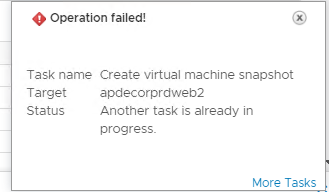
Sanal makine için manuel anlık görüntü oluşturma başarısız oluyor ve şu hatayı veriyor:
Cause
İlgili sanal makinenin ESXi ana bilgisayarında eskimiş görevin gösterilmesi.
Resolution
1) vCenter'da oturum açın ve sanal makineye ekli herhangi bir eski anlık görüntü olup olmadığını kontrol edin (varsa bunları silin/birleştirin).
2) vproxy'de herhangi bir anlık görüntü olup olmadığını kontrol edin (varsa bunları silin/birleştirin).
Sanal makine veya vproxy'de eski anlık görüntü yoksa aşağıdaki adımları uygulayarak ESXi ana bilgisayarında sanal makinenin aktif görevlerini kontrol edin:
1) Konsoldan veya SSH ile ESX'te oturum açın
2) Belirli sanal makinelerle ilişkili görevlerin listesini oluşturmak için önce sanal makinenin Vmid öğesini anlamanız gerekir. Şu komutu çalıştırın:
vim-cmd vmsvc/getallvms
Çıktı burada belirtilene benzer olacaktır:
Vmid Name File Guest OS Version Annotation
112 VM-1 [Datastore] VM-3/VM-3.vmx winLonghornGuest vmx-04
128 VM-2 [Datastore] VM-3/VM-3.vmx winXPProGuest vmx-04
144 VM-3 [Datastore] VM-3/VM-3.vmx winNetStandardGuest vmx-04
3) Sonraki adımlarda gerekli olacağından Vmid sütunları altındaki değerleri not edin.
4) Vmid'i aldığınızda belirli bir sanal makineyle ilişkili görevlerin listesini alabilirsiniz. Şu komutu çalıştırın:
vim-cmd vmsvc/get.tasklist VMID
Burada VMID, 3. adımda belirlenen sayıdır.
Şuna benzer bir çıktı olacaktır:
(ManagedObjectReference) [
'vim.Task:haTask-112-vim.VirtualMachine.createSnapshot-3887'
]
5) Görev tanımlayıcısını not edin. Yukarıdaki örnekte görev tanımlayıcısı şudur:
haTask-112-vim.VirtualMachine.createSnapshot-3887
6) Belirli bir görevin durumuyla ilgili bilgi edinmek için şu komutu çalıştırın:
vim-cmd vimsvc/task_info task_identifier
Burada task_identifier 5. adımda not edilen dizedir.
Şuna benzer bir çıktı olacaktır:
(vim.TaskInfo) {
dynamicType = ,
key = "haTask-112-vim.VirtualMachine.createSnapshot-3887",
task = 'vim.Task:haTask-112-vim.VirtualMachine.createSnapshot-3887',
description = (vmodl.LocalizableMessage) null,
name = "vim.VirtualMachine.createSnapshot",
descriptionId = "VirtualMachine.createSnapshot",
entity = 'vim.VirtualMachine:112',
entityName = "deploy-test",
state = "running",
cancelled = false,
cancelable = false,
error = (vmodl.MethodFault) null,
result = ,
progress = 15,
reason = (vim.TaskReasonUser) {
dynamicType = ,
userName = "root",
},
queueTime = "2012-11-28T01:29:35.233835Z",
startTime = "2012-11-28T01:29:35.234891Z",
completeTime = ,
eventChainId = 2936866,
changeTag = ,
parentTaskKey = ,
rootTaskKey = ,
Herhangi bir aktif görev varsa bu görevlerin VMware ekibi tarafından tekrar onaylanması ve VMware destek ekibinin sıradaki eylemi yapması gerekir.
2) vproxy'de herhangi bir anlık görüntü olup olmadığını kontrol edin (varsa bunları silin/birleştirin).
Sanal makine veya vproxy'de eski anlık görüntü yoksa aşağıdaki adımları uygulayarak ESXi ana bilgisayarında sanal makinenin aktif görevlerini kontrol edin:
1) Konsoldan veya SSH ile ESX'te oturum açın
2) Belirli sanal makinelerle ilişkili görevlerin listesini oluşturmak için önce sanal makinenin Vmid öğesini anlamanız gerekir. Şu komutu çalıştırın:
vim-cmd vmsvc/getallvms
Çıktı burada belirtilene benzer olacaktır:
Vmid Name File Guest OS Version Annotation
112 VM-1 [Datastore] VM-3/VM-3.vmx winLonghornGuest vmx-04
128 VM-2 [Datastore] VM-3/VM-3.vmx winXPProGuest vmx-04
144 VM-3 [Datastore] VM-3/VM-3.vmx winNetStandardGuest vmx-04
3) Sonraki adımlarda gerekli olacağından Vmid sütunları altındaki değerleri not edin.
4) Vmid'i aldığınızda belirli bir sanal makineyle ilişkili görevlerin listesini alabilirsiniz. Şu komutu çalıştırın:
vim-cmd vmsvc/get.tasklist VMID
Burada VMID, 3. adımda belirlenen sayıdır.
Şuna benzer bir çıktı olacaktır:
(ManagedObjectReference) [
'vim.Task:haTask-112-vim.VirtualMachine.createSnapshot-3887'
]
5) Görev tanımlayıcısını not edin. Yukarıdaki örnekte görev tanımlayıcısı şudur:
haTask-112-vim.VirtualMachine.createSnapshot-3887
6) Belirli bir görevin durumuyla ilgili bilgi edinmek için şu komutu çalıştırın:
vim-cmd vimsvc/task_info task_identifier
Burada task_identifier 5. adımda not edilen dizedir.
Şuna benzer bir çıktı olacaktır:
(vim.TaskInfo) {
dynamicType = ,
key = "haTask-112-vim.VirtualMachine.createSnapshot-3887",
task = 'vim.Task:haTask-112-vim.VirtualMachine.createSnapshot-3887',
description = (vmodl.LocalizableMessage) null,
name = "vim.VirtualMachine.createSnapshot",
descriptionId = "VirtualMachine.createSnapshot",
entity = 'vim.VirtualMachine:112',
entityName = "deploy-test",
state = "running",
cancelled = false,
cancelable = false,
error = (vmodl.MethodFault) null,
result = ,
progress = 15,
reason = (vim.TaskReasonUser) {
dynamicType = ,
userName = "root",
},
queueTime = "2012-11-28T01:29:35.233835Z",
startTime = "2012-11-28T01:29:35.234891Z",
completeTime = ,
eventChainId = 2936866,
changeTag = ,
parentTaskKey = ,
rootTaskKey = ,
Herhangi bir aktif görev varsa bu görevlerin VMware ekibi tarafından tekrar onaylanması ve VMware destek ekibinin sıradaki eylemi yapması gerekir.
Article Properties
Article Number: 000185657
Article Type: Solution
Last Modified: 23 Aug 2022
Version: 5
Find answers to your questions from other Dell users
Support Services
Check if your device is covered by Support Services.