如何使用 UI 或 CLI 登入 IDPA 系統
Summary: 本文討論如何使用使用者介面 (UI) 或命令行介面 CLI 登入不同的 IDPA 系統。
This article applies to
This article does not apply to
This article is not tied to any specific product.
Not all product versions are identified in this article.
Instructions
Integrated Data Protection Appliance (IDPA) 有幾個您必須登入的系統,而且視系統而定,會有好幾個不同的使用者。
有:
- IDPA System Manager (DPC)
- 備份伺服器 (Avamar)
- 保護儲存 (Data Domain)
- 報告與分析 (DPA)
- 搜尋, Hypervisor Manager (vCenter)
- 一或多個 Hypervisor (ESXi) 伺服器
- 也可能安裝了雲端災難回復附加元件 (CDRA)
還有 ACM 伺服器,如此 UI 螢幕擷取畫面中所見: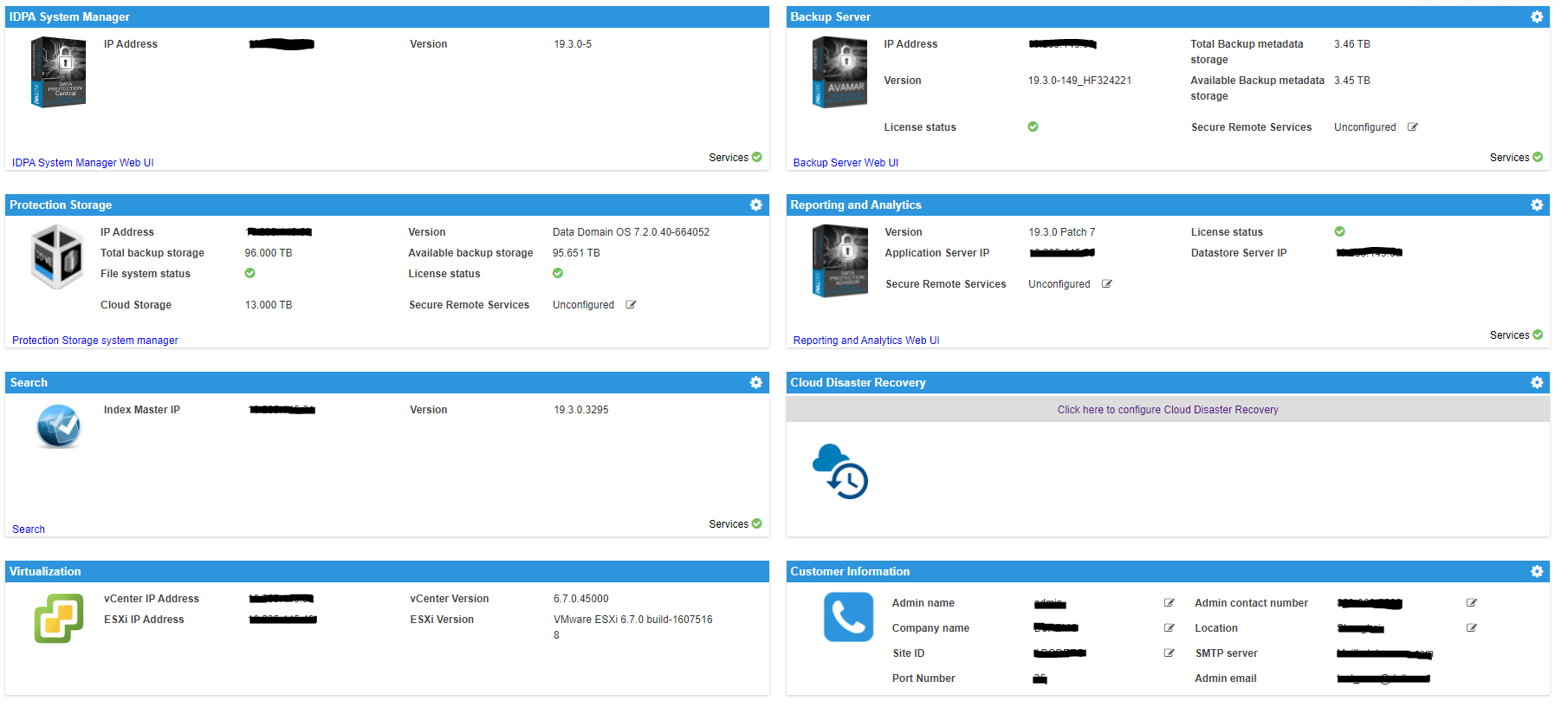
以下是每個系統的使用者:
ACM:
UI: root
CLI: root
IDPA System Manager (DPC):
UI: administrator@dpc.local: idpauser or AD login if configured
CLI: admin
防護軟體 (Avamar):
UI: MCUser
CLI: admin
Protection Storage (Data Domain):
UI: sysadmin
CLI: sysadmin
報告與分析 (DPA):
UI: administrator
CLI: root
搜尋:
UI: admin: idpauser or AD login if configured
CLI: root
Hypervisor Manager (VCSA):
UI: administrator@vsphere.local: root
CLI: root
Hypervisor (ESXi):
UI: root
CLI: root
如果您使用的是 IDPA 2.7.1 及更舊版本:
IDPA System Manager 和 Search 預設為使用 Lightweight Directory Access Protocol (LDAP) 從 ACM 伺服器進行設定。如果您尚未從 ACM 設定 Active Directory (AD) 或外部 LDAP,則使用者
您也可以為備份伺服器、Protection Storage,以及報告和分析手動設定 AD 或 LDAP,以使用 AD 或 LDAP 為其登入。
IDPA System Manager 和 Search 預設為使用 Lightweight Directory Access Protocol (LDAP) 從 ACM 伺服器進行設定。如果您尚未從 ACM 設定 Active Directory (AD) 或外部 LDAP,則使用者
idpauser 可成功登入這兩個系統 UI。
您也可以為備份伺服器、Protection Storage,以及報告和分析手動設定 AD 或 LDAP,以使用 AD 或 LDAP 為其登入。
如果您使用的是 IDPA 2.7.2 或更新版本,則會在所有產品上設定 LDAP,並且 idpauser 使用者適用於所有系統,包括 ACM。
如果您在 ACM 中設定 AD/LDAP 伺服器,也會在 IDPA 中的所有系統上進行設定。
Affected Products
Integrated Data Protection Appliance FamilyArticle Properties
Article Number: 000188344
Article Type: How To
Last Modified: 29 Apr 2025
Version: 7
Find answers to your questions from other Dell users
Support Services
Check if your device is covered by Support Services.