Jak stáhnout a nainstalovat aplikaci Foxit eSign
Summary: Tento článek pojednává o nastavení předplatného Foxit eSign.
This article applies to
This article does not apply to
This article is not tied to any specific product.
Not all product versions are identified in this article.
Instructions
Dotčené produkty:
- Foxit eSign
Dotčené operační systémy:
- Windows
Foxit eSign je cloudová předplacená služba, která připravuje a shromažďuje důležité podepsané dokumenty. Předplatné Foxit eSign lze zakoupit při objednání vybraných komerčních a spotřebitelských počítačů Dell se systémem Windows.
Poznámka: Po vypršení platnosti předplatného Foxit eSign budou zákazníci nakupovat nebo obnovovat přímo prostřednictvím služby https://www.foxit.com/account/subscription.html.
Kliknutím na možnost Nové nastavení nebo Přeinstalace získáte odpovídající pokyny.
Nastavení předplatného:
- V nabídce Start systému Windows vyhledejte položku Dell Digital Delivery a klikněte na ni.
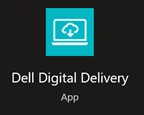
Obrázek 1: (Pouze v angličtině) Dell Digital Delivery
Poznámka: Pokud aplikace Dell Digital Delivery chybí, přečtěte si článek Stažení a instalace aplikace Dell Digital Delivery.
- Vyhledejte položku Foxit eSign a klikněte na možnost Redeem.

Obrázek 2: (Pouze v angličtině) Uplatnění licenčního klíče pro službu Foxit eSign
Poznámka:
- Pokud není aplikace Foxit eSign uvedena v seznamu, můžete se potýkat s problémy s připojením nebo software není přiřazen k vašemu účtu Dell Digital Delivery. V takových situacích se obraťte na podporu.
- Další informace najdete v článku Jak získat podporu pro produkty Foxit prodávané společností Dell.
- Licenční klíč byl na výše uvedených snímcích obrazovky vynechán.
- Aplikace Dell Digital Delivery se automaticky přesměruje na https://account.foxit.com/
. Vytvořte si nový účet nebo se přihlaste pomocí přihlašovacích údajů Foxit.
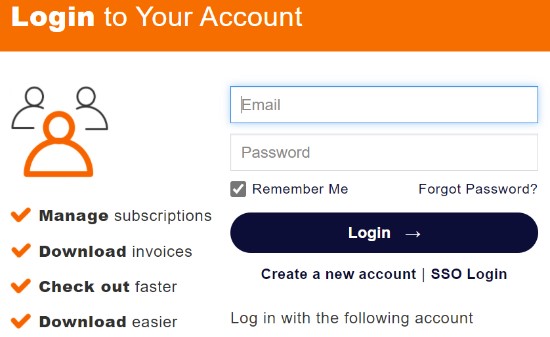
Obrázek 3: (Pouze v angličtině) Přihlášení ke službě Foxit
Poznámka:
- V případě problémů s přístupem k účtu Foxit:
- Ověřte, zda je použitý e-mail spojený s předplatným Foxit.
- Kvůli ochraně vašich osobních údajů nemůže technická podpora společnosti Dell ověřit e-mail, který jste použili k nastavení předplatného Foxit. Kontaktujte přímo dodavatele a požádejte o pomoc na https://kb.foxitsoftware.com
- Vyplňte pole Redemption Code licenčním klíčem z kroku 2 a klikněte na možnost Redeem Now.

Obrázek 4: (Pouze v angličtině) Kód pro uplatnění předplatného Foxit eSign
- Kliknutím na tlačítko Yes navážete kód pro uplatnění (krok 2) na přiřazenou e-mailovou adresou.
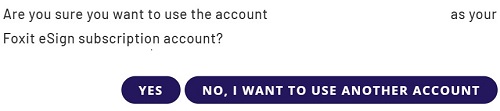
Obrázek 5: (Pouze v angličtině) Ověření předplatného Foxit eSign
Varování: Kód pro uplatnění lze použít pouze jednou.
- Kliknutím na tlačítko OK automaticky stáhnete instalační program.
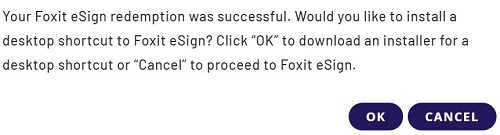
Obrázek 6: (Pouze v angličtině) Stažení aplikace Foxit eSign
- Při spuštění potvrďte číslo licence a klikněte na tlačítko Activate.
Poznámka: Volitelně můžete místo instalace zástupce na ploše přejít na https://foxitsign.foxit.com/
.
.
- Na ploše systému Windows dvakrát klikněte na položku foxitsign. Budete přesměrováni do webové služby.
Obrázek 7: (Pouze v angličtině) Ikona Foxitsign
- Přihlaste se pomocí přihlašovacích údajů Foxit (krok 3).
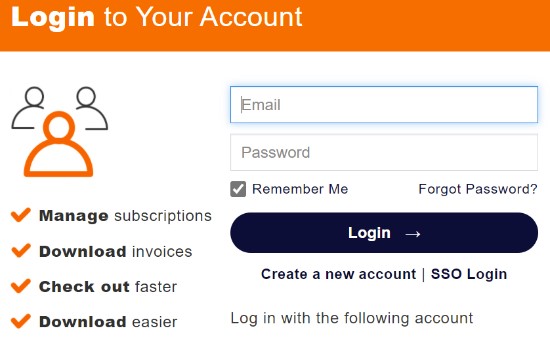
Obrázek 8: (Pouze v angličtině) Přihlášení ke službě Foxit
Poznámka: Aplikace Foxit eSign je podporována v prohlížeči Google Chrome, Microsoft Edge a Mozilla Firefox.
Poznámka: Pro přístup ke službě je vyžadováno aktivní předplatné Foxit eSign.
Foxit eSign je cloudová služba, která je přístupná pomocí webových prohlížečů Google Chrome, Microsoft Edge a Mozilla Firefox.
Přístup k produktu:
- Přejděte na web https://foxitsign.foxit.com/
Poznámka: Volitelně můžete vytvořit zástupce služby Foxit eSign na ploše instalací: https://cdn09.foxitsoftware.com/pub/foxit/foxit-sign/bin/foxitsign.exe [cdn09.foxitsoftware.com]
- Přihlaste se pomocí přihlašovacích údajů Foxit.
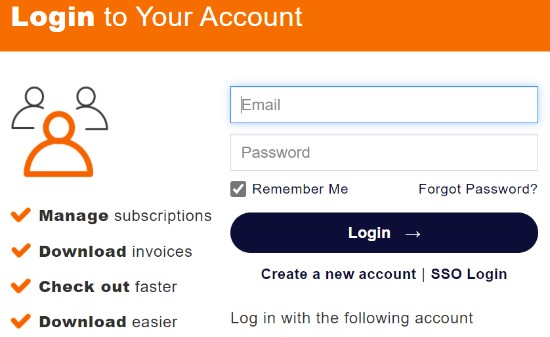
Obrázek 9: (Pouze v angličtině) Přihlášení ke službě Foxit
Poznámka:
- Během počátečního nastavení předplatného Foxit se vygeneruje účet Foxit.
- V případě problémů s přístupem k účtu Foxit:
- Ověřte, zda je použitý e-mail spojený s předplatným Foxit.
- Kvůli ochraně vašich osobních údajů nemůže technická podpora společnosti Dell ověřit e-mail, který jste použili k nastavení předplatného Foxit. Kontaktujte přímo dodavatele a požádejte o pomoc na https://kb.foxitsoftware.com
Article Properties
Article Number: 000195973
Article Type: How To
Last Modified: 13 Feb 2024
Version: 8
Find answers to your questions from other Dell users
Support Services
Check if your device is covered by Support Services.