Téléchargement et installation de Foxit eSign
Summary: Cet article explique comment configurer l’abonnement Foxit eSign.
This article applies to
This article does not apply to
This article is not tied to any specific product.
Not all product versions are identified in this article.
Instructions
Produits concernés :
- Foxit eSign
Systèmes d’exploitation concernés :
- Windows
Foxit eSign est un service d’abonnement basé sur le Cloud qui prépare et rassemble les documents signés importants. Un abonnement Foxit eSign peut être acheté lors de la commande de certains ordinateurs Dell Windows grand public et commerciaux.
Remarque : Une fois l’abonnement à Foxit eSign expiré, les clients peuvent acheter ou renouveler directement via https://www.foxit.com/account/subscription.html.
Cliquez sur Nouvelle configuration ou Réinstallation pour obtenir les instructions appropriées.
Pour configurer l’abonnement :
- Dans le menu Démarrer de Windows, recherchez le programme Dell Digital Delivery et cliquez dessus.
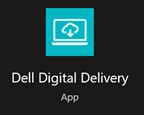
Figure 1 : Dell Digital Delivery (en anglais uniquement)
Remarque : si Dell Digital Delivery est manquant, consultez Téléchargement et installation de Dell Digital Delivery.
- Recherchez Foxit eSign, puis cliquez sur Redeem.

Figure 2 : Activer la clé de licence pour Foxit eSign (en anglais uniquement)
Remarque :
- si Foxit eSign ne figure pas dans la liste, cela peut indiquer des problèmes de connectivité ou que le logiciel n’est pas associé à votre compte Dell Digital Delivery. Dans ce cas, contactez le support technique.
- Pour plus d’informations, consultez Comment obtenir de l’aide pour les produits Foxit vendus chez Dell.
- La clé de licence a été omise dans les captures d’écran ci-dessus.
- Dell Digital Delivery redirige automatiquement vers https://account.foxit.com/
. Créez un nouveau compte ou connectez-vous avec vos informations d’identification Foxit.
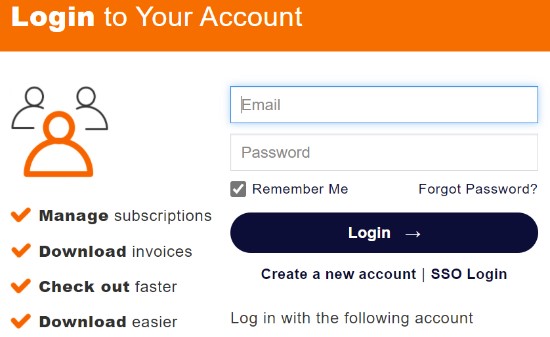
Figure 3 : Connexion à Foxit (en anglais uniquement)
Remarque :
- pour les problèmes d’accès à votre compte Foxit :
- Vérifiez que l’e-mail utilisé est lié à un abonnement Foxit.
- Pour protéger votre confidentialité, le support technique Dell ne peut pas valider l’e-mail utilisé pour configurer l’abonnement Foxit. Contactez directement le fournisseur pour obtenir de l’aide au https://kb.foxitsoftware.com
- Renseignez le code d’activation (clé de licence) de l’étape 2, puis cliquez sur Redeem Now.

Figure 4 : Code d’activation de l’abonnement Foxit eSign (en anglais uniquement)
- Cliquez sur Yes pour lier le code d’activation (étape 2) à l’e-mail associé.
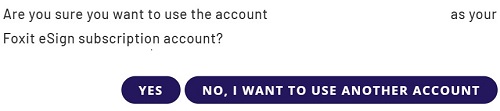
Figure 5 : Vérification de l’abonnement Foxit eSign (en anglais uniquement)
Avertissement : le code d’activation ne peut être utilisé qu’une seule fois.
- Cliquez sur OK pour télécharger automatiquement un programme d’installation.
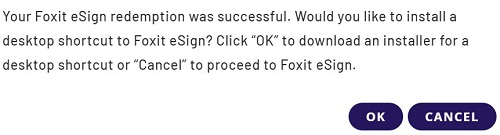
Figure 6 : Téléchargement de Foxit eSign (en anglais uniquement)
- Au lancement, confirmez le numéro de licence, puis cliquez sur Activer.
Remarque : Si vous le souhaitez, accédez à https://foxitsign.foxit.com/
au lieu d’installer le raccourci sur le bureau.
au lieu d’installer le raccourci sur le bureau.
- Sur le bureau Windows, double-cliquez sur foxitsign pour être redirigé vers le service Web.
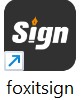
Figure 7 : Icône foxitsign (en anglais uniquement)
- Connectez-vous avec vos informations d’identification Foxit (étape 3)
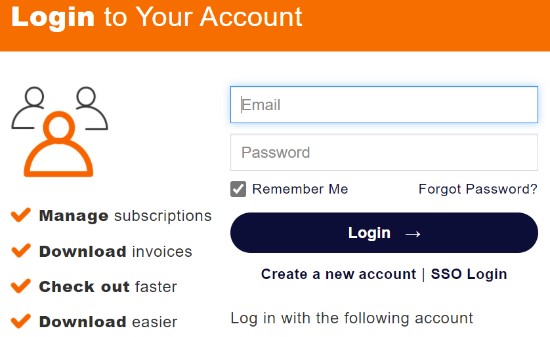
Figure 8 : Connexion à Foxit (en anglais uniquement)
Remarque : Foxit eSign est pris en charge sur Google Chrome, Microsoft Edge ou Mozilla Firefox.
Remarque : un abonnement Foxit eSign actif est requis pour accéder au service.
Foxit eSign est un service basé sur le Cloud, accessible à l’aide des navigateurs Web Google Chrome, Microsoft Edge ou Mozilla Firefox.
Accès au produit :
- Accédez à https://foxitsign.foxit.com/
Remarque : Vous pouvez éventuellement créer un raccourci sur le bureau vers le service Foxit eSign en installant : https://cdn09.foxitsoftware.com/pub/foxit/foxit-sign/bin/foxitsign.exe [cdn09.foxitsoftware.com]
- Connectez-vous avec vos informations d’identification Foxit
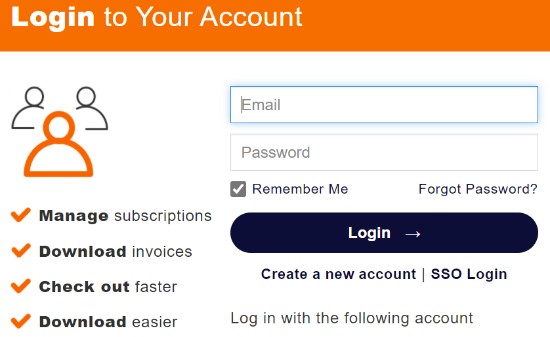
Figure 9 : Connexion à Foxit (en anglais uniquement)
Remarque :
- un compte Foxit est généré lors de la configuration initiale d’un abonnement Foxit.
- pour les problèmes d’accès à votre compte Foxit :
- Vérifiez que l’e-mail utilisé est lié à un abonnement Foxit.
- Pour protéger votre confidentialité, le support technique Dell ne peut pas valider l’e-mail utilisé pour configurer l’abonnement Foxit. Contactez directement le fournisseur pour obtenir de l’aide au https://kb.foxitsoftware.com
Article Properties
Article Number: 000195973
Article Type: How To
Last Modified: 13 Feb 2024
Version: 8
Find answers to your questions from other Dell users
Support Services
Check if your device is covered by Support Services.