Kuinka ladata ja asentaa Foxit eSign
Summary: Tässä artikkelissa käsitellään Foxit eSign -tilauksen määrittämistä.
This article applies to
This article does not apply to
This article is not tied to any specific product.
Not all product versions are identified in this article.
Instructions
Tuotteet, joita asia koskee:
- Foxit eSign
Käyttöjärjestelmät, joita asia koskee:
- Windows
Foxit eSign on pilvipohjainen tilauspalvelu, joka valmistelee ja kerää tärkeitä allekirjoitettuja asiakirjoja. Voit ostaa Foxit eSign -tilauksen tilatessasi tiettyjä Dell Windows -yritys- ja kuluttajatietokoneita.
Huomautus: Kun Foxit eSign -tilaus päättyy, asiakkaat ostavat tai uusivat suoraan https://www.foxit.com/account/subscription.html kautta.
Katso tarvittavat ohjeet valitsemalla joko Uusi asennus tai Asenna uudelleen .
Tilauksen määrittäminen:
- Etsi ja valitse Windowsin käynnistysvalikosta Dell Digital Delivery.
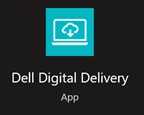
Kuva 1: (Englanninkielinen) Dell Digital Delivery
Huomautus: Jos Dell Digital Delivery puuttu, katso Dell Digital Deliveryn lataaminen ja asentaminen.
- Etsi Foxit eSign ja napsauta sitten Lunasta.

Kuva 2: (Englanninkielinen) Lunasta Foxit eSign -lisenssiavain
Huomautus:
- Jos Foxit Sign ei ole luettelossa, se voi tarkoittaa yhteysongelmia tai ohjelmistoa ei ole liitetty Dell Digital Delivery -tiliisi. Ota siinä tapauksessa yhteys tukeen.
- Lisätietoja on Dellin myymien Foxit-tuotteiden tukiartikkelissa.
- Lisenssiavain on poistettu yllä olevista näyttökuvista.
- Dell Digital Delivery ohjaa automaattisesti osoitteeseen https://account.foxit.com/
. Luo joko uusi tili tai kirjaudu sisään Foxit-tunnuksillasi.
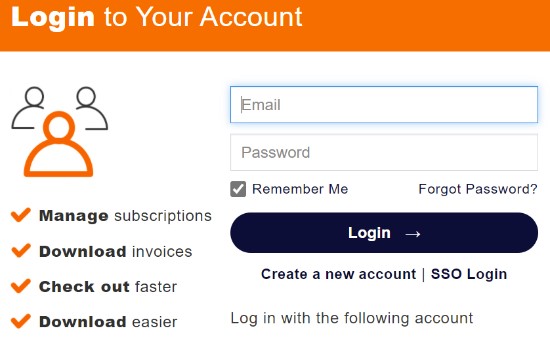
Kuva 3: (Englanninkielinen) Foxit-kirjautuminen
Huomautus:
- Jos Foxit-tiliisi pääsyssä ilmenee:
- Varmista, että käytetty sähköpostiosoite on sidottu Foxit-tilaukseen.
- Dellin tekninen tuki ei pysty vahvistamaan sähköpostia, jota käytettiin Foxit-tilauksen määrittämiseen, yksityisyyden suojaamiseksi. Ota yhteyttä suoraan myyjään, jos tarvitset apua osoitteessa https://kb.foxitsoftware.com
- Anna vaiheessa 2 Lunastusturskae (lisenssiavain) ja valitse sitten Lunasta nyt.

Kuva 4: (Englanninkielinen) Foxit Sign -tilauksen lunastuskoodi
- Napsauta Kyllä , jos haluat sitoa lunastuskoodin (vaihe 2) siihen liittyvään sähköpostiviestiin.
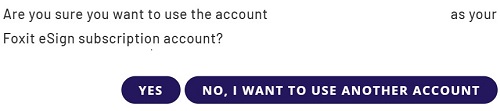
Kuva 5: (Englanninkielinen) Foxit eSign -tilauksen vahvistus
Varoitus: Lunastuskoodi voidaan käyttää vain kerran.
- Lataa asennusohjelma automaattisesti valitsemalla OK .
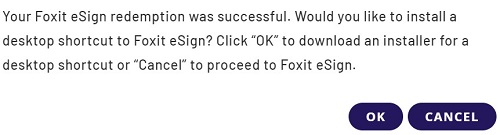
Kuva 6: (Englanninkielinen) Foxit eSign lataa
- Vahvista käynnistyksen yhteydessä License -numero ja napsauta sitten Aktivoi.
Huomautus: Vaihtoehtoisesti voit siirtyä kohtaan https://foxitsign.foxit.com/
työpöydän pikakuvakkeen asentamisen sijaan.
työpöydän pikakuvakkeen asentamisen sijaan.
- Kaksoisnapsauta Windows-työpöydällä foxitsign-merkkiä , jolloin sinut ohjataan verkkopalveluun.

Kuva 7: (Englanninkielinen) Foxitsign-kuvake
- Kirjaudu sisään Foxit-tunnuksillasi (vaihe 3)
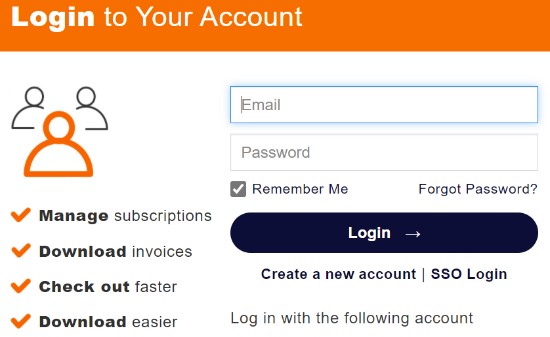
Kuva 8: (Englanninkielinen) Foxit-kirjautuminen
Huomautus: Foxit eSign on tuettu Google Chromessa, Microsoft Edgessä ja Mozilla Firefoxissa.
Huomautus: Palvelun käyttö edellyttää aktiivista Foxit eSign -tilausta.
Foxit eSign on pilvipohjainen palvelu, jota voi käyttää Google Chrome-, Microsoft Edge- tai Mozilla Firefox -selaimella.
Voit käyttää tuotetta seuraavasti:
Huomautus: Voit halutessasi luoda työpöydän pikakuvakkeen Foxit eSign -palveluun asentamalla: https://cdn09.foxitsoftware.com/pub/foxit/foxit-sign/bin/foxitsign.exe [cdn09.foxitsoftware.com]
- Kirjaudu sisään Foxit-tunnuksillasi
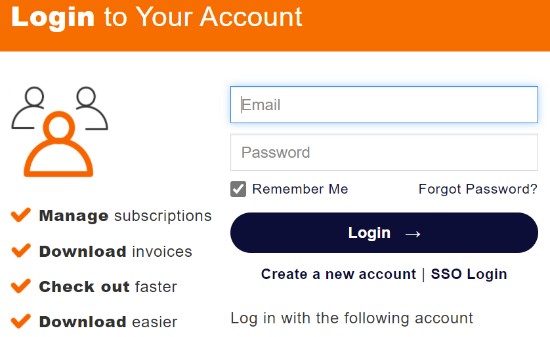
Kuva 9: (Englanninkielinen) Foxit-kirjautuminen
Huomautus:
- Foxit-tili luodaan Foxit-tilauksen alkuasennuksen yhteydessä.
- Jos Foxit-tiliisi pääsyssä ilmenee:
- Varmista, että käytetty sähköpostiosoite on sidottu Foxit-tilaukseen.
- Dellin tekninen tuki ei pysty vahvistamaan sähköpostia, jota käytettiin Foxit-tilauksen määrittämiseen, yksityisyyden suojaamiseksi. Ota yhteyttä suoraan myyjään, jos tarvitset apua osoitteessa https://kb.foxitsoftware.com
Article Properties
Article Number: 000195973
Article Type: How To
Last Modified: 13 Feb 2024
Version: 8
Find answers to your questions from other Dell users
Support Services
Check if your device is covered by Support Services.