NetWorker: NetWorker Yazılım Sürümünü Belirleme Yöntemleri
Summary: Bu KB, NetWorker yazılımını tanımlamak için kullanılabilecek yöntemlere genel bir bakış sağlar. Bu KB'nin amacı, NetWorker yöneticilerine ve Müşteri Destek Ekibine (CST) NetWorker servis isteği açarken bilgileri toplama konusunda yardımcı olmaktır. ...
This article applies to
This article does not apply to
This article is not tied to any specific product.
Not all product versions are identified in this article.
Instructions
NetWorker sistemleri için NetWorker yazılım ve işletim sistemi bilgilerini toplamanın çeşitli yöntemleri vardır. Tüm yöntemler gerekli değildir ancak karşılaşılan soruna ve dahil olan bileşenlere bağlı olarak, aşağıdaki işlemlerin biri veya birkaçı kullanılabilir.
İşletim Sistemi Ayrıntıları
Dahil olan NetWorker sistemleri için işletim sistemi sürüm ayrıntılarını toplayın. Örneğin, bir istemci yedekleme/kurtarma sorunu varsa NetWorker sunucusu ve ilgili istemci veya istemciler için işletim sistemi bilgilerini toplayarak başlayın. NMC bağlantısında sorun varsa NMC sunucusunun ve NetWorker sunucusunun (ayrıysa) işletim sistemi ayrıntılarını alın. Bir yedekleme aygıtıyla ilgili bir sorun varsa NetWorker sunucusunu, depolama düğümünü ve aygıt bilgilerini alın.
Linux:
Linux sistemlerinde işletim sistemi ayrıntılarını almak için işletim sistemi sürüm dosyasını kullanabiliriz: head /etc/*release
[root@nwserver ~]# head /etc/*release
==> /etc/centos-release <==
CentOS Linux release 8.5.2111

==> /etc/os-release <==
NAME="CentOS Linux"
VERSION="8"
ID="centos"
ID_LIKE="rhel fedora"
VERSION_ID="8"
PLATFORM_ID="platform:el8"
PRETTY_NAME="CentOS Linux 8"
ANSI_COLOR="0;31"
CPE_NAME="cpe:/o:centos:centos:8"
HOME_URL="https://centos.org/"

==> /etc/redhat-release <==
CentOS Linux release 8.5.2111

==> /etc/system-release <==
CentOS Linux release 8.5.2111
Windows:
Windows sistemlerinde işletim sistemi ve sürüm ayrıntıları Sistem'den görülebilir:

Benzer bilgileri almak için yükseltilmiş komut isteminden systeminfo komutu kullanılabilir:
systeminfo | findstr "OS Name"
C:Program FilesEMC NetWorker
srlogs>systeminfo | findstr OS
OS Name:                   Microsoft Windows Server 2016 Datacenter
OS Version:                10.0.14393 N/A Build 14393
OS Manufacturer:           Microsoft Corporation
OS Configuration:          Member Server
OS Build Type:             Multiprocessor Free
BIOS Version:              VMware, Inc. VMW71.00V.16707776.B64.2008070230, 8/7/2020
NetWorker Management Console (NMC)
NetWorker Management Console'dan NMC sunucusu, NetWorker sunucusu, Depolama Düğümleri, vProxies ve İstemciler için NetWorker sürüm bilgilerini toplayabiliriz.
NMC'de oturum açın; konsol penceresi başlığı NMC sunucusu sürümünü görüntüler:

NOT: NMC sunucusu, NetWorker sunucusundan ayrı bir ana bilgisayara yüklenmiş olabilir. NMC ve sunucu sürümleriyle eşleşmesi önerilir. Hangi ana bilgisayarın NMC sunucusu ve NetWorker sunucusu olduğunu ve tüm sürüm bilgilerini doğrulayın.
Enterprise sekmesinden, sol menüdeki NetWorker sunucu adına tıklayın. Sağ pencerede NetWorker sunucu sürümü görüntülenir.

NetWorker İstemci Sürümü:
1. NMC'den NetWorker sunucusuna bağlanın. View (Görüntüle) altında Diagnostic Mode (Tanılama Modu) öğesinin etkin olduğundan emin olun.
2. Protection (Koruma) öğesine gidin ve sol menüden Clients (İstemciler) öğesine tıklayın.
3. Sağ pencerede istemciye sağ tıklayın ve Info & Licensing (Bilgi ve Lisanslama) bölümüne gidin:
2. Protection (Koruma) öğesine gidin ve sol menüden Clients (İstemciler) öğesine tıklayın.
3. Sağ pencerede istemciye sağ tıklayın ve Info & Licensing (Bilgi ve Lisanslama) bölümüne gidin:

Ana bilgisayar adı, işletim sistemi ve NetWorker sürümünü not edin. Tanılama Modu etkinleştirilmemişse sürüm bilgileri görüntülenmez.
NOT: İstemci sürümü ayrıntıları Hosts (Ana Bilgisayarlar) sekmesinden de görülebilir.
NetWorker Depolama Düğümü:
1. NMC'den NetWorker sunucusuna bağlanın.
2. Devices (Aygıtlar) öğesine gidin ve sol menüden Storage Nodes (Depolama Düğümleri) öğesine tıklayın.
3. Sağ pencerede depolama düğümüne sağ tıklayın ve Properties (Özellikler) öğesine tıklayın:
2. Devices (Aygıtlar) öğesine gidin ve sol menüden Storage Nodes (Depolama Düğümleri) öğesine tıklayın.
3. Sağ pencerede depolama düğümüne sağ tıklayın ve Properties (Özellikler) öğesine tıklayın:

4. General (Genel) sekmesinden adı, NetWorker daemon sürümlerini not edin ve yazın.
Not:
- General (Genel) sekmesi, depolama düğümünün etkin ve hazır olup olmadığını gösterir.
- nsrsnmd: NetWorker Depolama Düğümünü yönetir.
- nsrmmd: Aygıt desteği sağlar, istekleri bağlar, çok istemcili yedekleme sırasında kayıt kümesi verilerini çoğullar ve kurtarma verilerini tekilleştirir. Depolama bilgilerini NetWorker sunucusu üzerindeki nsrmmdbd'ye iletir.
- nsrexecd: NetWorker istemci hizmeti.
Data Domain İşletim Sistemi
1. NMC'den NetWorker sunucusuna bağlanın.
2. Devices (Aygıtlar) öğesine gidin ve sol menüden Data Domain Systems (Data Domain Sistemleri) öğesine tıklayın.
3. Sağ pencerede Data Domains, İşletim Sistemi Sürümü'nü belirten bir sütunla listelenir:

NetWorker VMware Protection (NVP) vProxy
1. NMC'den NetWorker sunucusuna bağlanın.
2. Devices (Aygıtlar) öğesine gidin ve sol menüden VMware Proxies (VMware Proxy'ler) öğesine tıklayın.
3. Sağ pencerede vProxies, VM proxy version (VM proxy sürümü) sütunuyla görüntülenir:
2. Devices (Aygıtlar) öğesine gidin ve sol menüden VMware Proxies (VMware Proxy'ler) öğesine tıklayın.
3. Sağ pencerede vProxies, VM proxy version (VM proxy sürümü) sütunuyla görüntülenir:

Adı, vProxy'nin kayıtlı olduğu vCenter'ı, hotadd/NBD yapılandırma numaralarını ve sürümü not edin.
NOT: VMware Proxies sekmesi, vProxy'nin enabled (etkin) durumda olup olmadığını da gösterir.
İşletim Sistemi Paketi Yükleme Bilgileri
Linux:
Linux sistemlerindeki hangi NetWorker paketlerinin yüklü olduğunu bulmak için rpm komutunu kullanabiliriz: rpm -qa | grep lgto
[root@nwserver ~]# rpm -qa | grep lgto
lgtonwuiserv-19.6.0.0-1.x86_64
lgtoman-19.6.0.0-1.x86_64
lgtoadpt-19.6.0.0-1.x86_64
lgtonode-19.6.0.0-1.x86_64
lgtoserv-19.6.0.0-1.x86_64
lgtonmc-19.6.0.0-1.x86_64
lgtoxtdclnt-19.6.0.0-1.x86_64
lgtoclnt-19.6.0.0-1.x86_64
lgtoauthc-19.6.0.0-1.x86_64
Bir paketle ilgili özel bilgi edinmek için şunu kullanın: rpm -qi package_name
[root@nwserver ~]# rpm -qi lgtoserv-19.6.0.0-1.x86_64 | grep -i "Version|Summary"
Version     : 19.6.0.0
Summary     : NetWorker Server
Windows:
Windows sistemlerinde, Denetim Masası'nın Programlar ve Özellikler penceresi NetWorker sürümünü gösterir:
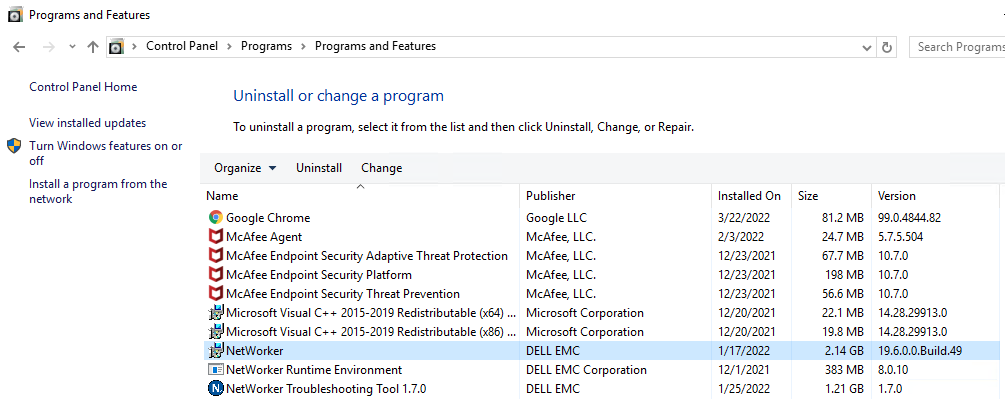
Ayrıca, bir yönetici komut isteminden ek NetWorker sürüm bilgilerini görüntülemek için Windows wmic komutunu da görüntüleyebilirsiniz:
wmic product get name, version, vendor | findstr NetWorker
C:Program FilesEMC NetWorker
srlogs>wmic product get name, version, vendor | findstr NetWorker
NetWorker Runtime Environment                                   DELL EMC Corporation   8.0.10
NetWorker Authentication Service                                DELL EMC               19.6.0.0
NetWorker Extended Client                                       DELL EMC               19.6.0.0
NetWorker                                                       DELL EMC               19.6.0.0
NetWorker Management Console                                    DELL EMC               19.6.0.0
NetWorker                                                       DELL EMC               19.6.0.0
NetWorker                                                       DELL EMC               19.6.0.0
NetWorker Management Web UI Server                              DELL EMC               19.6.0.0
Daemon Günlük Dosyası
Tüm NetWorker sistemleri: NetWorker sunucusu, depolama düğümleri, istemciler ve NMC sunucularının daemon.raw dosyası bulunur. Etkin daemon oluşturma ile yapılandırılmış ortamlarda bir daemon.log bulunur. Daemon günlük dosyaları aşağıdaki konumda bulunabilir:
Linux: /nsr/logs/
Windows: C:Program FilesEMC NetWorker srlogs
İşlenmemiş bir daemon.raw oluşturmak için NetWorker günlükleri dizinindeki yükseltilmiş bir komut isteminden aşağıdaki komutu çalıştırabilirsiniz: nsr_render_log daemon.raw > daemon.log 2<&1
NetWorker hizmetleri her başlatıldığında, işlem sürümü ayrıntıları daemon.raw görüntülenir.
0 3/9/2022 8:15:12 PM  1 5 0 2520 2516 0 networker-mc.emclab.local nsrexecd NSR notice @(#) Release:      19.6.0.0.Build.49
...
0 3/9/2022 8:15:40 PM  1 5 0 5424 5420 0 networker-mc.emclab.local nsrd NSR notice @(#) Release:      19.6.0.0.Build.49
...
0 3/9/2022 8:16:52 PM  1 5 0 1788 1784 0 networker-mc.emclab.local nsrsnmd NSR notice @(#) Release:      19.6.0.0.Build.49
Not:
- nsrd - Yalnızca NetWorker sunucuları, NetWorker yedekleme ve kurtarma daemon'unda görülür.
- nsrexecd - NetWorker istemci işlemi. Bu işlem NetWorker sunucularında, depolama düğümlerde, NMC sunucusunda ve istemci paketinin yüklü olduğu NetWorker istemcilerinde bulunur.
- nsrsnmd - Yalnızca NetWorker sunucusu ve NetWorker depolama düğümlerinde görülür. Bu, depolama düğümü daemon'udur.
NetWorker Management Console için NMC sunucusundaki gstd.raw, NMC sürümünü gösterir.
Linux: /opt/lgtonmc/logs/gstd.raw
Windows: C:Program FilesEMC NetWorkerManagementlogsgstd.raw
NetWorker: nsr_render_log'u kullanma
nsradmin Komut Satırı Yardımcı Programı
nsradmin;; NetWorker sunucularında, NMC sunucusunda, depolama düğümlerinde ve NetWorker istemcilerinde çalışabilir. Bir yönetici komut istemi açın. nsradmin'i kullanmak için bu sistemin NetWorker hizmetlerinin çalışıyor olması gerekir. nsradmin, hizmetler kapalıyken kullanılabilir. nsradmin (Devamı) alanına bakın.
NetWorker Sunucusu, NMC sunucusu ve NetWorker İstemcileri
1. NetWorker sunucusundan, NMC sunucusu ve istemcilerinden yükseltilmiş bir komut istemi açın.
2. Şu komutu çalıştırın: nsradmin -p nsrexecd
3. Sonuçlar şu girilerek filtrelenebilir: show name; İşletim sistemi; NetWorker sürüm
4. Girin: baskı türü: nsrla
C:Windowssystem32>nsradmin -p nsrexecd
NetWorker administration program.
Use the "help" command for help, "visual" for full-screen mode.
nsradmin> show name; OS; NetWorker version
nsradmin> p type: nsrla
                        name: networker-mc.emclab.local;
                          OS: Windows Server 2016 Datacenter 10.0;
           NetWorker version: 19.6.0.0.Build.49;
NOT:-p nsrexecd bayrağı, bilgileri görüntülemek için istemci işlemi ve veritabanının kullanıldığı anlamına gelir; genellikle NetWorker sunucusu ve istemci sürümü, NetWorker sunucularında aynıdır.
NetWorker sunucu veritabanına bağlanmak için şunu çalıştırın: nsradmin
NetWorker sunucu bilgilerini görüntülemek için şunu çalıştırın: Baskı türü: nsr
NetWorker Depolama Düğümü
1. NetWorker depolama düğümünden bir yükseltilmiş komut istemi açın.
2. Şu komutu çalıştırın: nsradmin -p nsrexecd
3. Sonuçlar şu girilerek filtrelenebilir: show name; nsrmmd version; İşletim sistemi; NetWorker sürümü
2. Şu komutu çalıştırın: nsradmin -p nsrexecd
3. Sonuçlar şu girilerek filtrelenebilir: show name; nsrmmd version; İşletim sistemi; NetWorker sürümü
[root@storagenode ~]# nsradmin -p nsrexecd
NetWorker administration program.
Use the "help" command for help, "visual" for full-screen mode.
nsradmin> show name; nsrmmd version; OS; NetWorker version
nsradmin> p type: nsrla
                        name: centos8.emclab.local;
              nsrmmd version: 19.6.0.0.Build.49;
                          OS: CentOS Linux release 8.5.2111;
           NetWorker version: 19.6.0.0.Build.49;
nsradmin (Devamı):
NetWorker hizmetleri kapalıysa nsradmin, yine de yukarıda belirtildiği gibi kullanılabilir ancak nsradmin'i kullanmak için -d ve bağlandığımız ya da NetWorker sunucusunun (nsrdb) ve/veya NetWorker istemci veritabanının (nsrladb) bağlanabileceği veritabanının tam yolunu belirtmemiz gerekir.
Linux:
nsradmin -d /nsr/res/nsrdb
nsradmin -d /nsr/res/nsrladb
Windows:
nsradmin -d "C:Program FilesEMC NetWorker sr es srdb"
nsradmin -d "C:Program FilesEMC NetWorker sr es srladb"
nsradmin -d /nsr/res/nsrdb
nsradmin -d /nsr/res/nsrladb
Windows:
nsradmin -d "C:Program FilesEMC NetWorker sr es srdb"
nsradmin -d "C:Program FilesEMC NetWorker sr es srladb"
EMC Raporları Yardımcı Programı:
EMC Raporları, Windows sistemleri hakkında destek bilgisi almak için indirilebilir ve kullanılabilir bir araçtır:
Bu adresten indirilebilir: https://www.dell.com/support/home/product-support/product/emcreports/drivers
Kullanım: Windows için EMC Raporlarını indirme ve çalıştırma (İngilizce)
Bu adresten indirilebilir: https://www.dell.com/support/home/product-support/product/emcreports/drivers
Kullanım: Windows için EMC Raporlarını indirme ve çalıştırma (İngilizce)
NSRGET
NSRGet, ana bilgisayar bilgilerinin yanı sıra sistem günlükleri, NetWorker günlük dosyaları ve veritabanlarını toplamak için bir dizi komut ve yardımcı programı çağıran bir komut dosyasıdır. Bu bilgileri içeren sıkıştırılmış bir paket oluşturulur.
Ağ Çalışanı: NSRGet NetWorker Veri Toplama Aracını Kullanma
Ağ Çalışanı: NSRGet NetWorker Veri Toplama Aracını Kullanma
Additional Information
Desteklenen NetWorker sürümleri için Tüm Dell EMC Kullanım Ömrü Sonu Belgeleri'ne (İngilizce) bakın. Desteklenmeyen NetWorker yazılım sürümleri kullanılıyorsa desteklenen NetWorker sürümüne yükseltin.
Tüm NetWorker paketleri şu adresten indirilebilir: https://www.dell.com/support/home/product-support/product/networker/drivers
NetWorker Kurulum ve Yönetim Rehberleri şu adreste bulunabilir: https://www.dell.com/support/home/product-support/product/networker/docs
Affected Products
NetWorkerProducts
NetWorker Family, NetWorker SeriesArticle Properties
Article Number: 000197614
Article Type: How To
Last Modified: 02 Jun 2025
Version: 10
Find answers to your questions from other Dell users
Support Services
Check if your device is covered by Support Services.