NetWorker: Методи ідентифікації версії програмного забезпечення NetWorker
Summary: Ця база даних надає огляд методів, які можна використовувати для ідентифікації програмного забезпечення NetWorker. Мета цієї бази — допомогти адміністраторам NetWorker та команді підтримки клієнтів (CST) збирати інформацію під час відкриття запиту на сервіс NetWorker (SR). ...
This article applies to
This article does not apply to
This article is not tied to any specific product.
Not all product versions are identified in this article.
Instructions
Існує кілька методів збору інформації про програмне забезпечення та операційні системи NetWorker для систем NetWorker. Можливо, вам не знадобляться всі методи. Залежно від проблеми та компонентів, ви можете застосувати один або комбінацію наступних процесів.
NSRGET
NSRGet — це скрипт, який викликає низку команд і утиліт для збору інформації про хост, а також системних журналів, файлів журналів NetWorker і баз даних. Створюється zip-пакет, що містить цю інформацію.
NetWorker: Як користуватися інструментом збору даних NSRGet NetWorker
NetWorker: Як користуватися інструментом збору даних NSRGet NetWorker
Деталі операційної системи
Для систем NetWorker, які беруть участь, зберіть дані версії операційної системи. Наприклад, якщо виникає проблема з резервним копіюванням/відновленням клієнта, почніть із збору інформації про операційну систему сервера NetWorker та клієнта або клієнтів, які беруть участь. Якщо проблема пов'язана з підключенням до NMC, зберіть інформацію про операційну систему сервера NMC і сервера NetWorker (якщо вони окремо). Якщо проблема в резервному пристрої, зберіть інформацію про сервер NetWorker, вузол зберігання та пристрій.
Linux:
На системах Linux використовуйте файл OS-release, щоб отримати деталі операційної системи:
head /etc/*release
Приклад:
[root@nwserver ~]# head /etc/*release
==> /etc/centos-release <==
CentOS Linux release 8.5.2111

==> /etc/os-release <==
NAME="CentOS Linux"
VERSION="8"
ID="centos"
ID_LIKE="rhel fedora"
VERSION_ID="8"
PLATFORM_ID="platform:el8"
PRETTY_NAME="CentOS Linux 8"
ANSI_COLOR="0;31"
CPE_NAME="cpe:/o:centos:centos:8"
HOME_URL="https://centos.org/"

==> /etc/redhat-release <==
CentOS Linux release 8.5.2111

==> /etc/system-release <==
CentOS Linux release 8.5.2111
Вікна:
На системах Windows деталі операційної системи та версії видно з розділу System:

The systeminfo Команду можна використовувати з піднятого рядка команд для отримання подібної інформації:
systeminfo | findstr "OS Name"
Приклад:
C:Program FilesEMC NetWorker
srlogs>systeminfo | findstr OS
OS Name:                   Microsoft Windows Server 2016 Datacenter
OS Version:                10.0.14393 N/A Build 14393
OS Manufacturer:           Microsoft Corporation
OS Configuration:          Member Server
OS Build Type:             Multiprocessor Free
BIOS Version:              VMware, Inc. VMW71.00V.16707776.B64.2008070230, 8/7/2020
Консоль управління NetWorker (NMC)
З консолі управління NetWorker зберіть інформацію про версію NetWorker для: сервера NMC, сервера NetWorker, вузлів зберігання, vProxі та клієнтів.
Увійдіть у NMC, банер на вікні консолі відображає версію сервера NMC :

ПРИМІТКА. Сервер NMC може бути встановлений на окремому хості, відмінному від сервера NetWorker. Рекомендується відповідати версіям NMC та серверу; Підтверджіть, який хост є сервером NMC і сервером NetWorker, а також будь-яку інформацію про версію.
З вкладки Enterprise натисніть ім'я сервера NetWorker у лівому меню. У правому вікні відображається версія сервера NetWorker.
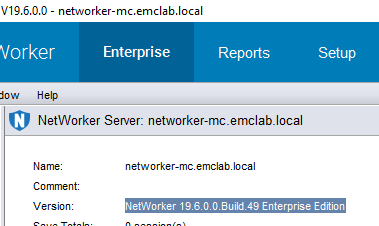
Версія клієнта NetWorker:
1. Підключайтеся до сервера NetWorker з NMC. У розділі «Перегляд» переконайтеся, що режим діагностики увімкнено.
2. Перейдіть у Захист і натисніть Клієнти з лівого меню.
3. У правому вікні клацніть правою кнопкою миші на клієнті та перейдіть до розділу Інформація та ліцензування:
2. Перейдіть у Захист і натисніть Клієнти з лівого меню.
3. У правому вікні клацніть правою кнопкою миші на клієнті та перейдіть до розділу Інформація та ліцензування:
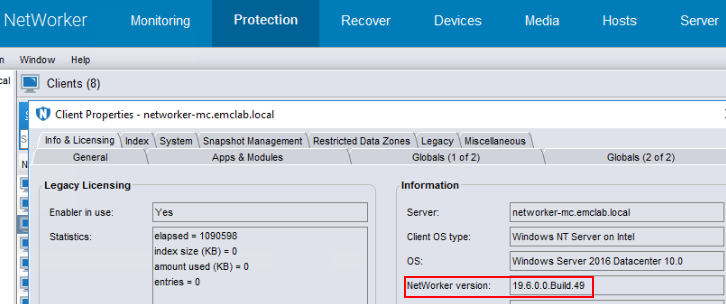
Зверніть увагу на ім'я хоста, ОС та версію NetWorker. Якщо режим діагностики не увімкнений, інформація про версію не відображається.
ПРИМІТКА. Деталі версії клієнта також можуть бути видимі на вкладці Hosts.
Вузол зберігання NetWorker:
1. Підключайтеся до сервера NetWorker з NMC.
2. Перейдіть у розділ «Пристрої» та натисніть «Вузли зберігання » з лівого меню.
3. У правому вікні клацніть правою кнопкою миші на вузол зберігання та натисніть «Властивості»:
2. Перейдіть у розділ «Пристрої» та натисніть «Вузли зберігання » з лівого меню.
3. У правому вікні клацніть правою кнопкою миші на вузол зберігання та натисніть «Властивості»:
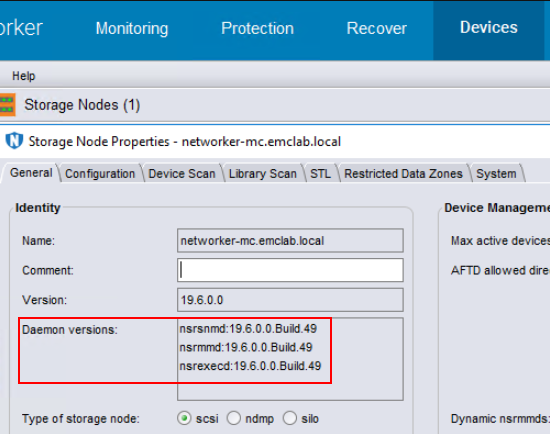
4. У вкладці «Загальне» зверніть увагу на назву, версії демонів NetWorker та тип. Примітка.
- Вкладка «Загальне» показує, чи активований і готовий вузол зберігання.
nsrsnmd: Керує вузлом зберігання NetWorker.nsrmmd: Забезпечує підтримку пристроїв, запити на монтування, мультиплекси, збереження наборів даних під час багатоклієнтського резервного копіювання та демультиплексне відновлення даних. Пересилає інформацію про зберігання доnsrmmdbdна сервері NetWorker.nsrexecd: Служба підтримки клієнтів NetWorker.- Процеси та порти NetWorker
Операційна система домену даних
1. Підключайтеся до сервера NetWorker з NMC.
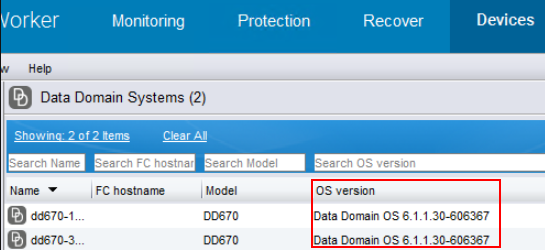
2. Перейдіть у розділ «Пристрої» та натисніть «Системи домену даних» у лівому меню.
3. У правому вікні домени даних наведені зі стовпцем версії ОС:
NetWorker VMware Protection (NVP) vProxy
1. Підключайтеся до сервера NetWorker з NMC.
2. Перейдіть у розділ «Пристрої» і натисніть VMware Proxies у лівому меню.
3. У правому вікні відображаються vProxie зі стовпцем версії проксі VM:
2. Перейдіть у розділ «Пристрої» і натисніть VMware Proxies у лівому меню.
3. У правому вікні відображаються vProxie зі стовпцем версії проксі VM:

Зверніть увагу на назву, vCenter, на який зареєстрований vProxy, номери конфігурації hotadd/NBD та версію.
ПРИМІТКА. Вкладка VMware Proxies також показує, чи увімкнено vProxy.
Інформація про встановлення пакету операційної системи
Linux:
На системах Linux ми можемо використовувати команду rpm , щоб визначити, які пакети NetWorker встановлені:
Red Hat/SLES
rpm -qa | grep lgto
Ubuntu/Debian:
dpkg -l | grep lgto
Приклад:
[root@nwserver ~]# rpm -qa | grep lgto
lgtonwuiserv-19.6.0.0-1.x86_64
lgtoman-19.6.0.0-1.x86_64
lgtoadpt-19.6.0.0-1.x86_64
lgtonode-19.6.0.0-1.x86_64
lgtoserv-19.6.0.0-1.x86_64
lgtonmc-19.6.0.0-1.x86_64
lgtoxtdclnt-19.6.0.0-1.x86_64
lgtoclnt-19.6.0.0-1.x86_64
lgtoauthc-19.6.0.0-1.x86_64
Вікна:
На системах Windows вікно «Програми та функції» панелі керування показує версію NetWorker:
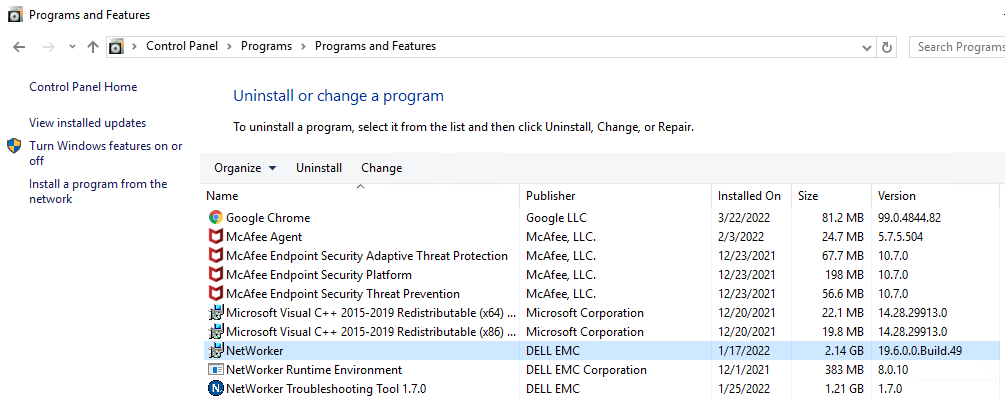
Також можна користуватися вікнами
Get-CimInstance команди для відображення додаткової інформації про версію NetWorker із адміністративного запиту PoweShell:
Get-CimInstance Win32_Product | Where-Object { $_.Name -like "*NetWorker*" } | Select-Object Name, PackageName, Version
Приклад:
PS C:\Users\Administrator.NETWORKER> Get-CimInstance Win32_Product | Where-Object { $_.Name -like "*NetWorker*" } | Select-Object Name, PackageName, Version

Name                               PackageName          Version
----                               -----------          -------
NetWorker                          NwClientMsi.msi      19.12.0.3
NetWorker Runtime Environment      nre-win-8.0.27.msi   8.0.27
NetWorker Authentication Service   Authc.msi            19.12.0.3
NetWorker Management Web UI Server mcui.msi             19.12.0.3
NetWorker Extended Client          NwExtClientMsi.msi   19.12.0.3
NetWorker Management Console       NMC.msi              19.12.0.3
NetWorker                          NwServerMsi.msi      19.12.0.3
NetWorker                          NwStorageNodeMsi.msi 19.12.0.3
Файл журналу демонів:
Всі системи NetWorker: Сервер NetWorker, вузли зберігання, клієнти та сервери NMC мають daemon.raw файл; У середовищах з активним рендерингом демонів налаштовано доступний daemon.log. Файл має бути перевірений, перевірте, чи ведеться фіксація поточних операцій. В деяких випадках daemon.log може бути файлом, відрендереним у точці часу, який хтось помістив у папку журналів, але не фіксує нову інформацію. Файли журналу демонів можна знайти в наступному місці:
Linux: /nsr/logs/
Windows (за замовчуванням): C:\Program Files\EMC NetWorker\nsr\logs
Відтворити нерендерований daemon.raw, ви можете виконати таку команду з піднятого рядка в каталозі журналів NetWorker: nsr_render_log daemon.raw > daemon.log 2<&1
Див. також: NetWorker: Як користуватися nsr_render_log
Щоразу, коли сервіси NetWorker запускаються, деталі версії процесу відображатимуться у daemon.raw.
0 3/9/2022 8:15:12 PM  1 5 0 2520 2516 0 networker-mc.emclab.local nsrexecd NSR notice @(#) Release:      19.6.0.0.Build.49
...
0 3/9/2022 8:15:40 PM  1 5 0 5424 5420 0 networker-mc.emclab.local nsrd NSR notice @(#) Release:      19.6.0.0.Build.49
...
0 3/9/2022 8:16:52 PM  1 5 0 1788 1784 0 networker-mc.emclab.local nsrsnmd NSR notice @(#) Release:      19.6.0.0.Build.49
Примітка.
nsrd- видно лише на серверах NetWorker, резервному копіюванні NetWorker і відновлення демона.nsrexecd- Клієнтський процес NetWorker, цей процес використовується на серверах NetWorker, вузлах зберігання, сервері NMC та клієнтах NetWorker, які мають встановлений клієнтський пакет.nsrsnmd- Видно лише на сервері NetWorker та вузлах зберігання NetWorker. Це демон вузла зберігання.
Див. також: Процеси та порти NetWorker
Для консолі управління NetWorker gstd.raw на сервері NMC показує версію NMC.
Linux: /opt/lgtonmc/logs/gstd.raw
Windows (за замовчуванням): C:\Program Files\EMC NetWorker\Management\GST\logs\gstd.raw
nsradmin Утиліта командного рядка
nsradmin може працювати на серверах NetWorker, сервері NMC, вузлах зберігання та клієнтах NetWorker. Відкрийте адміністративний командний рядок. Щоб використовувати nsradmin сервіси NetWorker для цієї системи мають працювати. nsradmin може використовуватися, коли послуги вимкнені. Див. nsradmin Продовження поля.
Клієнти NetWorker Server, NMC та NetWorker
1. З сервера NetWorker, сервер NMC і клієнти відкривають піднятий командний рядок.
2. Біг: nsradmin -p nsrexecd
3. Результати можна відфільтрувати, ввівши: show name; OS; NetWorker version
4. Запрошуйте: print type: nsrla
C:Windowssystem32>nsradmin -p nsrexecd
NetWorker administration program.
Use the "help" command for help, "visual" for full-screen mode.
nsradmin> show name; OS; NetWorker version
nsradmin> p type: nsrla
                        name: networker-mc.emclab.local;
                          OS: Windows Server 2016 Datacenter 10.0;
           NetWorker version: 19.6.0.0.Build.49;
ПРИМІТКА:
-p nsrexecd flag означає, що клієнтський процес і база даних використовуються для відображення інформації, зазвичай сервер NetWorker, і версія клієнта однакова на серверах NetWorker.
Щоб підключитися до бази даних сервера NetWorker, виконайте: nsradmin
Щоб відобразити інформацію про сервер NetWorker, виконайте: print type: nsr
Вузол зберігання NetWorker
1. З вузла зберігання NetWorker відкрийте піднятий командний рядок.
2. Біг:
3. Результати можна відфільтрувати, ввівши:
2. Біг:
nsradmin -p nsrexecd
3. Результати можна відфільтрувати, ввівши:
show name; nsrmmd version; OS; NetWorker version
[root@storagenode ~]# nsradmin -p nsrexecd
NetWorker administration program.
Use the "help" command for help, "visual" for full-screen mode.
nsradmin> show name; nsrmmd version; OS; NetWorker version
nsradmin> p type: nsrla
                        name: centos8.emclab.local;
              nsrmmd version: 19.6.0.0.Build.49;
                          OS: CentOS Linux release 8.5.2111;
           NetWorker version: 19.6.0.0.Build.49;
nsradmin Продовження:
Якщо сервіси NetWorker вимкнені, ви все одно можете користуватися
nsradmin. Вкажіть -d та повний шлях бази даних для підключення nsrdb або nsrladb.
Linux:
Вікна:
nsradmin -d /nsr/res/nsrdb
nsradmin -d /nsr/res/nsrladb
Вікна:
nsradmin -d "C:\Program Files\EMC NetWorker\nsr\res\nsrdb"
nsradmin -d "C:\Program Files\EMC NetWorker\nsr\res\nsrladb"
EMC повідомляє про корисність:
EMC Reports — це інструмент, який можна завантажити та використовувати для збору допоміжної інформації про системи Windows:
Завантаження: https://www.dell.com/support/home/product-support/product/emcreports/drivers
Використання: Як завантажити та запустити EMC Reports для Windows
Завантаження: https://www.dell.com/support/home/product-support/product/emcreports/drivers
Використання: Як завантажити та запустити EMC Reports для Windows
Звіти EMC також можна збирати разом із NSRGET: NetWorker: Як користуватися інструментом збору даних NSRGet NetWorker
Щоб зібрати звіти про EMC за допомогою nsrget, скористайтеся опцією:
nsrget -o:e
Additional Information
Перегляньте всі документи Dell EMC про завершення терміну служби для підтримуваних версій NetWorker. Якщо використовуються непідтримувані версії програмного забезпечення NetWorker, оновіть до підтримуваного релізу NetWorker.
Усі пакети NetWorker можна завантажити з: https://www.dell.com/support/home/product-support/product/networker/drivers
Посібники з встановлення та адміністрування NetWorker можна знайти нижче: https://www.dell.com/support/home/product-support/product/networker/docs
Affected Products
NetWorkerProducts
NetWorker Family, NetWorker SeriesArticle Properties
Article Number: 000197614
Article Type: How To
Last Modified: 13 May 2026
Version: 12
Find answers to your questions from other Dell users
Support Services
Check if your device is covered by Support Services.