Dell Unity:按一下收集服務資訊中的執行,即可自動開始收集資料。
Summary: 每次使用者在 Unisphere 中按一下「收集服務資訊」中的「執行」時,資料收集就會自動開始。當所有現有資料收集都大於 2 GB 時,就會發生這種情況。(Dell 可修正)
This article applies to
This article does not apply to
This article is not tied to any specific product.
Not all product versions are identified in this article.
Symptoms
通常,使用者應按一下「服務」-> 「服務作業」-> 「收集服務資訊」-> 「執行」-> 「+」和「完整收集」,以在 Unity 系統上收集資料收集。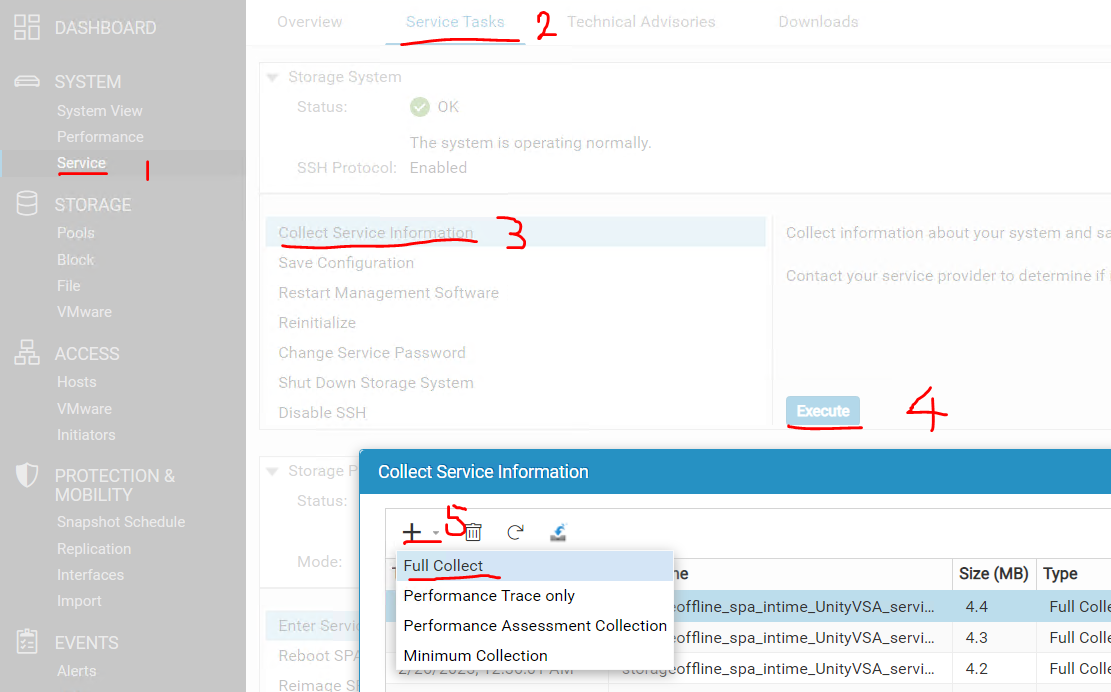
但如果系統上沒有舊的資料收集,則在使用者按一下「執行」按鈕後 (步驟 4 之後),資料收集將自動開始。這是正常和預期的行為,在沒有舊數據收集的系統上應該只發生一次。
在這種情況下, 每次 使用者按兩下執行按鈕時都會開始數據收集。先前運行收集的數據收集不會顯示在現有數據收集清單中,這使得系統認為沒有舊的數據收集,並在使用者按兩下“執行”按鈕後立即啟動新數據收集。
Cause
存在一個已知問題,即 UI 中未顯示大型資料集合 (>2 GB)。
如果系統上現有的所有資料收集都大於 2 GB,則使用者在服務 --> 收集系統資訊中,每次按一下「執行」按鈕時,都會觸發新的記錄收集。
Resolution
-
Unity OE 5.3 提供永久修正。
-
因應措施是判斷資料收集中哪些檔案很大,並壓縮資料收集,以確保其不超過 2 GB。
由於不同的原因,數據收集可能很大。一個可能的原因是數據收集可能包含在對其他情況進行故障排除時創建的舊 RBA 跟蹤。另一個可能的原因可能是由於一些異常的大型日誌,需要逐個進行進一步調查。
針對大型資料收集進行故障診斷的最佳方式,是透過 WINSCP 或其他 SCP 工具從系統下載記錄,然後擷取記錄,以找出哪些記錄或檔案大小異常。
Affected Products
Dell EMC UnityArticle Properties
Article Number: 000208306
Article Type: Solution
Last Modified: 19 Apr 2024
Version: 3
Find answers to your questions from other Dell users
Support Services
Check if your device is covered by Support Services.