Certyfikat SSL wyświetla ostrzeżenie "Twoje połączenie nie jest prywatne" podczas przeglądania interfejsu użytkownika serwera WWW
Summary: Certyfikat SSL wyświetla ostrzeżenie "Twoje połączenie nie jest prywatne" podczas przeglądania interfejsu użytkownika serwera WWW.
This article applies to
This article does not apply to
This article is not tied to any specific product.
Not all product versions are identified in this article.
Symptoms
Uwaga: Ten artykuł bazy wiedzy dotyczy wszystkich produktów i/lub usług, jeśli protokół SSL jest używany do bezpiecznej komunikacji z serwerami internetowymi i/lub usługami.
Objawy: Certyfikat SSL wyświetla ostrzeżenie "Twoje połączenie nie jest prywatne" podczas przeglądania interfejsu użytkownika serwera WWW (przeglądarka Chrome).

Kliknięcie opcji "Niezabezpieczone" po lewej stronie pola adresu przeglądarki powoduje wyświetlenie następującej informacji ostrzegawczej (przeglądarka Chrome).

Cause
Ten alert certyfikatu powoduje jeden z następujących warunków:
- Certyfikat jest samopodpisany
- Przeglądarka klienta nie ufa certyfikatowi urzędu certyfikacji
- Nazwa FQDN, nazwa hosta lub adres IP wpisane w polu adresu przeglądarki nie jest zgodna z żadnymi wpisami w alternatywnych nazwach podmiotów certyfikatu
Resolution
Scenariusz 1: Certyfikat z podpisem własnym
Scenariusz #2: Wewnętrzny certyfikat podpisany przez urząd certyfikacji.
Scenariusz #3: Certyfikat został podpisany przez urząd certyfikacji innej firmy.
- Jeśli przeglądarka wyświetla błąd nieprawidłowego certyfikatu dla certyfikatu z podpisem własnym, oznacza to, że certyfikat przedstawiony przez serwer nie jest podpisany przez zaufany urząd certyfikacji. Certyfikaty z podpisem własnym nie są podpisywane przez zaufany urząd certyfikacji, ale są podpisywane przez jednostkę, która je wygenerowała.
Scenariusz #2: Wewnętrzny certyfikat podpisany przez urząd certyfikacji.
- Jeśli przeglądarka internetowa wyświetla błąd "nieprawidłowy certyfikat" dla wewnętrznego certyfikatu podpisanego przez urząd certyfikacji, może to być spowodowane tym, że certyfikat nie jest zaufany przez przeglądarkę.
Aby rozwiązać ten problem, dodaj wewnętrzny urząd certyfikacji do listy zaufanych urzędów głównych przeglądarki. Zazwyczaj można to zrobić, eksportując certyfikat urzędu certyfikacji z wewnętrznego serwera urzędu certyfikacji, a następnie importując go do magazynu certyfikatów przeglądarki.
Konkretne kroki, które należy wykonać, zależą od przeglądarki i systemu operacyjnego. Oto kilka ogólnych kroków:
Konkretne kroki, które należy wykonać, zależą od przeglądarki i systemu operacyjnego. Oto kilka ogólnych kroków:
-
Wyeksportuj certyfikat urzędu certyfikacji z wewnętrznego serwera urzędu certyfikacji. Uzyskaj dostęp do interfejsu internetowego serwera urzędu certyfikacji, przejdź do certyfikatu urzędu certyfikacji, a następnie wyeksportuj go w formacie, który można zaimportować do przeglądarki.
-
Zaimportuj certyfikat CA do przeglądarki. Otwórz Panel sterowania systemu Windows, a następnie wybierz pozycję Opcje internetowe, kartę Zawartość , kliknij pozycję Certyfikat u dołu, a następnie pozycję Zaufane główne urzędy certyfikacji. Kliknij przycisk Importuj , aby zaimportować certyfikat CA do zaufanego magazynu

Po dodaniu wewnętrznego certyfikatu urzędu certyfikacji do listy zaufanych urzędów głównych przeglądarki, błąd "nieprawidłowy certyfikat" nie powinien być wyświetlany podczas uzyskiwania dostępu do witryn zabezpieczonych certyfikatami podpisanymi przez ten urząd certyfikacji.
Scenariusz #3: Certyfikat został podpisany przez urząd certyfikacji innej firmy.
-
Jeśli certyfikat podpisany przez instytucję certyfikującą innej firmy jest wyświetlany jako nieprawidłowy, może to wynikać z kilku powodów. Oto kilka rzeczy, które możesz sprawdzić:
-
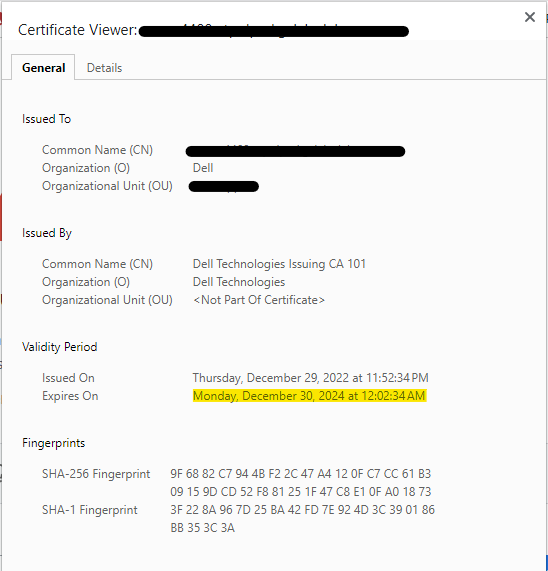
Termin ważności: Upewnij się, że certyfikat jest nadal ważny i nie wygasł. Sprawdź datę wygaśnięcia certyfikatu, aby upewnić się, że jest on nadal ważny.
-
Łańcuch certyfikatów: Sprawdź, czy łańcuch certyfikatów jest kompletny i poprawnie zainstalowany na serwerze. Łańcuch certyfikatów obejmuje certyfikat SSL, certyfikaty pośrednie i certyfikat główny. Upewnij się, że wszystkie certyfikaty w łańcuchu są ważne i zainstalowane poprawnie.

-
Niezgodność nazw domen: Upewnij się, że nazwa domeny w certyfikacie (alternatywna nazwa podmiotu) jest zgodna z nazwą domeny serwera, do którego próbujesz uzyskać dostęp. W przypadku niezgodności certyfikat jest wyświetlany jako nieprawidłowy.

-
Unieważnienie certyfikatu: Sprawdź, czy certyfikat został odwołany przez urząd certyfikacji, który go wystawił. Odwołany certyfikat jest wyświetlany jako nieprawidłowy.
-
Instytucja certyfikująca: Upewnij się, że urząd certyfikacji, który wystawił certyfikat, jest zaufany przez przeglądarkę lub urządzenie. Jeśli urząd certyfikacji nie jest zaufany, certyfikat jest wyświetlany jako nieprawidłowy.
-
Jeśli po sprawdzeniu powyższych informacji nadal występują problemy, skontaktuj się z zespołem pomocy technicznej urzędu certyfikacji, który wystawił certyfikat, w celu uzyskania dalszej pomocy.
Affected Products
Converged Infrastructure, Data Center Infrastructure, Desktops & All-in-Ones, Gateways & Embedded PCs, Electronics & Accessories, Laptops, Networking, Security, C Series, HS Series, Modular Infrastructure, Rack Servers, Tower Servers, XE Servers
, XR Servers, Software, Solutions, OEM Server Solutions, Storage, Tablets, Thin Clients, Workstations
...
Products
Software, Solutions, Storage, Tablets, Thin Clients, WorkstationsArticle Properties
Article Number: 000211960
Article Type: Solution
Last Modified: 11 Jun 2025
Version: 5
Find answers to your questions from other Dell users
Support Services
Check if your device is covered by Support Services.