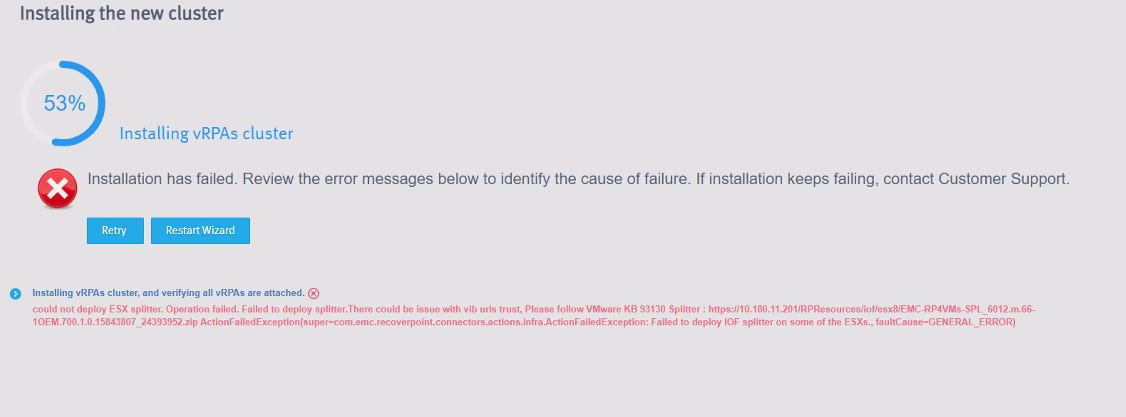
RecoverPoint for VMs 6.0: Instalace selže v 53 s chybou "could not deploy ESXi splitter"
Summary: Selhání instalace řešení RecoverPoint for VMs 6.0 kvůli chybě "could not deploy ESXi splitter" a chybám úlohy vCenter "The specified key, name, or identifier vibUrl already exist in the task console". ...
This article applies to
This article does not apply to
This article is not tied to any specific product.
Not all product versions are identified in this article.
Symptoms
Selhání instalace RecoverPoint for VMs 6.0 z důvodu chyby "could not deploy ESXi splitter."
Při prohlížení úloh nástroje vCenter se mohou zobrazit selhání, jako například: "The specified key, name, or identifier vibUrl already exists in the task console."
Cause
Nasazení rozdělovače selže z důvodu, že předchozí instalace rozdělovače existuje/selhala.
Resolution
Řešení:
- Identifikujte chybu v konzoli úloh úloh nabídky > vSphere Client.
- Zkontrolujte chybu
"The specified key, name, or identifier vibUrl already exists" - Odinstalujte rozdělovač a JIRAF z používání nástroje RecoverPoint for VMs uninstaller.bat Tool. Další informace naleznete v části Odinstalace rozdělovače RecoverPoint for VMs a JIRAF.
- Po odinstalaci přejděte na stránku průvodce RecoverPoint of VMs Deployer a kliknutím na možnost Retry spusťte znovu instalaci clusteru vRPA.
Poznámka: Použijte nejnovější odinstalační program odpovídající verzi RecoverPoint for VMs.
Pro verzi 6.0 GA použijte uninstaller rp4vms_uninstaller_13.0.0-116
Odinstalační program si můžete stáhnout zde.
Pro verzi 6.0 GA použijte uninstaller rp4vms_uninstaller_13.0.0-116
Odinstalační program si můžete stáhnout zde.
Additional Information
Odinstalujte rozdělovač RecoverPoint for VMs a JIRAF.
Pomocí nástroje uninstaller.bat odinstalujte rozdělovač RecoverPoint for VMs Splitter a JIRAF.
Postup:
- Spustit
iof_uninstall.
Tento příkaz zcela odebere filtry Splitter a JIRAF I/O z clusterů vCenter a ESXi. - Zobrazí se zpráva: Chcete pokračovat? (A/N):
Chcete-li pokračovat v odinstalaci rozdělovače a JIRAF, zadejte Y , nebo zadáním klávesy N zastavte odinstalaci. - Zadejte IP adresu nástroje vCenter.
- Zadejte číslo portu TCP nástroje vCenter nebo stiskněte Enter pro výchozí port (443).
- Zadejte uživatelské jméno vCenter.
- Zadejte heslo vCenter.
Zobrazí se zpráva "Kontrola konektivity vCenter vCenter is ready for scanning, chcete přidat nové vCenter"? (A/N) nebo stisknutím klávesy Q ukončete: - Chcete-li odebrat filtry I/O, zadejte N, pokud nechcete přidat další nástroj vCenter, nebo zadejte Y, pokud chcete.
Kontrola clusterů ESXi:- <Název> clusteru v
- Vše
- Nezapomeňte zadat číslo clusteru ESXi oddělené čárkami (například 1, 2) / vše:
Zobrazí se zpráva Chcete pokračovat v odinstalaci filtrů I/O na vybraných clusterech vCenter a ESXi? (A/N) - Odinstalaci dokončíte zadáním klávesy Y .
Affected Products
RecoverPoint for Virtual MachinesProducts
RecoverPoint for Virtual MachinesArticle Properties
Article Number: 000213181
Article Type: Solution
Last Modified: 06 Mar 2025
Version: 7
Find answers to your questions from other Dell users
Support Services
Check if your device is covered by Support Services.