RecoverPoint for VMs 6.0: インストールが「ESXiスプリッターを導入できませんでした」というエラーで53で失敗する
Summary: 「could not deploy ESXi splitter」エラーとvCenterタスク エラー「指定されたキー、名前、または識別子のvibUrlがタスク コンソールにすでに存在します」により、RecoverPoint for VMs 6.0のインストールが失敗します。
This article applies to
This article does not apply to
This article is not tied to any specific product.
Not all product versions are identified in this article.
Symptoms
エラーによるRecoverPoint for VMs 6.0のインストールの失敗 "could not deploy ESXi splitter."
vCenterのタスクを確認すると、次のような障害が表示されることがあります。 "The specified key, name, or identifier vibUrl already exists in the task console."
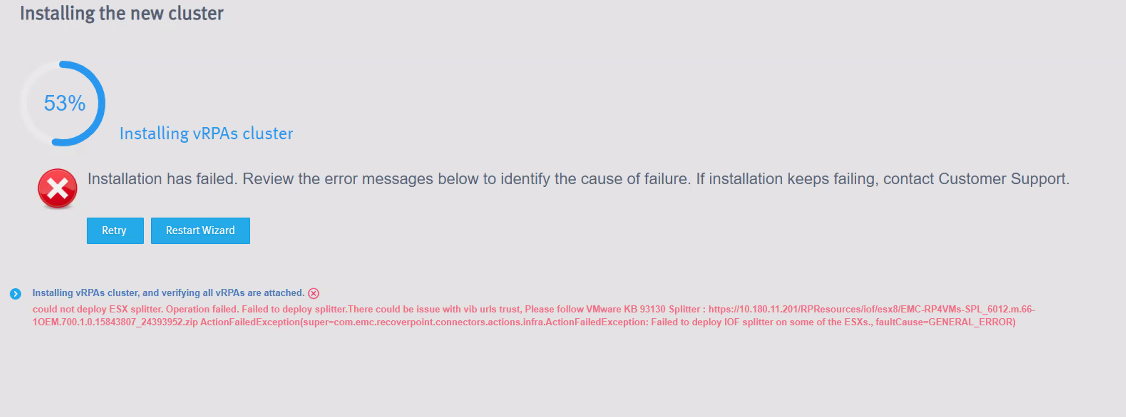
Cause
以前にスプリッターがインストールされている/失敗したため、スプリッターの導入が失敗します。
Resolution
解決策:
- vSphere Clientメニュー>TasksのTask Consoleでエラーを特定します。
- エラーを確認してください
"The specified key, name, or identifier vibUrl already exists" - RecoverPoint for VMs uninstaller.batツールを使用してスプリッターとJIRFをアンインストールします。詳細については、「Uninstall the RecoverPoint for VMs Splitter and JIRAF」を参照してください。
- アンインストール後、VMs Deployerウィザード ページのRecoverPointに移動し、 Retry をクリックしてvRPAクラスターのインストールを再開します。
注:RecoverPoint for VMsのバージョンに一致する最新のアンインストーラーを使用します。
6.0 GAリリースの場合は、アンインストーラー rp4vms_uninstaller_13.0.0-116を使用します
アンインストーラーはこちらからダウンロードできます。
6.0 GAリリースの場合は、アンインストーラー rp4vms_uninstaller_13.0.0-116を使用します
アンインストーラーはこちらからダウンロードできます。
Additional Information
RecoverPoint for VMsスプリッターとJIRAFをアンインストールします
uninstaller.batツールを使用して、RecoverPoint for VMsスプリッターとJIRAFをアンインストールします。
手順:
- そのノードで
iof_uninstall.
このコマンドは、vCenter(複数可)およびESXiクラスターからスプリッターおよびJIRAF I/Oフィルターを完全に削除します。 - 次のメッセージが表示されます。続行しますか? (Y/N):
スプリッターとJIRAFのアンインストールを続行する場合は 「Y 」と入力し、アンインストールを停止するには 「N 」と入力します。 - vCenterのIPアドレスを入力します。
- vCenterのTCPポート番号を入力するか、 Enter を押してデフォルト ポート(443)を指定します。
- vCenterユーザー名を入力します。
- vCenterパスワードを入力します。
「vCenter接続を確認しています。vCenterはスキャンの準備ができています。新しいvCenterを追加しますか?」というメッセージが表示されます。(Y/N)をクリックするか、Qを押して終了します。 - I/Oフィルターを削除するために別のvCenterを追加しない場合は 「N 」と入力し、必要に応じて 「Y 」を入力します。
スキャン中のESXiクラスター:- <クラスター名> v
- すべて
- ESXiクラスター番号(例:1,2)/Allを コンマ区切りで入力 します。
選択したvCenter(複数可)およびESXiクラスター上のI/Oフィルターのアンインストールを続行しますか?というメッセージが表示されます。(Y/N)? - 「Y」と入力してアンインストールを完了します。
Affected Products
RecoverPoint for Virtual MachinesProducts
RecoverPoint for Virtual MachinesArticle Properties
Article Number: 000213181
Article Type: Solution
Last Modified: 06 Mar 2025
Version: 7
Find answers to your questions from other Dell users
Support Services
Check if your device is covered by Support Services.