如何使用文字模式安裝 Red Hat Enterprise Linux 作業系統
Summary: 此處概述的步驟描述了如何在文本模式下使用 CLI 安裝 Red Hat Enterprise Linux。
This article applies to
This article does not apply to
This article is not tied to any specific product.
Not all product versions are identified in this article.
Instructions
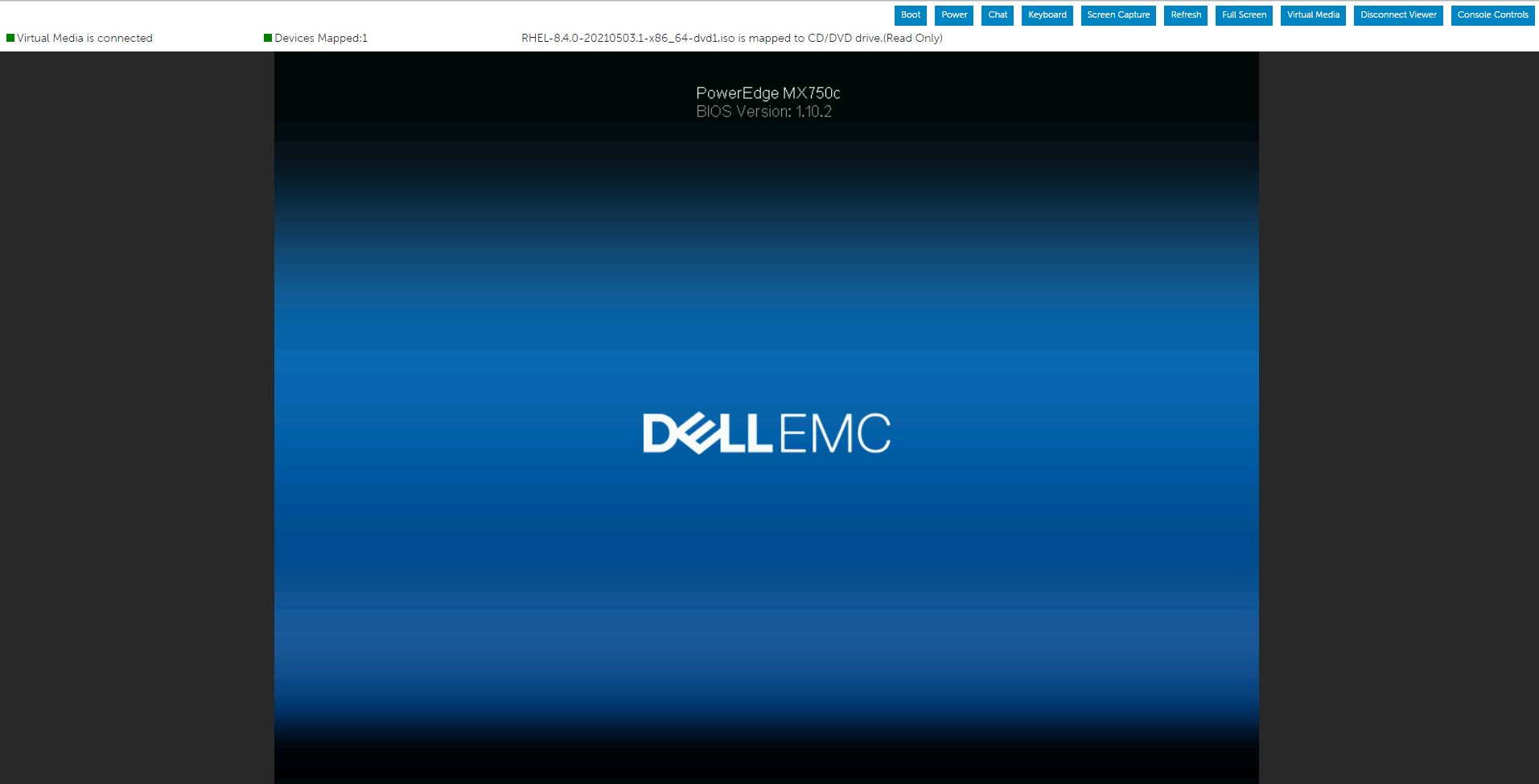
在此示範中,我們使用其中一台 PowerEdge 伺服器我們使用虛擬媒體掛接作業系統 ISO 映像,並使用虛擬媒體啟動系統以安裝 RHEL 作業系統。
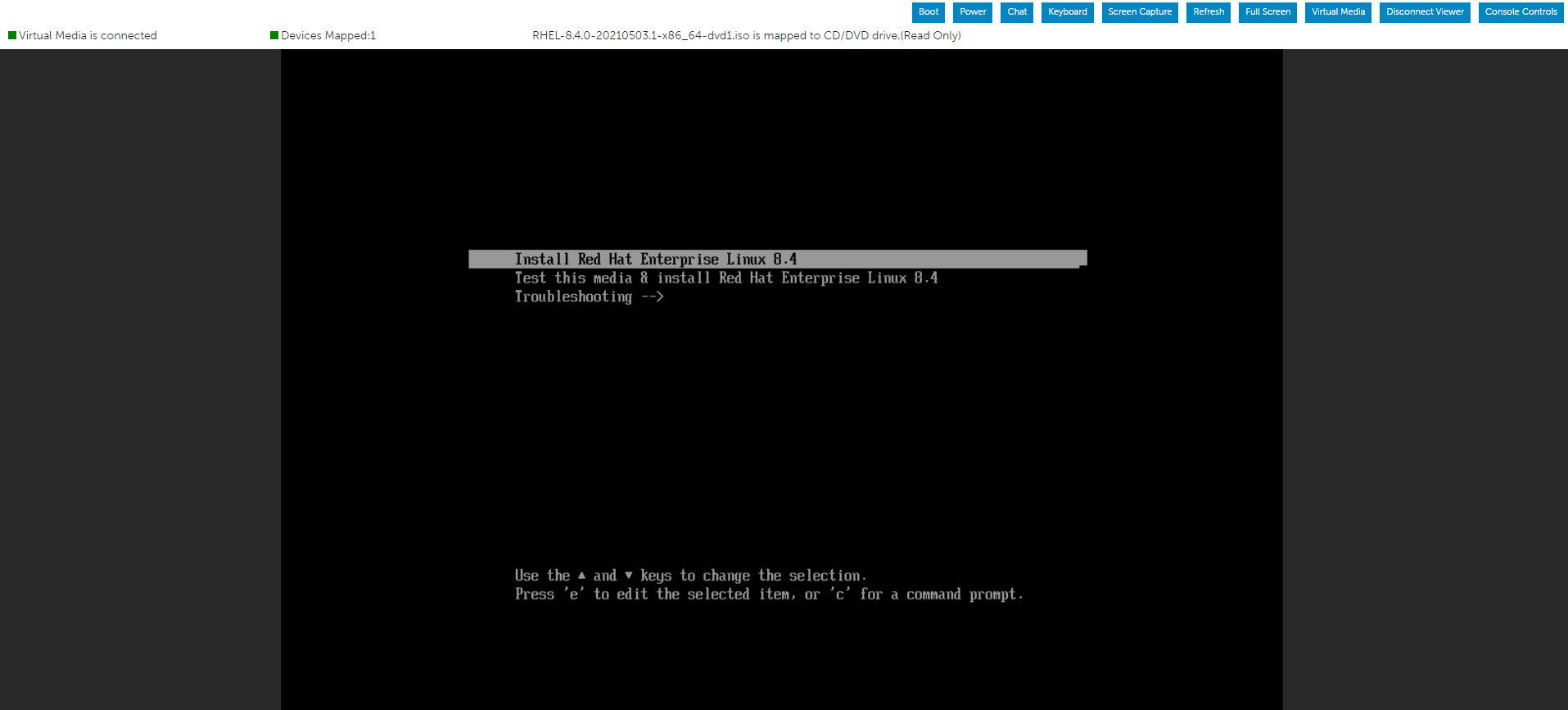
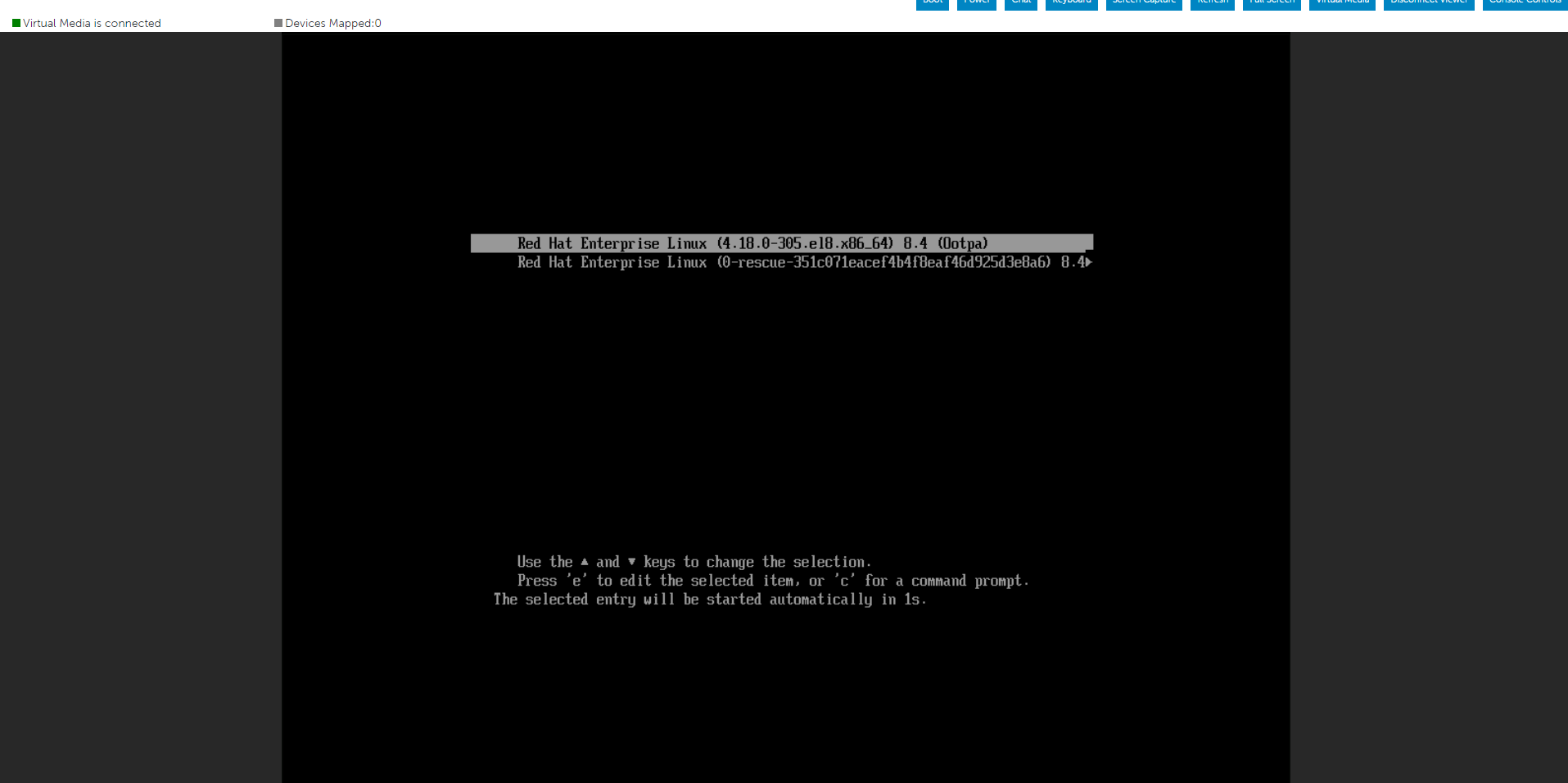
按下「e」以編輯所選功能表,如下所述,方法是選取安裝 Red Hat Enterprise Linux 功能表。
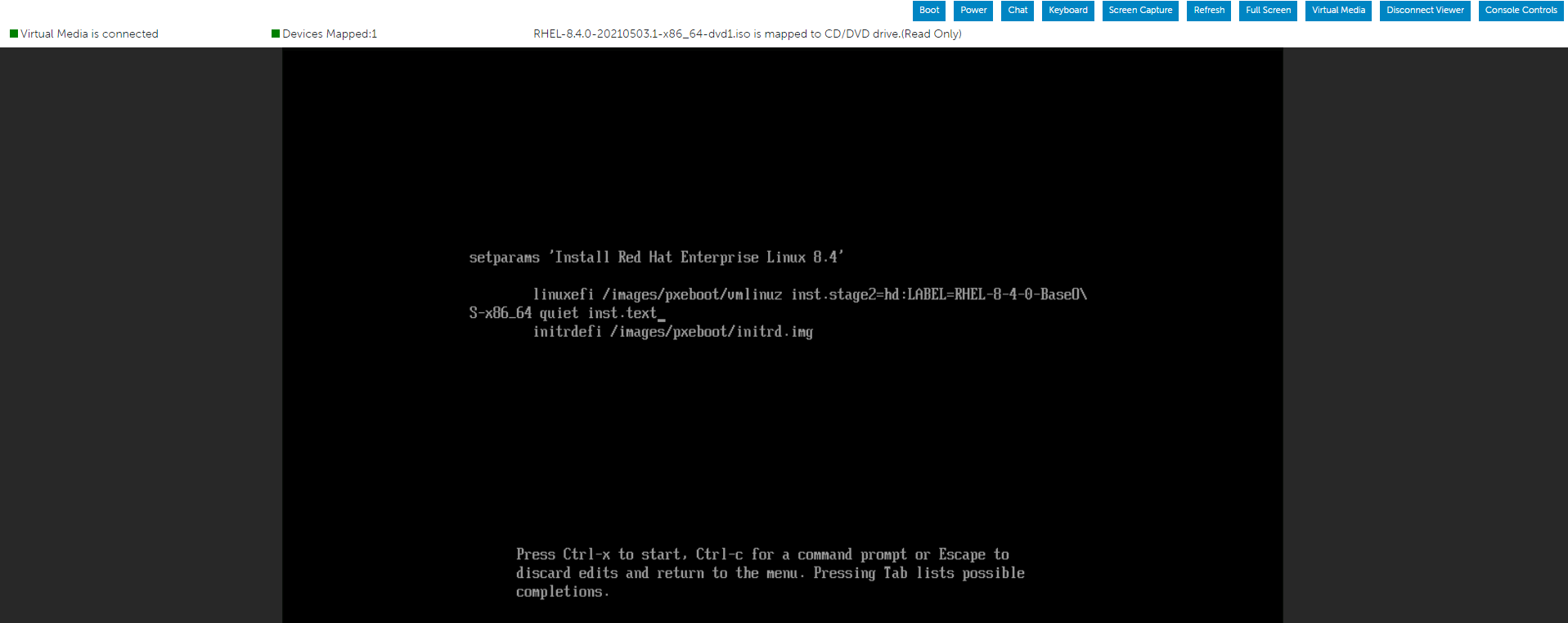
在行末輸入 inst.text 字串後,按 Cntl+x 開始文字安裝。
您可以使用主狀態螢幕以任何順序配置設置。目前的組態選項包括:

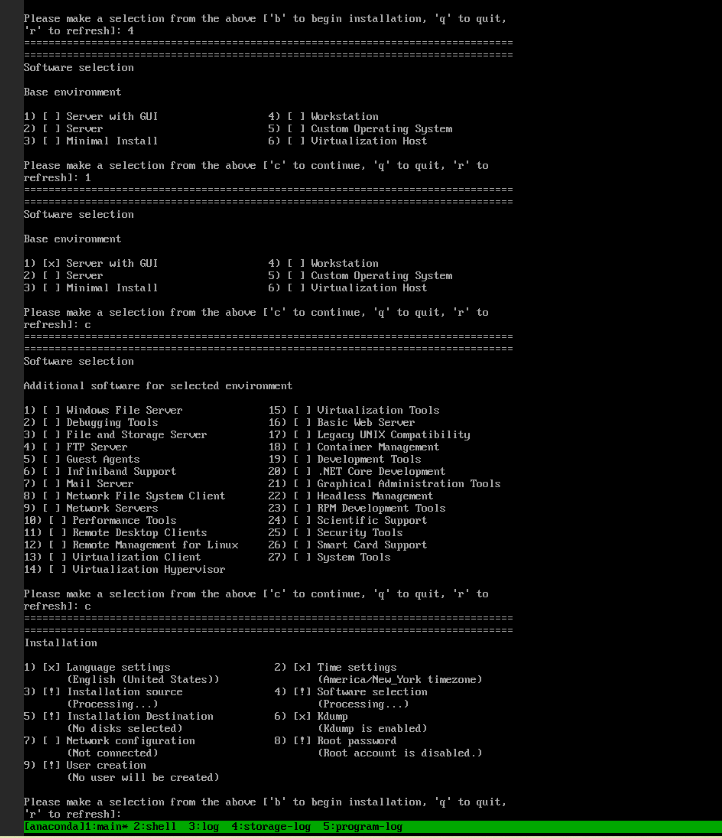
我們可能會在處理中看到幾個選項...因此,只需稍等片刻或按“R”即可刷新。
如下所示,我們可以根據需要修改清單選擇,完成後,我們可以按“r”刷新螢幕。
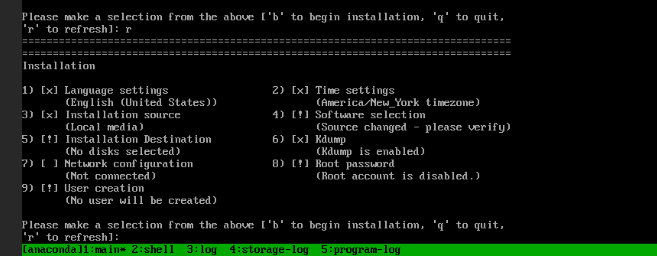
如何判斷軟體選項會顯示在以下畫面上。
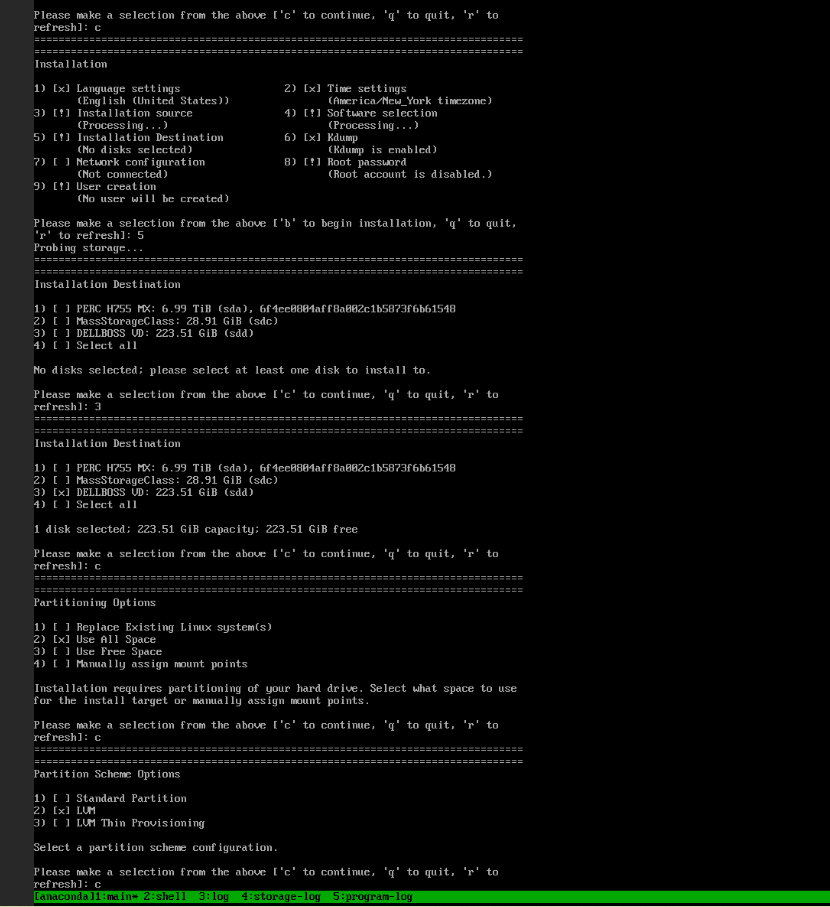
下方畫面示範如何導覽至安裝目的地。
建立根密碼。
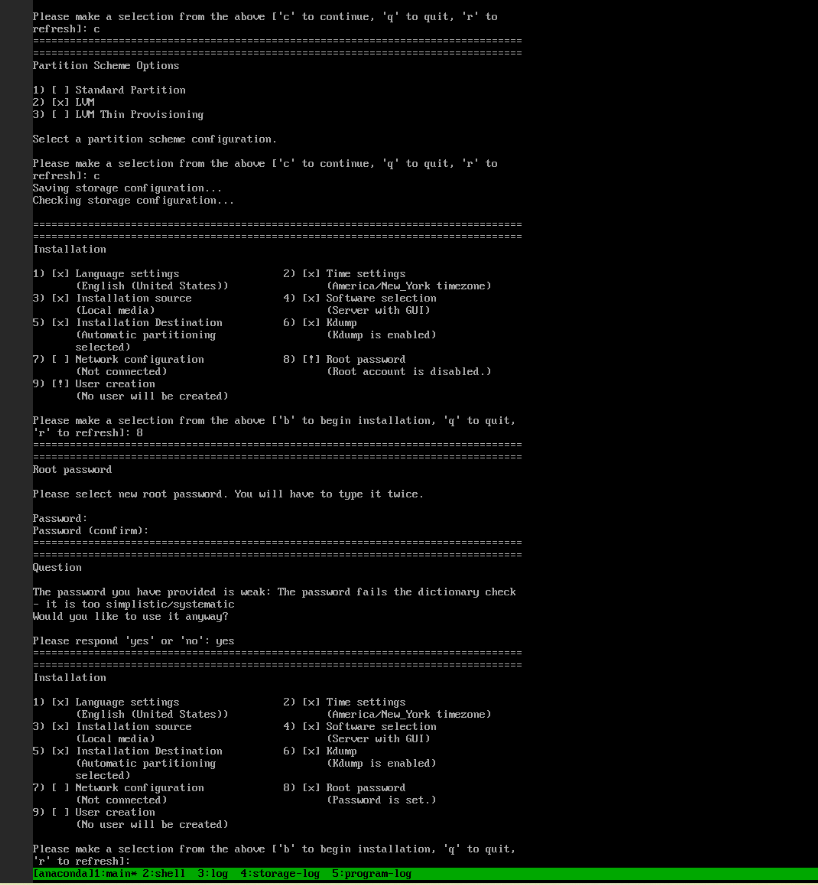
現在我們已經觀察到沒有任何感嘆號,我們可以通過按“b”開始安裝。
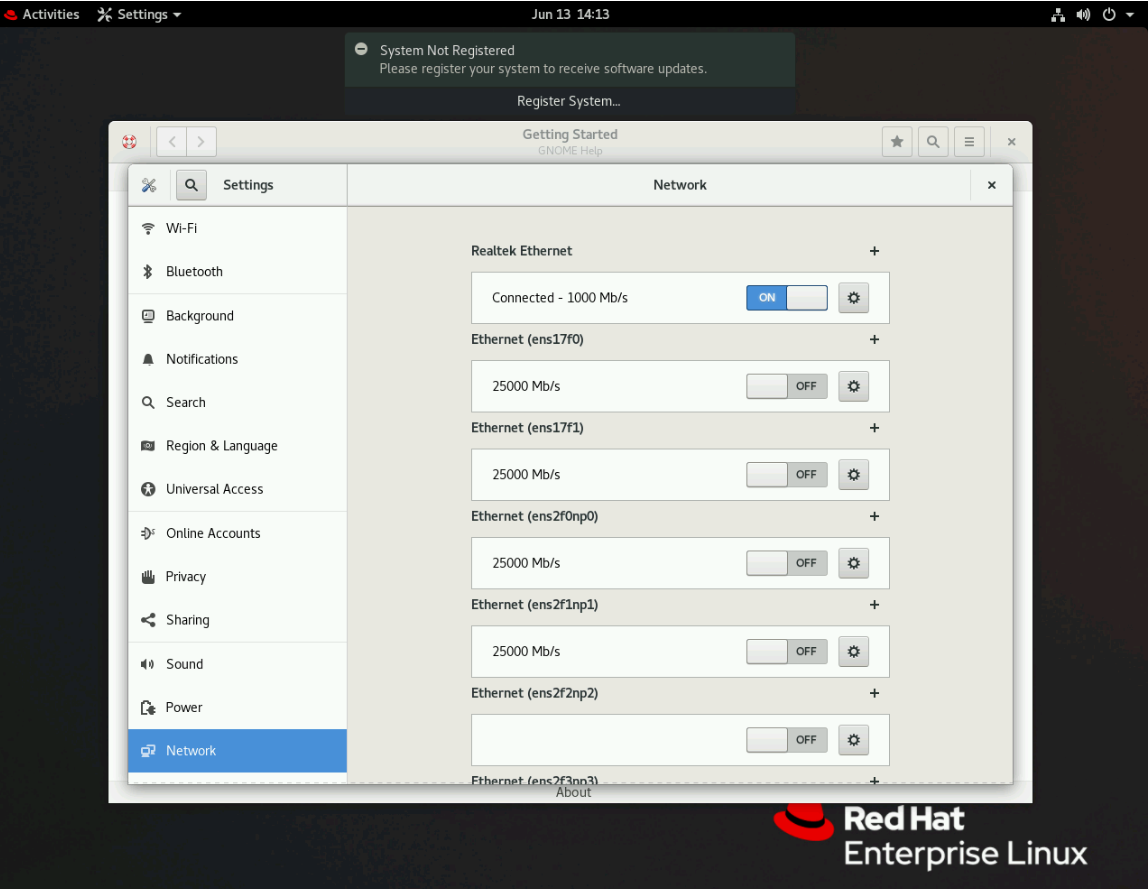
我們可以選擇在此時設定網路組態和建立使用者,但是我們也可以在安裝作業系統後執行這些工作。
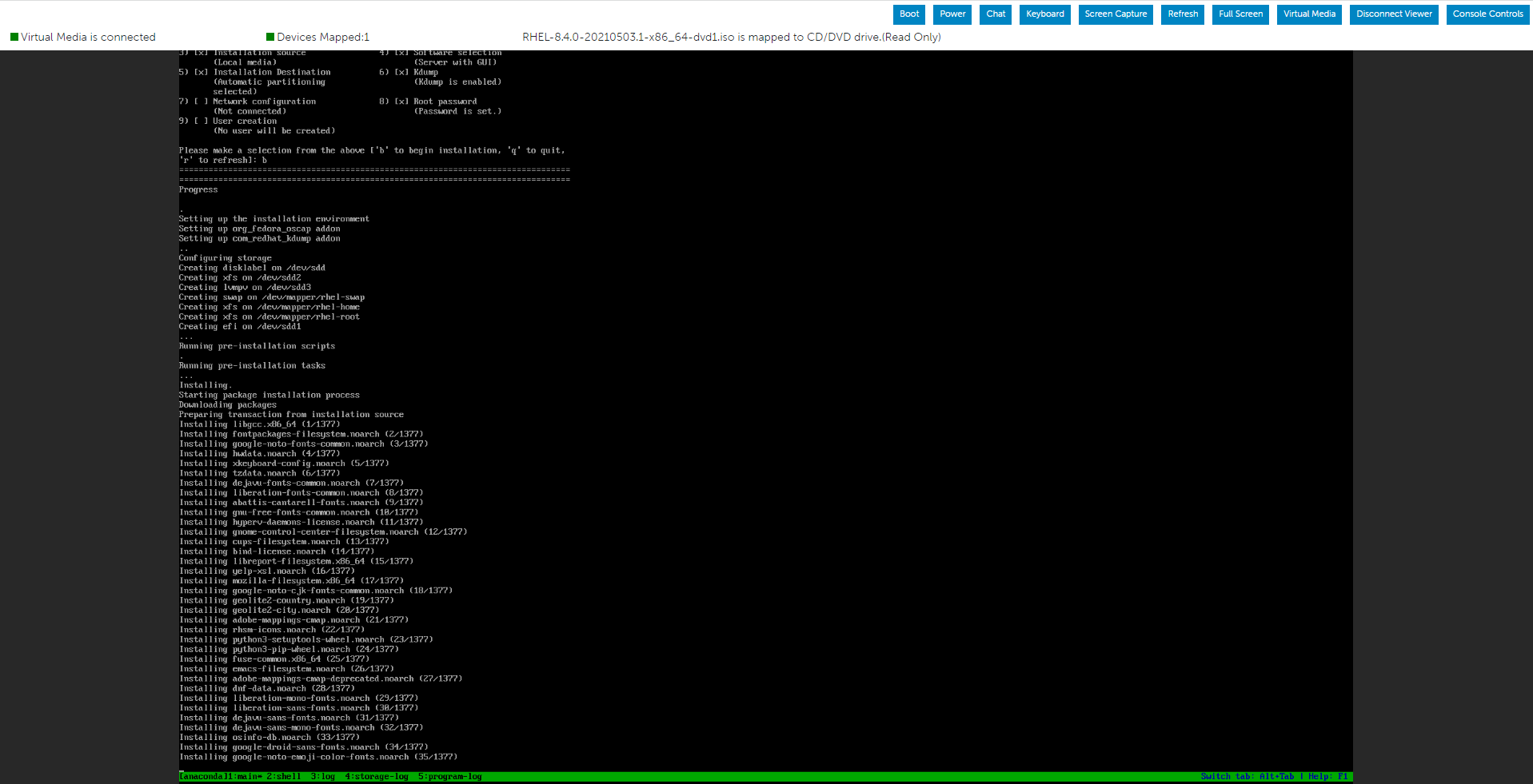
安裝工作已開始。
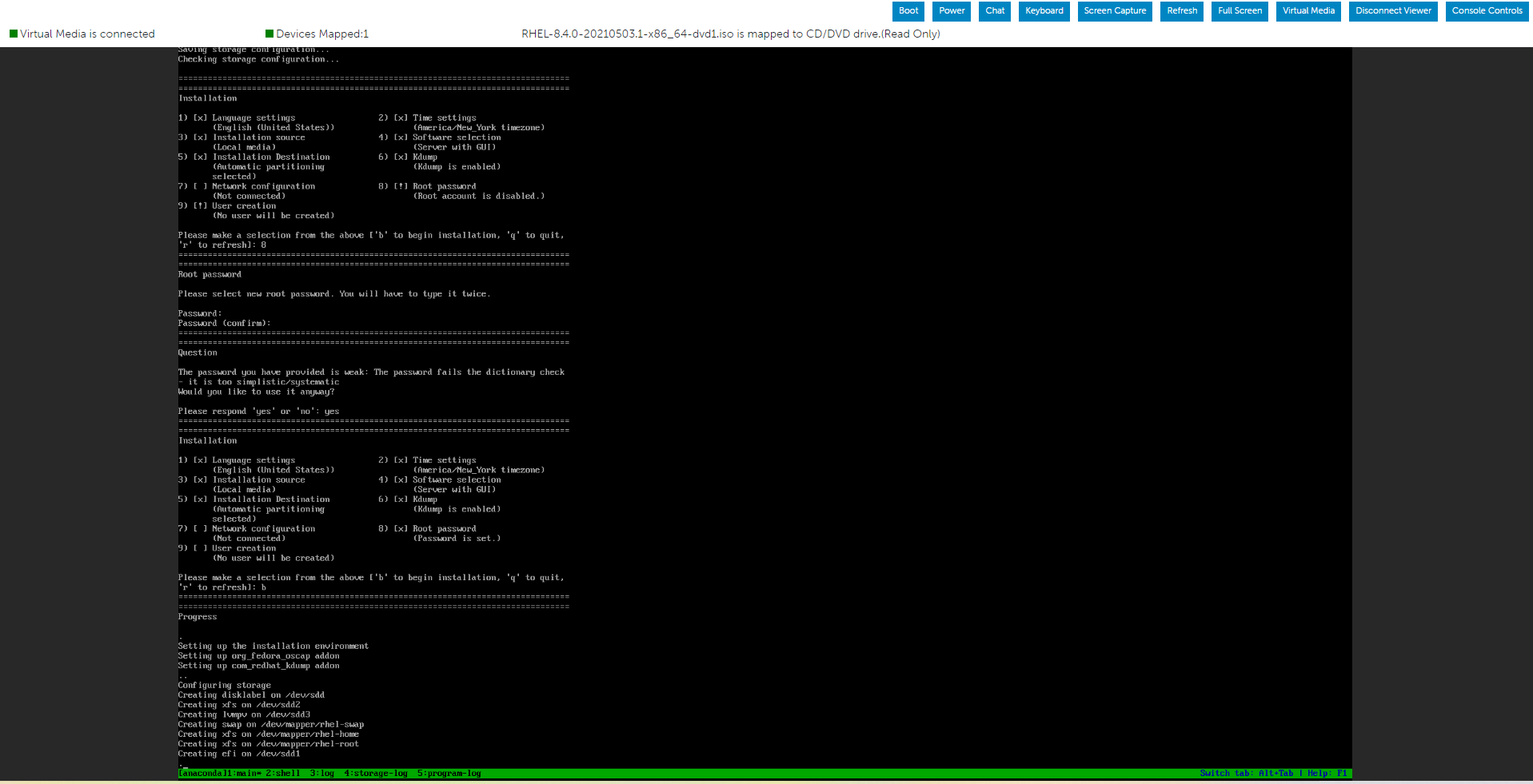
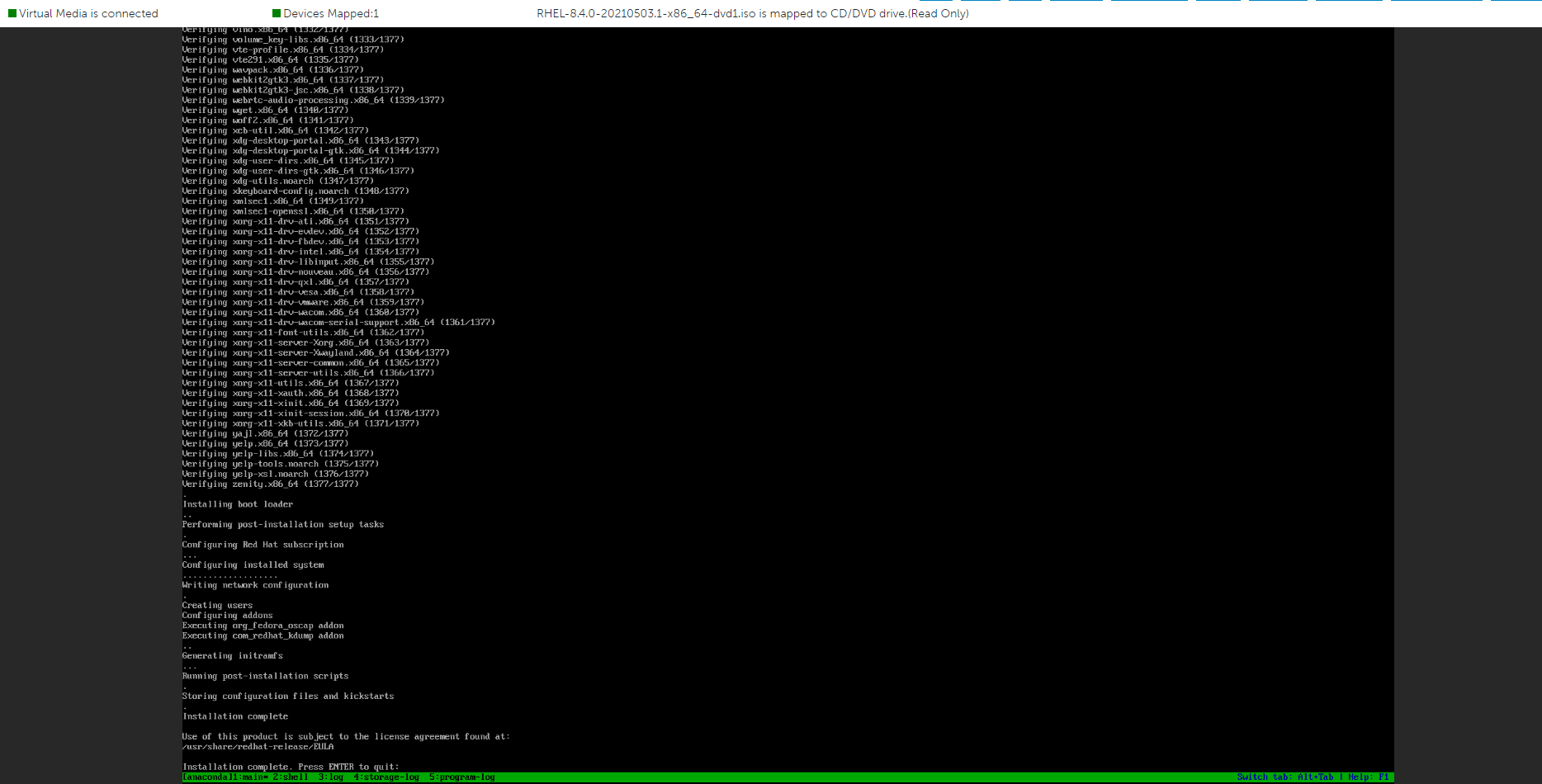
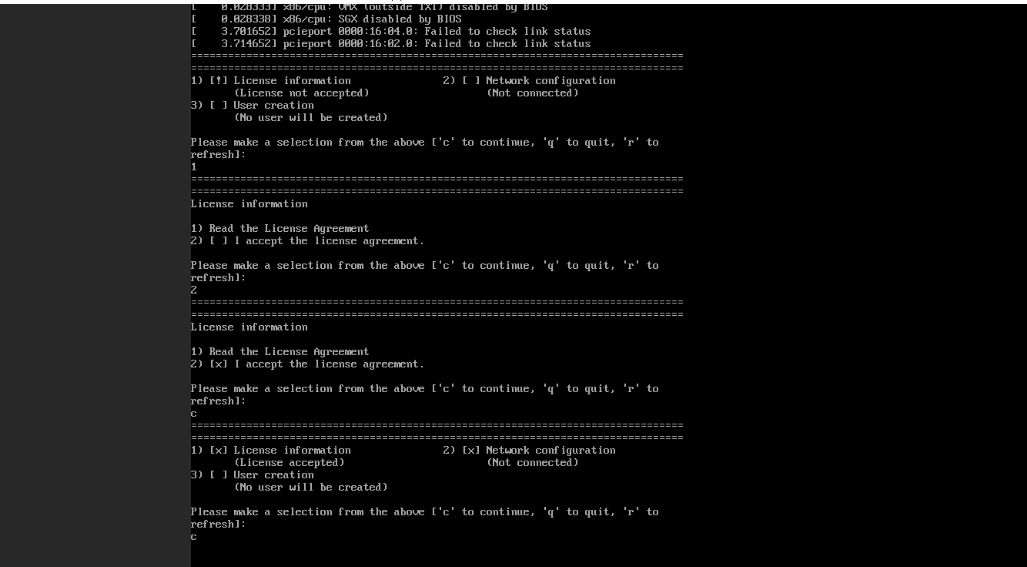
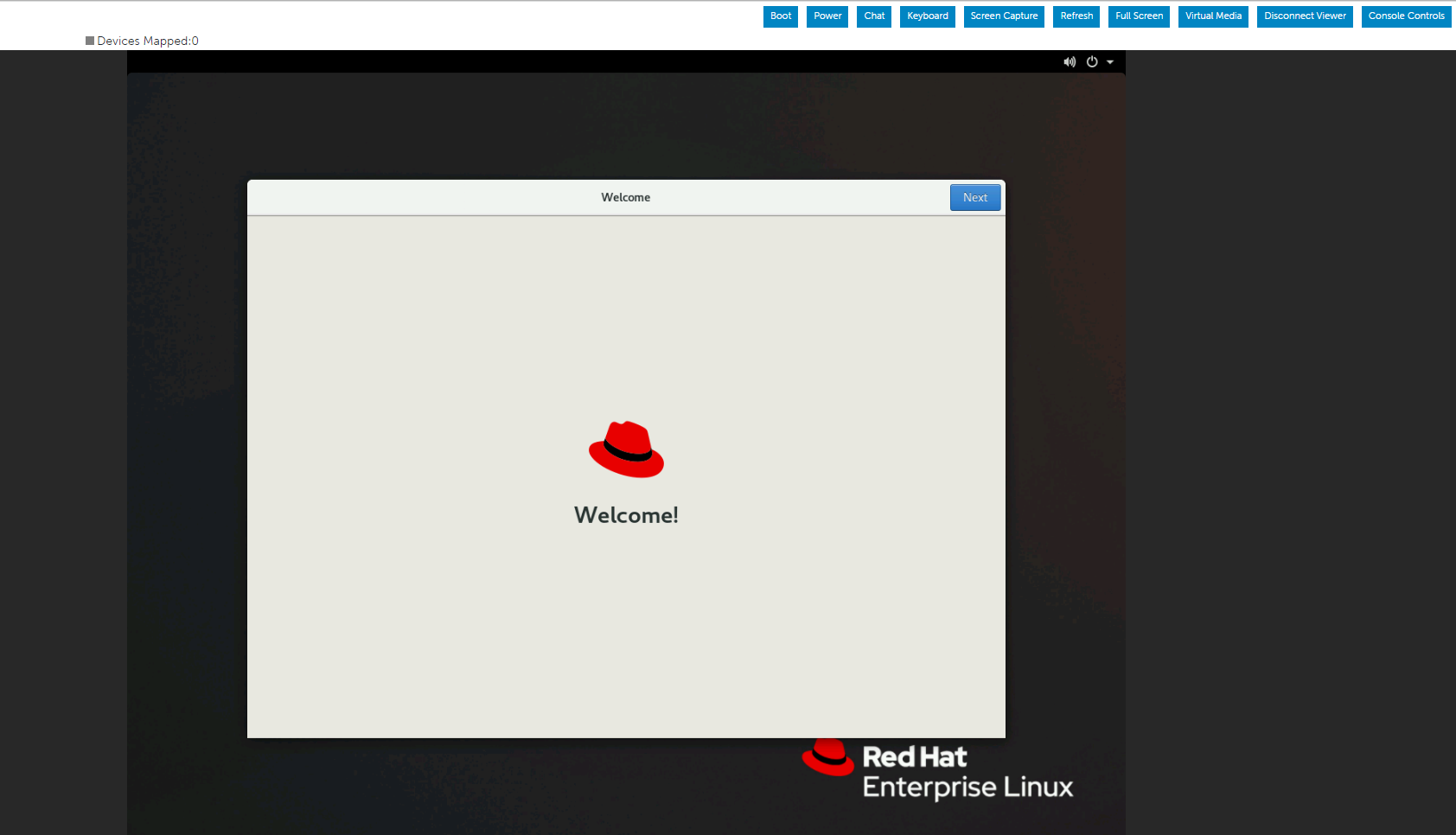
成功安裝作業系統後,我們必須接受授權合約。

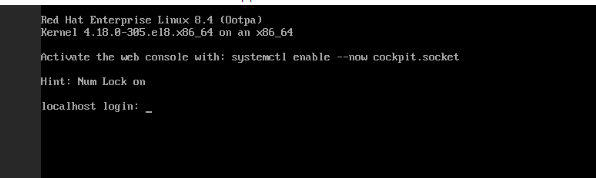
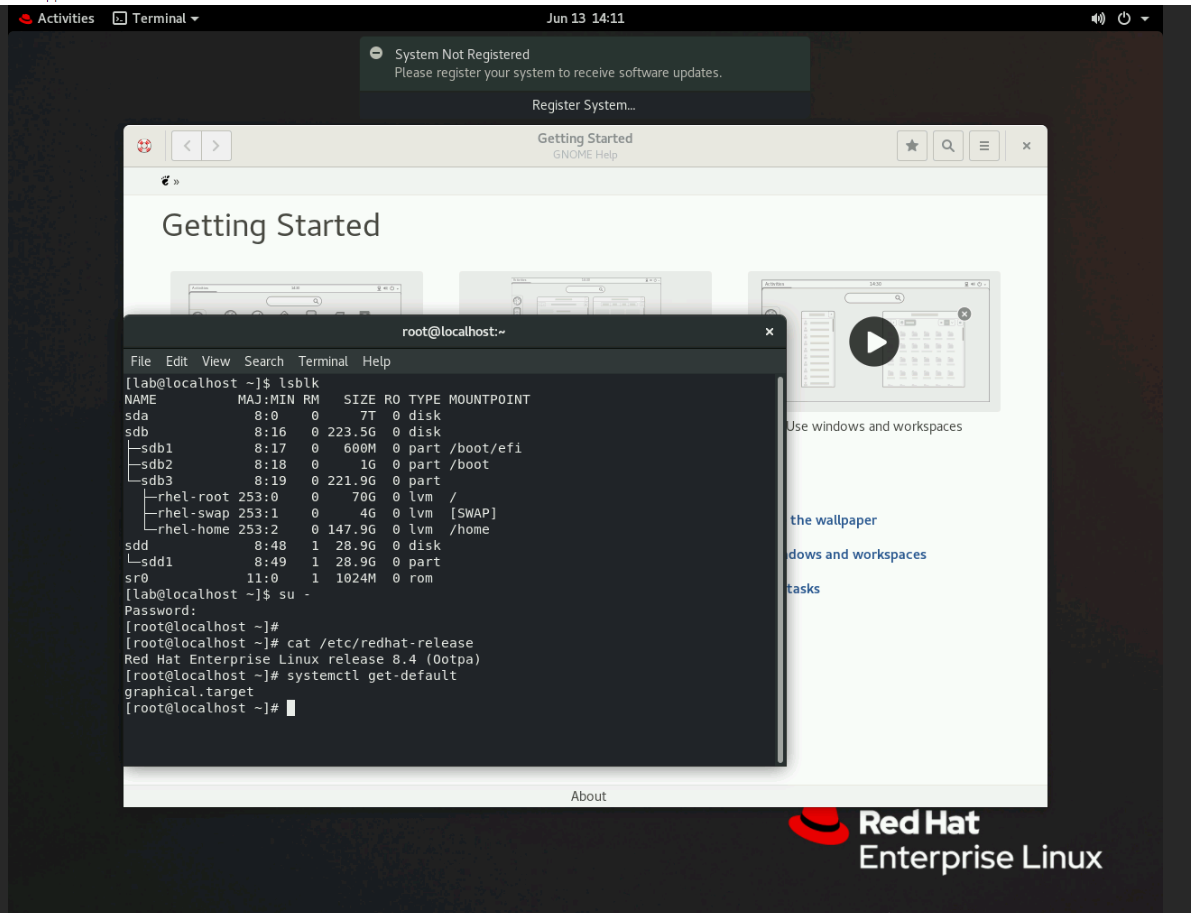
使用以下命令確認預設目標單位。
# systemctl get-default
要預設情況下將系統配置為使用不同的目標單位,請執行以下操作:
# systemctl set-default <name.target>
透過重新開機套用變更:
# reboot。

按下「e」以編輯所選功能表,如下所述,方法是選取安裝 Red Hat Enterprise Linux 功能表。
在行末輸入 inst.text 字串後,按 Cntl+x 開始文字安裝。
您可以使用主狀態螢幕以任何順序配置設置。目前的組態選項包括:
- 語言設定
- 時間設定
- 安裝來源
- 軟體選擇
- 安裝目的地
- Kdump
- 網路組態
- 根密碼
- 使用者建立
我們可能會在處理中看到幾個選項...因此,只需稍等片刻或按“R”即可刷新。
如下所示,我們可以根據需要修改清單選擇,完成後,我們可以按“r”刷新螢幕。
如何判斷軟體選項會顯示在以下畫面上。
下方畫面示範如何導覽至安裝目的地。
建立根密碼。
現在我們已經觀察到沒有任何感嘆號,我們可以通過按“b”開始安裝。
我們可以選擇在此時設定網路組態和建立使用者,但是我們也可以在安裝作業系統後執行這些工作。
安裝工作已開始。
成功安裝作業系統後,我們必須接受授權合約。
使用以下命令確認預設目標單位。
# systemctl get-default
要預設情況下將系統配置為使用不同的目標單位,請執行以下操作:
# systemctl set-default <name.target>
透過重新開機套用變更:
# reboot。
Affected Products
Red Hat Enterprise Linux Version 7, Red Hat Enterprise Linux Version 9, Red Hat Enterprise Linux Version 8Article Properties
Article Number: 000214909
Article Type: How To
Last Modified: 19 Dec 2024
Version: 4
Find answers to your questions from other Dell users
Support Services
Check if your device is covered by Support Services.