PowerProtect: IDPA VCSA 사용자 인터페이스 6.7 및 7.0을 사용하여 vSAN 환경에서 SSD 드라이브를 올바르게 교체하는 방법
Summary: VCSA 사용자 인터페이스를 사용하여 vSAN 환경에서 SSD 드라이브를 올바르게 교체하는 방법
This article applies to
This article does not apply to
This article is not tied to any specific product.
Not all product versions are identified in this article.
Instructions
VCSA 사용자 인터페이스를 사용하여 vSAN 환경에서 SSD 드라이브를 올바르게 교체하는 방법
1. VCSA 사용자 인터페이스에 루트로 연결합니다.
2. "Ensure Accessibility"를 사용하여 HW 장애를 보고하는 ESXi 를 유지 보수 모드로 전환합니다.

2. 호스트 및 클러스터를 선택합니다.
3. DPappliance-VSAN 클러스터를 선택합니다.
4. Configure > vSAN > Disk Management를 선택합니다.
5. 디스크 그룹 UUID 및 플래시 드라이브 naa를 기록합니다. 올바른 ESXi
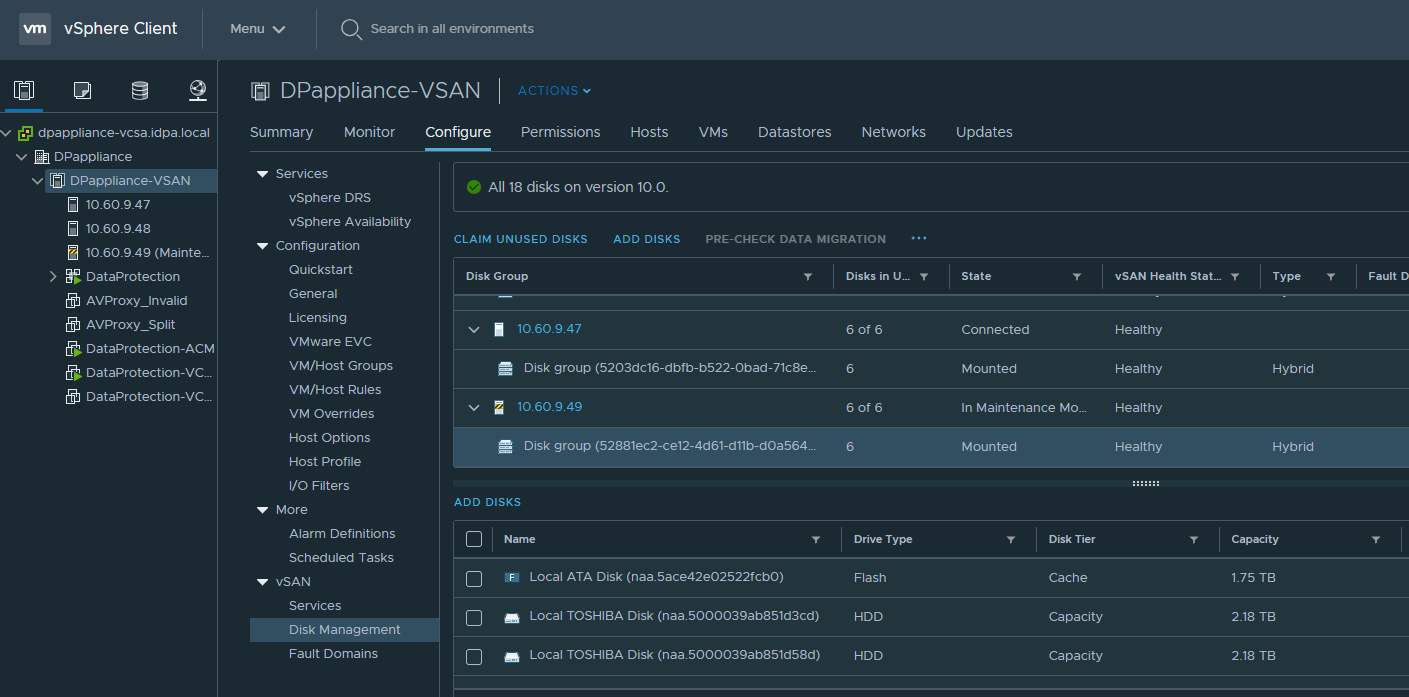
의 ID 예:
디스크 그룹(52881ec2-ce12-4d61-d11b-d0a564eaa4d5)
naa.5ace42e02522fcb0
교체를 위해 장애가 발생한 SSD를 준비합니다.
단계1. PowerProtect DP Series 어플라이언스 Hypervisor Manager Server에서 올바른 호스트로 이동합니다.
2. Configure > vSAN > Disk Management를 선택합니다.
3. 디스크를 선택하고 Remove Disk (s)를 클릭합니다.
선택 사항으로 LED를 켤 수 있습니다.

이 창이 나타납니다 https://www.dell.com/support/kbdoc/en-us/000196704/powerprotect-dp-series-appliance-2-7-2-info-hub?lang=en
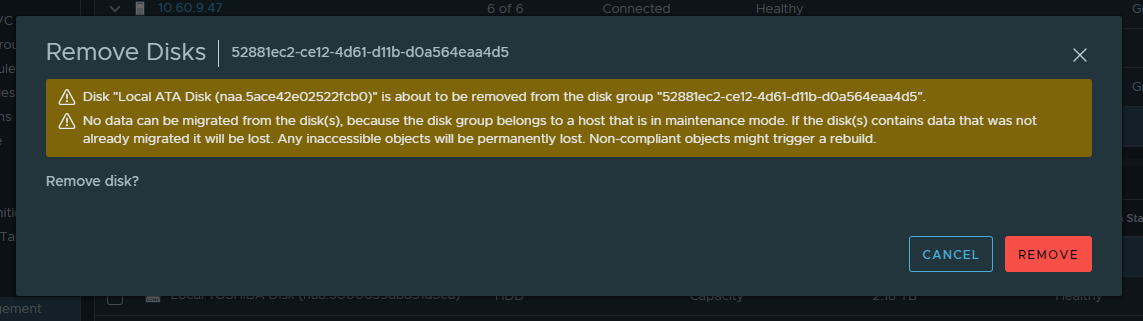
주의: SSD를 제거하면 스토리지 풀 그룹이 제거됩니다.
디스크 그룹
1을 다시 생성하는 중입니다. VCSA 사용자 인터페이스에 루트로 연결합니다.
2. 호스트 및 클러스터를 선택합니다.
3. DPappliance-VSAN 클러스터를 선택합니다.
4. 구성 > vSAN > 디스크 관리 - 디스크 그룹 생성을 선택합니다.
5. 새 SSD/플래시 드라이브를 선택합니다.

6. 새로 교체한 SSD/플래시 드라이브를 확인하고 모든 하드 드라이브를 선택합니다.
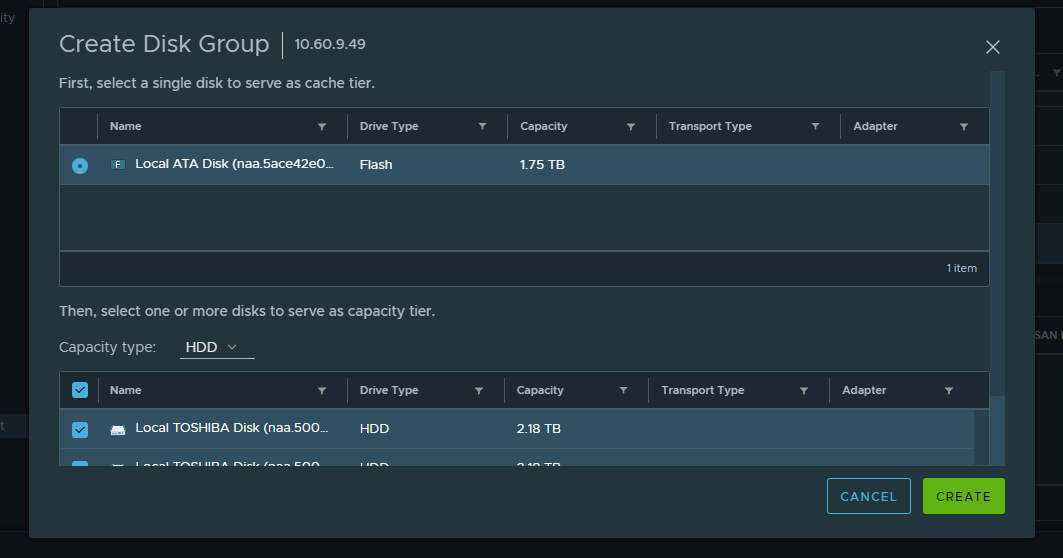
7. 만들기를 클릭합니다.
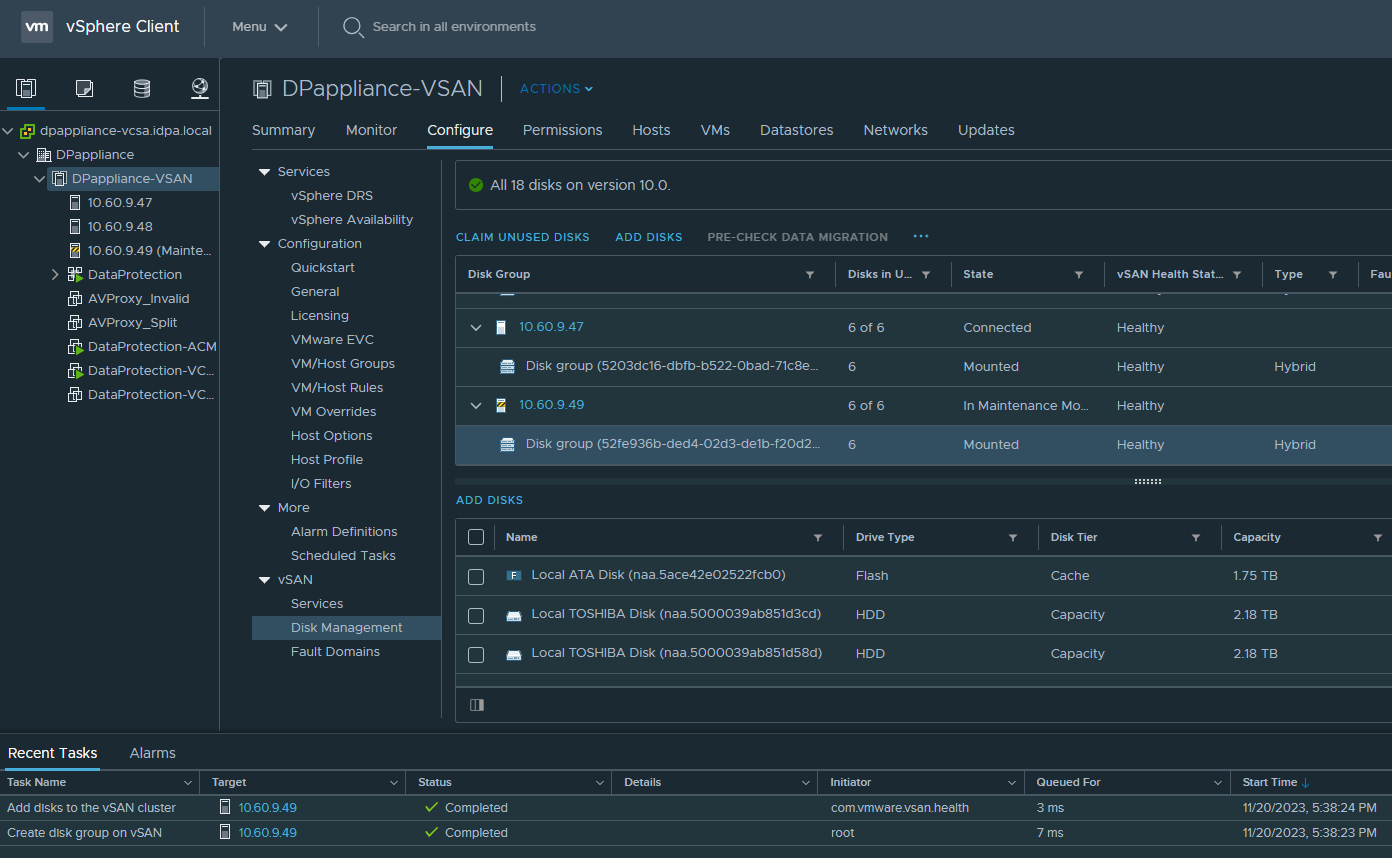
작업 아래에서 디스크 그룹 생성이 어떻게 진행되는지 확인하고 마지막으로 디스크 그룹이 올바른 ESXi에 다시 표시됩니다.
사후 점검:
1. 유지 보수 모드를 종료합니다.2. SSH를 통해 ESXi에 로그인하고 오브젝트 상태를 확인합니다.
#watch esxcli vsan debug object health summary get
모든 오브젝트가 재구축되고 데이터가 이동되기 때문에 동기화 및 오브젝트 복구는 몇 분에서 한 시간 이상 걸립니다.
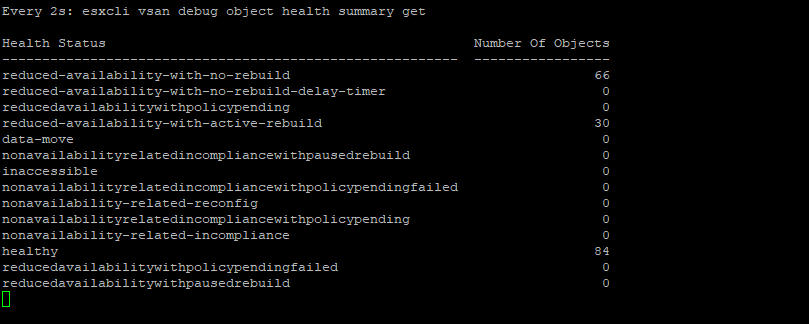
결국 몇 분/몇 시간 후에 정상 상태가 됩니다.

Affected Products
PowerProtect DP5300, PowerProtect DP5800, PowerProtect DP8300, PowerProtect DP8800, PowerProtect Data Protection Software, PowerProtect Data Protection Hardware, Integrated Data Protection Appliance Software, PowerProtect DP5900, PowerProtect DP8400
, PowerProtect DP8900
...
Article Properties
Article Number: 000219720
Article Type: How To
Last Modified: 27 Mar 2025
Version: 7
Find answers to your questions from other Dell users
Support Services
Check if your device is covered by Support Services.