PowerProtect:IDPA:如何使用 VCSA 用户界面在 vSAN 环境中正确更换 SSD 驱动器 6.7 和 7.0
Summary: 如何使用 VCSA 用户界面正确更换 vSAN 环境中的 SSD 驱动器。
This article applies to
This article does not apply to
This article is not tied to any specific product.
Not all product versions are identified in this article.
Instructions
如何使用 VCSA 用户界面正确更换 vSAN 环境中的 SSD 驱动器。
1.以 root 用户身份连接到 VCSA 用户界面。
2.使用“Ensure Accessibility”将报告硬件故障的 esxi 置于维护模式。

2.选择主机和群集。
3.选择 DPappliance-VSAN 群集。
4.选择配置 > vSAN > 磁盘管理。
5.记录磁盘组 UUID 和闪存驱动器 naa。来自正确 ESXi

示例的 ID:
磁盘组 (52881ec2-ce12-4d61-d11b-d0a564eaa4d5)
naa.5ace42e02522fcb0
准备更换故障 SSD。
步骤1.在 PowerProtect DP 系列备份一体机虚拟机管理程序管理器服务器中,导航到正确的主机。
2.选择配置 > vSAN > 磁盘管理。
3.选择磁盘,然后单击Remove Disk (s)(移除磁盘)。
(可选)您可以打开 LED。

此时将显示此窗口:
https://www.dell.com/support/kbdoc/en-us/000196704/powerprotect-dp-series-appliance-2-7-2-info-hub?lang=en

注意:卸下 SSD 会销毁存储池组。
重新创建磁盘组
1。以 root 用户身份连接到 VCSA 用户界面。
2.选择主机和群集。
3.选择 DPappliance-VSAN 群集。
4.选择配置 > vSAN > 磁盘管理 - 创建磁盘组。
5.选择新的 SSD/闪存驱动器。

6.检查新更换的 SSD/闪存驱动器并选择所有硬盘。
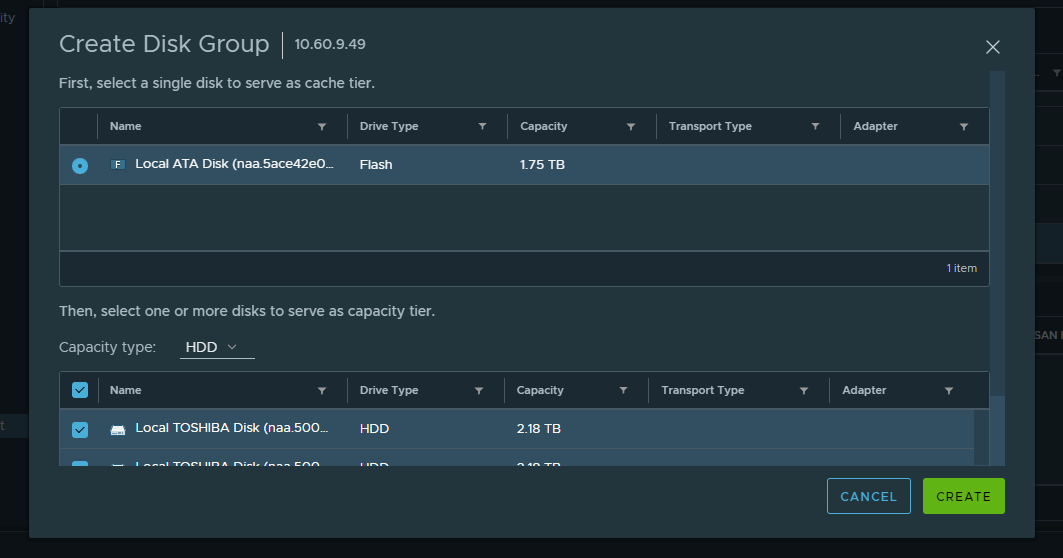
7.单击创建。
在任务下查看磁盘组创建进度,最后磁盘组将再次显示在正确的 ESXi 下。

开机自检检查:
1.退出维护模式。2.通过 ssh 登录到任何 ESXi 并检查对象状态。
#watch esxcli vsan debug object health summary get
由于所有对象都在重建和移动数据,因此同步和对象恢复需要几分钟到一个多小时。

最终,在几分钟/小时后,它们进入健康状态。

Affected Products
PowerProtect DP5300, PowerProtect DP5800, PowerProtect DP8300, PowerProtect DP8800, PowerProtect Data Protection Software, PowerProtect Data Protection Hardware, Integrated Data Protection Appliance Software, PowerProtect DP5900, PowerProtect DP8400
, PowerProtect DP8900
...
Article Properties
Article Number: 000219720
Article Type: How To
Last Modified: 27 Mar 2025
Version: 7
Find answers to your questions from other Dell users
Support Services
Check if your device is covered by Support Services.