PowerProtect: IDPA: Jak správně vyměnit disk SSD v prostředí vSAN pomocí uživatelského rozhraní VCSA 6.7 a 7.0
Summary: Jak správně vyměnit disk SSD v prostředí vSAN pomocí uživatelského rozhraní VCSA.
This article applies to
This article does not apply to
This article is not tied to any specific product.
Not all product versions are identified in this article.
Instructions
Jak správně vyměnit disk SSD v prostředí vSAN pomocí uživatelského rozhraní VCSA.
1. Připojte se k uživatelskému rozhraní VCSA jako uživatel root.
2. Uveďte systém ESXi hlásící selhání hardwaru do režimu údržby pomocí příkazu "Ensure Accessibility".
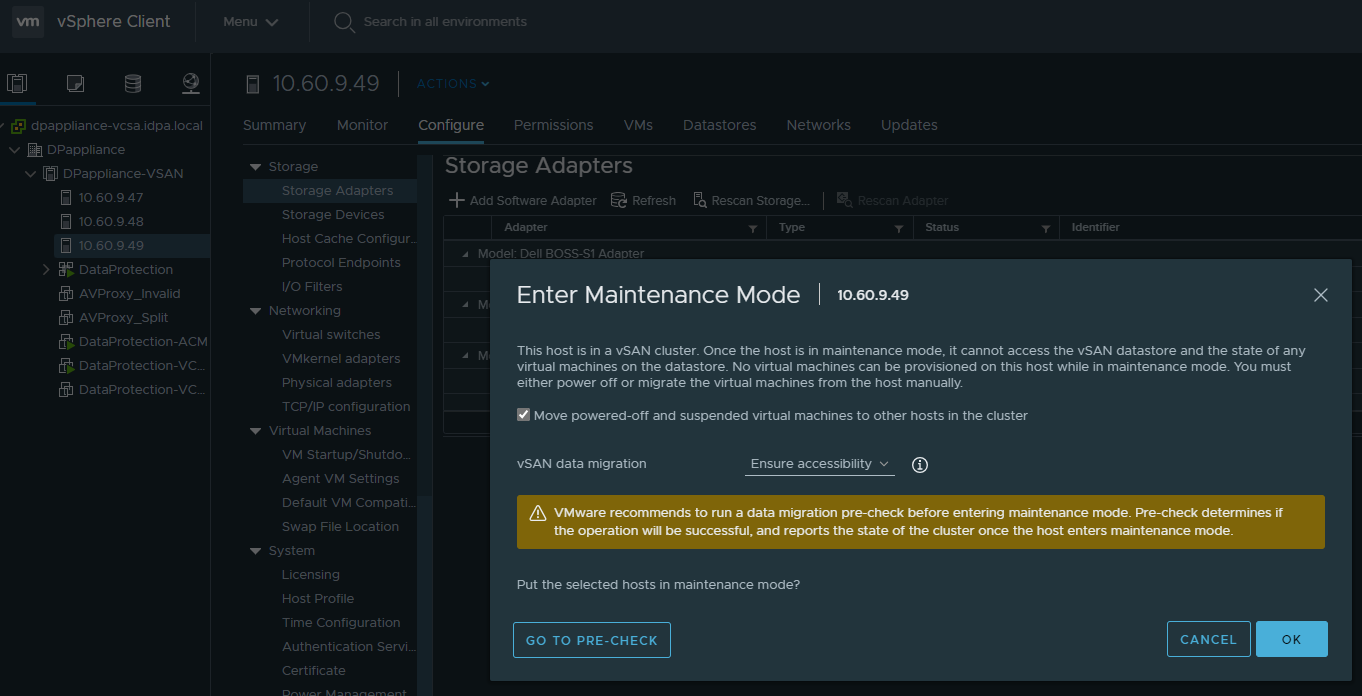
2. Vyberte možnost Hosts and Clusters.
3. Vyberte cluster DPappliance-VSAN.
4. Vyberte možnost Configure > vSAN > Disk Management.
5. Zaznamenejte si UUID skupiny disků a čísla naa. jednotky flash. ID ze správného příkladu ESXi
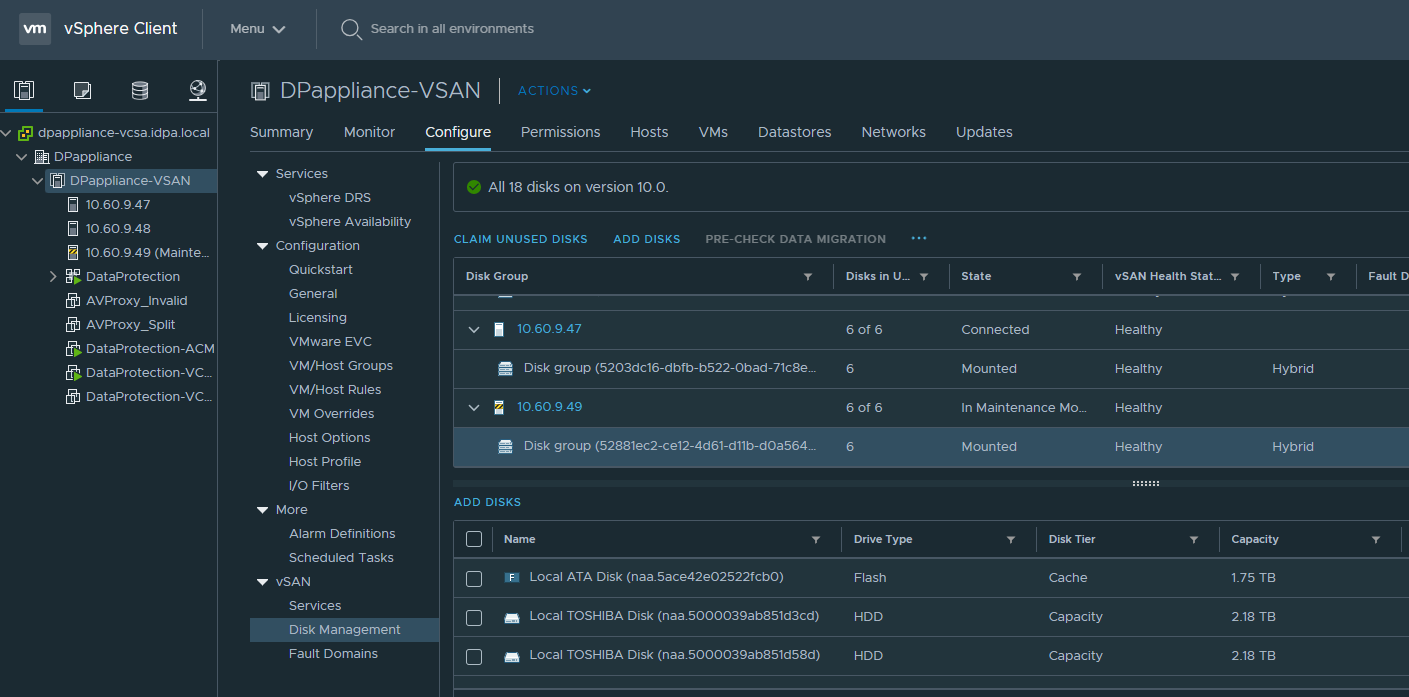
:
Skupina disků (52881ec2-ce12-4d61-d11b-d0a564eaa4d5)
naa.5ace42e02522fcb0
Připravte vadný disk SSD na výměnu.
Postup1. Na serveru PowerProtect řady DP Hypervisor Manager přejděte na správného hostitele.
2. Vyberte možnost Configure > vSAN > Disk Management.
3. Vyberte disk a klikněte na možnost Remove Disk(s).
Volitelně můžete zapnout LED diodu.
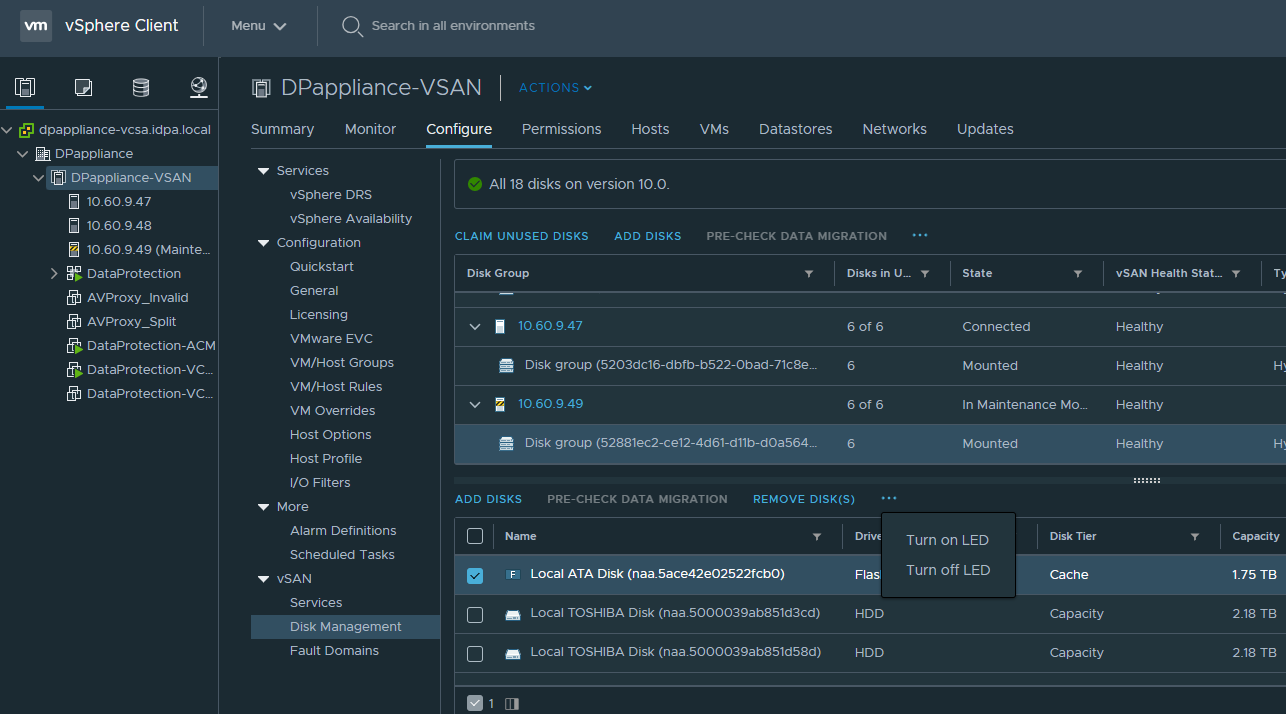
Zobrazí se toto okno https://www.dell.com/support/kbdoc/en-us/000196704/powerprotect-dp-series-appliance-2-7-2-info-hub?lang=en
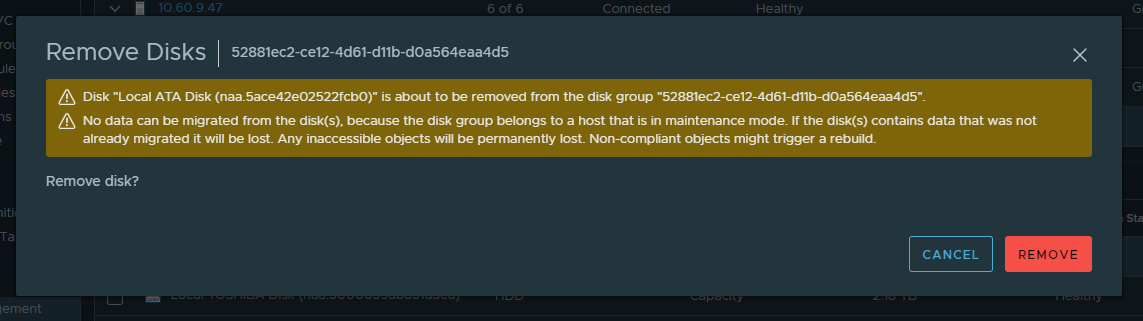
VAROVÁNÍ: Odebráním disku SSD dojde ke zničení skupiny fondu úložiště.
Opětovné vytvoření skupiny
disků 1. Připojte se k uživatelskému rozhraní VCSA jako uživatel root.
2. Vyberte možnost Hosts and Clusters.
3. Vyberte cluster DPappliance-VSAN.
4. Vyberte možnost Configure > vSAN > Disk Management – Create Disk Group.
5. Vyberte nový SSD disk / flash disk.
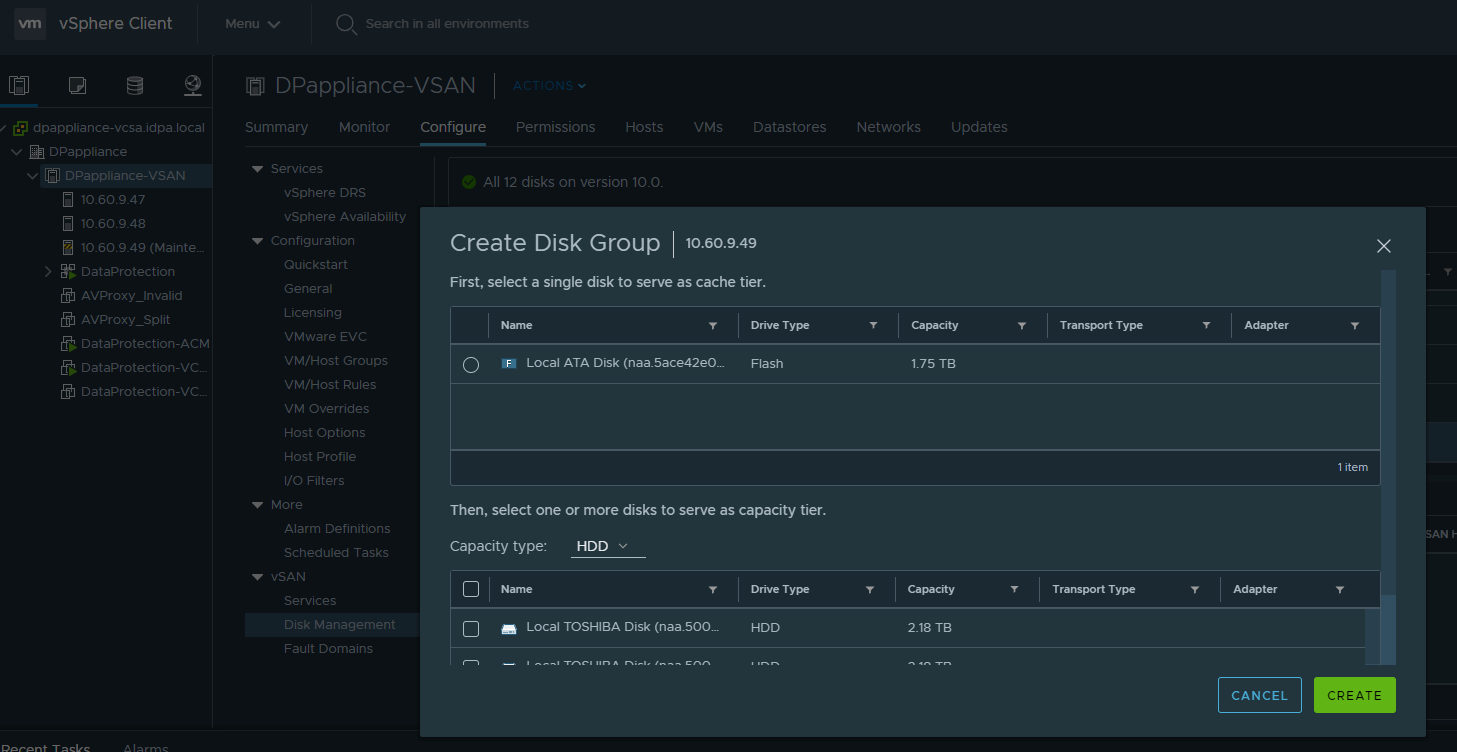
6. Zkontrolujte nově vyměněný disk SSD/flash a vyberte možnost Select all hard drive.
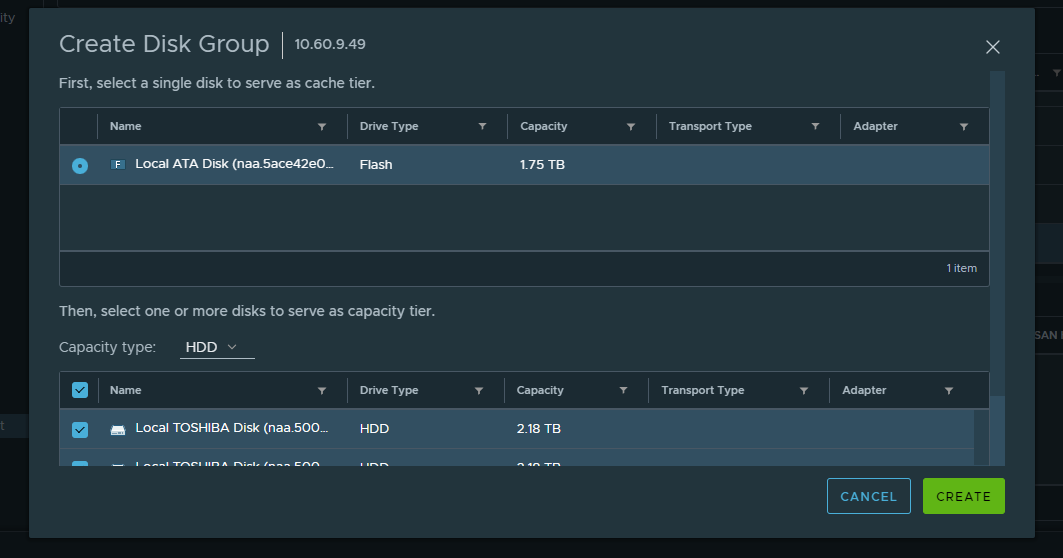
7. Klikněte na Vytvořit.
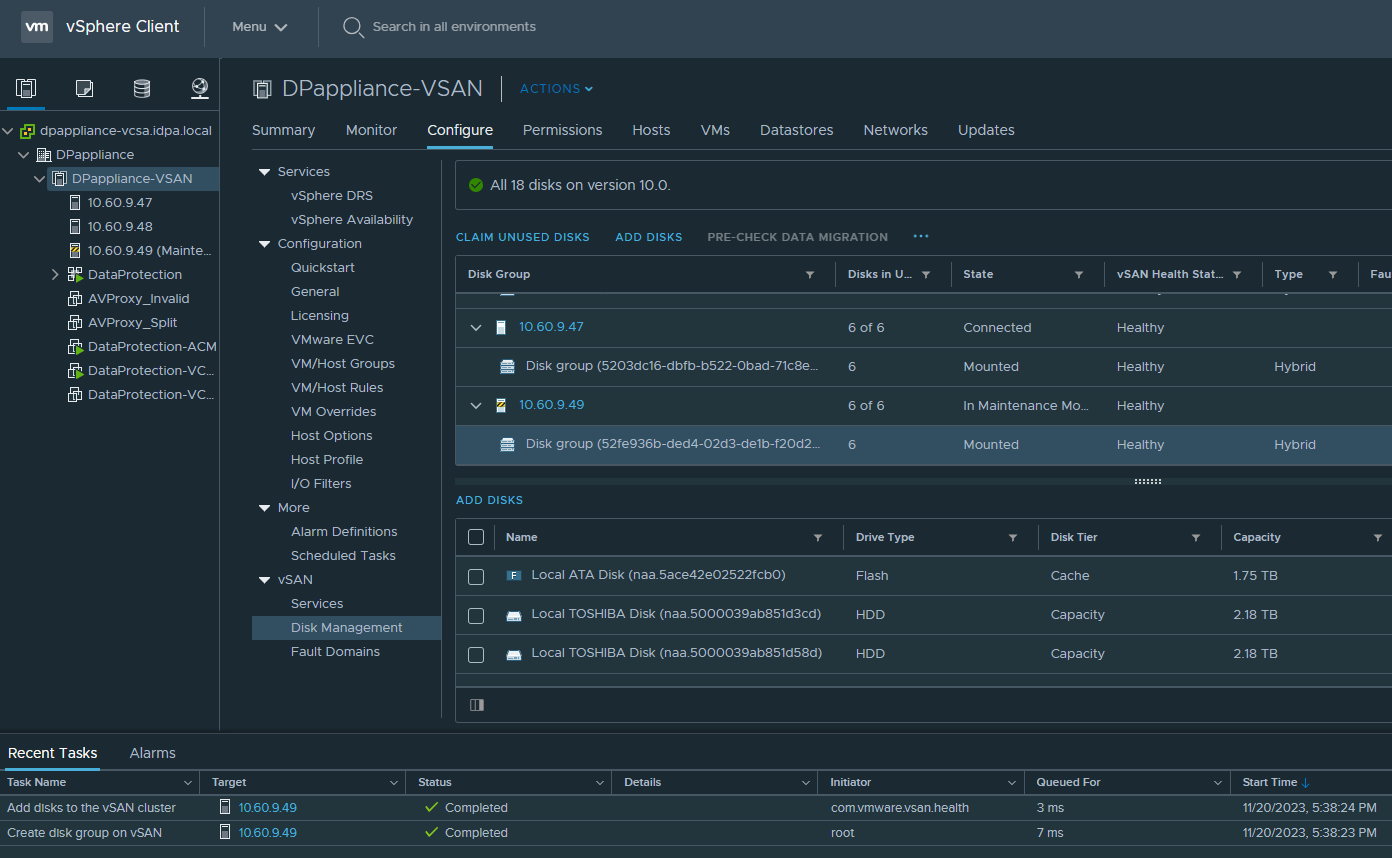
V části Tasks se podívejte na postup vytváření skupiny disků a nakonec se skupina disků znovu zobrazí pod správným systémem ESXi.
Následné kontroly:
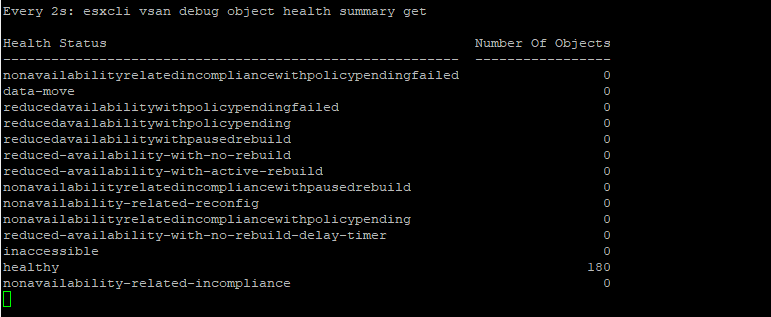
1. Ukončete režim údržby.2. Přihlaste se k libovolnému systému ESXi přes SSH a zkontrolujte stav objektu.
#watch esxcli vsan debug object health summary get
Synchronizace a obnovení objektů trvá od několika minut do více než hodiny, protože se obnovují všechny objekty a data se přesouvají.
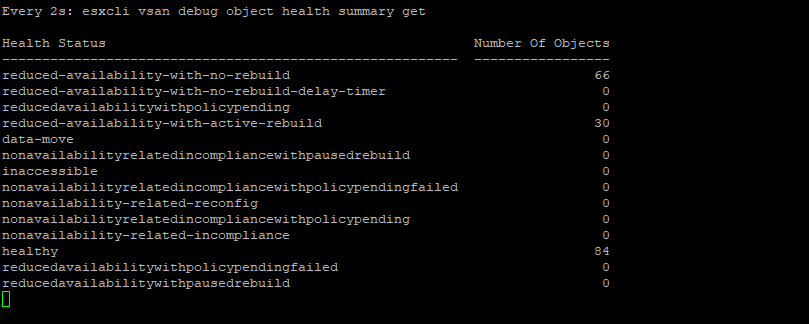
Nakonec po několika minutách/hodinách přejdou do zdravého stavu.
Affected Products
PowerProtect DP5300, PowerProtect DP5800, PowerProtect DP8300, PowerProtect DP8800, PowerProtect Data Protection Software, PowerProtect Data Protection Hardware, Integrated Data Protection Appliance Software, PowerProtect DP5900, PowerProtect DP8400
, PowerProtect DP8900
...
Article Properties
Article Number: 000219720
Article Type: How To
Last Modified: 27 Mar 2025
Version: 7
Find answers to your questions from other Dell users
Support Services
Check if your device is covered by Support Services.