PowerProtect: IDPA – Anleitung zum ordnungsgemäßen Ersetzen eines SSD-Laufwerks in einer vSAN-Umgebung mithilfe der VCSA-Benutzeroberfläche 6.7 und 7.0
Summary: Anleitung zum ordnungsgemäßen Ersetzen eines SSD-Laufwerks in einer vSAN-Umgebung mithilfe der VCSA-Benutzeroberfläche.
This article applies to
This article does not apply to
This article is not tied to any specific product.
Not all product versions are identified in this article.
Instructions
Anleitung zum ordnungsgemäßen Ersetzen eines SSD-Laufwerks in einer vSAN-Umgebung mithilfe der VCSA-Benutzeroberfläche.
1. Stellen Sie eine Verbindung zur VCSA-Benutzeroberfläche als root her.
2. Versetzen Sie das ESXi , das den HW-Fehler meldet, in den Wartungsmodus mit "Zugriff sicherstellen".
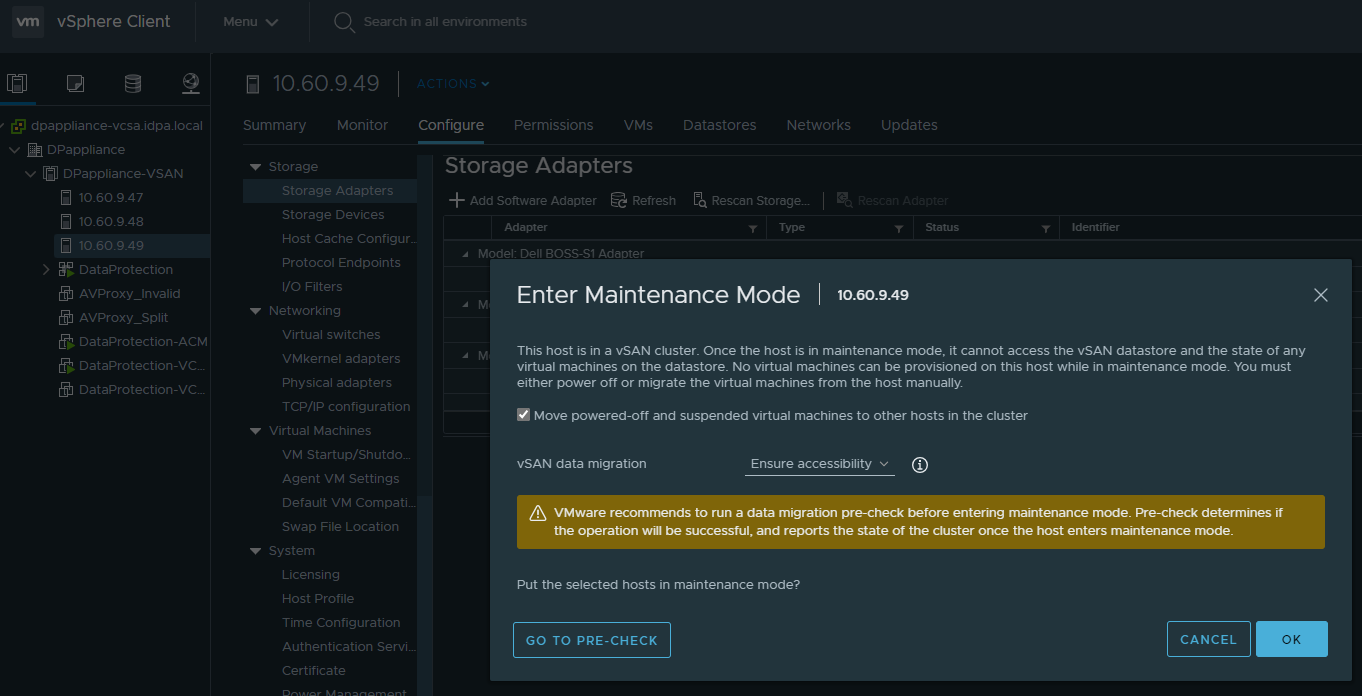
2. Wählen Sie Hosts und Cluster aus.
3. Wählen Sie das DPappliance-VSAN-Cluster aus.
4. Wählen Sie Configure > vSAN > Disk Management aus.
5. Notieren Sie sich die Festplattengruppen-UUID und das Flash-Laufwerk naa. ID vom richtigen ESXi

Beispiel:
Festplattengruppe (52881ec2-ce12-4d61-d11b-d0a564eaa4d5)
naa.5ace42e02522fcb0
Bereiten Sie eine fehlerhafte SSD für den Austausch vor.
Schritte1. Navigieren Sie auf dem Hypervisor Manager-Server der PowerProtect DP Series Appliance zum richtigen Host.
2. Wählen Sie Configure > vSAN > Disk Management aus.
3. Wählen Sie die Festplatte aus und klicken Sie auf Remove Disk(s).
Optional können Sie die LED einschalten.
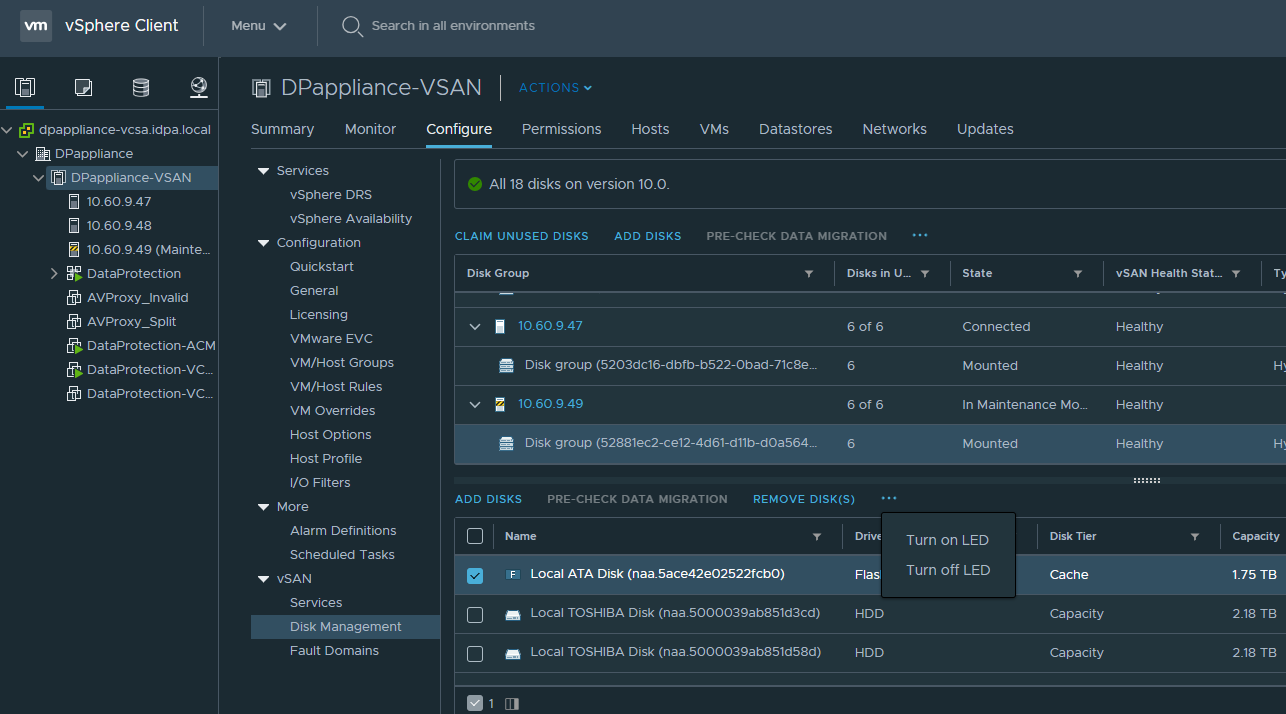
Dieses Fenster wird angezeigt:
https://www.dell.com/support/kbdoc/en-us/000196704/powerprotect-dp-series-appliance-2-7-2-info-hub?lang=en
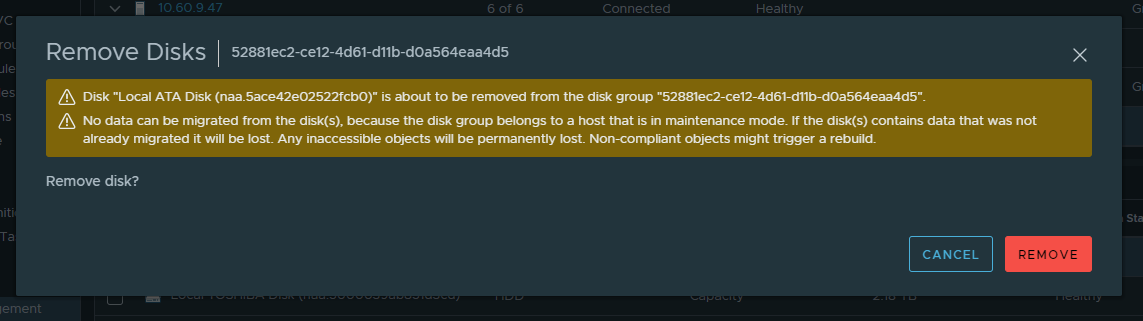
VORSICHT: Durch das Entfernen der SSD wird die Storage-Poolgruppe gelöscht.
Erneutes Erstellen der Festplattengruppe
1. Stellen Sie eine Verbindung zur VCSA-Benutzeroberfläche als root her.
2. Wählen Sie Hosts und Cluster aus.
3. Wählen Sie das DPappliance-VSAN-Cluster aus.
4. Wählen Sie Configure > vSAN > Disk Management - Create Disk Group aus.
5. Wählen Sie die neue SSD/Flash-Festplatte aus.
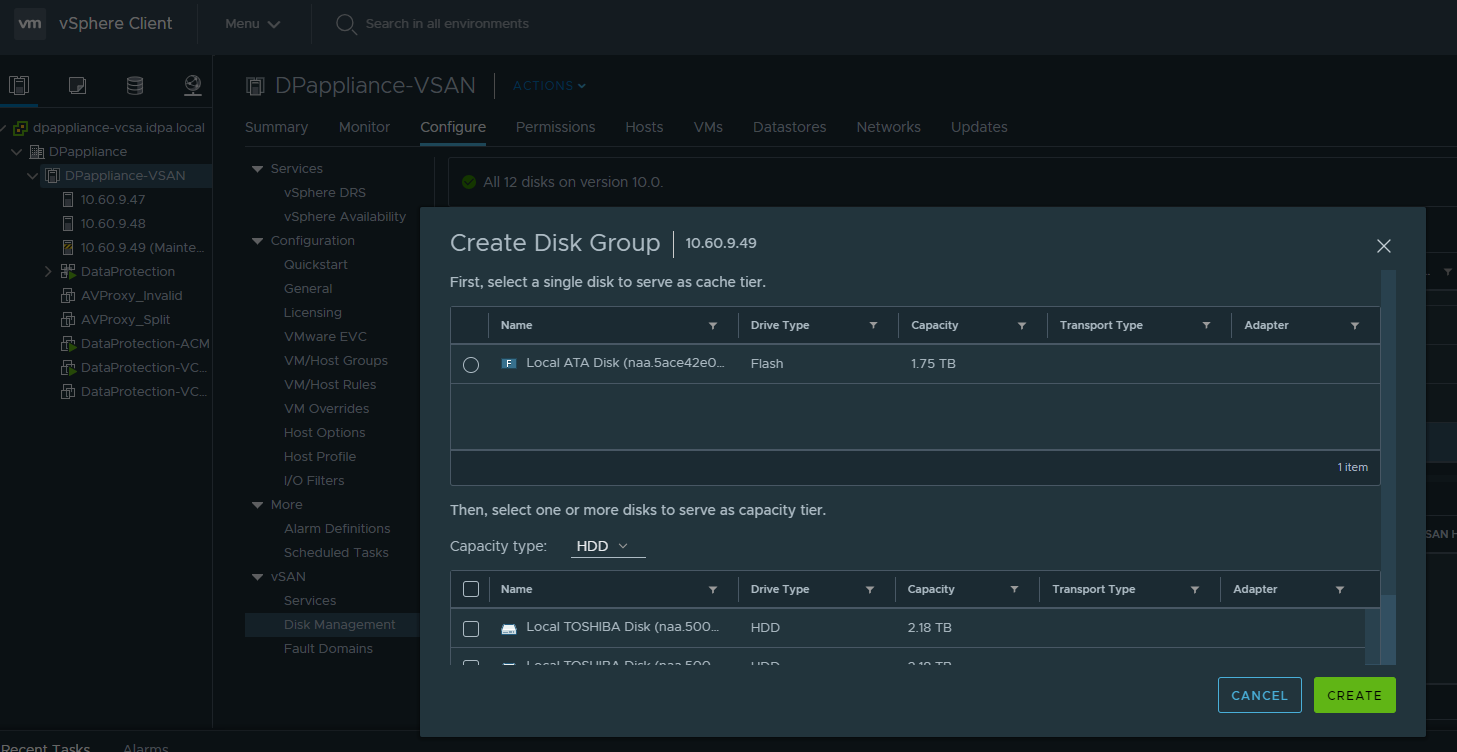
6. Überprüfen Sie die neu ausgetauschte SSD/Flash-Festplatte und wählen Sie alle Festplatten aus.

7. Klicken Sie auf Erstellen.
Sehen Sie unter Aufgaben, wie die Erstellung der Festplattengruppe voranschreitet und schließlich wird die Festplattengruppe wieder unter dem richtigen ESXi angezeigt.

Prüfungen im Anschluss:
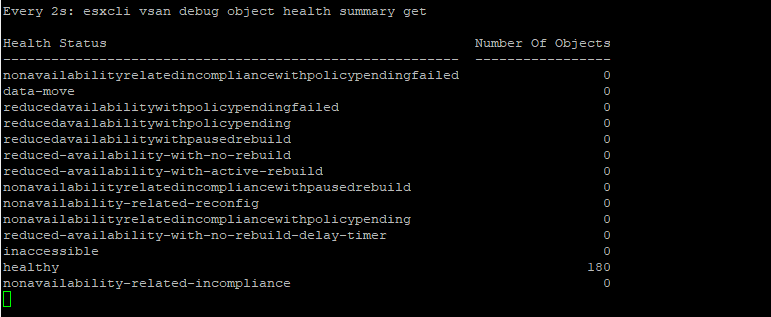
1. Beenden Sie den Wartungsmodus.2. Melden Sie sich über SSH bei einem beliebigen ESXi an und überprüfen Sie den Objektstatus.
#watch esxcli vsan debug object health summary get
Die Synchronisierung und die Objektwiederherstellung dauern zwischen einigen Minuten und mehr als einer Stunde, da alle Objekte neu erstellt werden und Daten verschoben werden.

Nach einigen Minuten/Stunden gehen sie schließlich in einen fehlerfreien Zustand über.
Affected Products
PowerProtect DP5300, PowerProtect DP5800, PowerProtect DP8300, PowerProtect DP8800, PowerProtect Data Protection Software, PowerProtect Data Protection Hardware, Integrated Data Protection Appliance Software, PowerProtect DP5900, PowerProtect DP8400
, PowerProtect DP8900
...
Article Properties
Article Number: 000219720
Article Type: How To
Last Modified: 27 Mar 2025
Version: 7
Find answers to your questions from other Dell users
Support Services
Check if your device is covered by Support Services.