PowerProtect: IDPA: Cómo reemplazar correctamente una unidad SSD en un entorno vSAN mediante la interfaz de usuario de VCSA 6.7 y 7.0
Summary: Cómo reemplazar correctamente una unidad SSD en un entorno vSAN mediante la interfaz de usuario de VCSA.
This article applies to
This article does not apply to
This article is not tied to any specific product.
Not all product versions are identified in this article.
Instructions
Cómo reemplazar correctamente una unidad SSD en un entorno vSAN mediante la interfaz de usuario de VCSA.
1. Conéctese a la interfaz de usuario de VCSA como raíz.
2. Coloque el esxi que informa la falla de hardware en el modo de mantenimiento con "Ensure Accessibility".
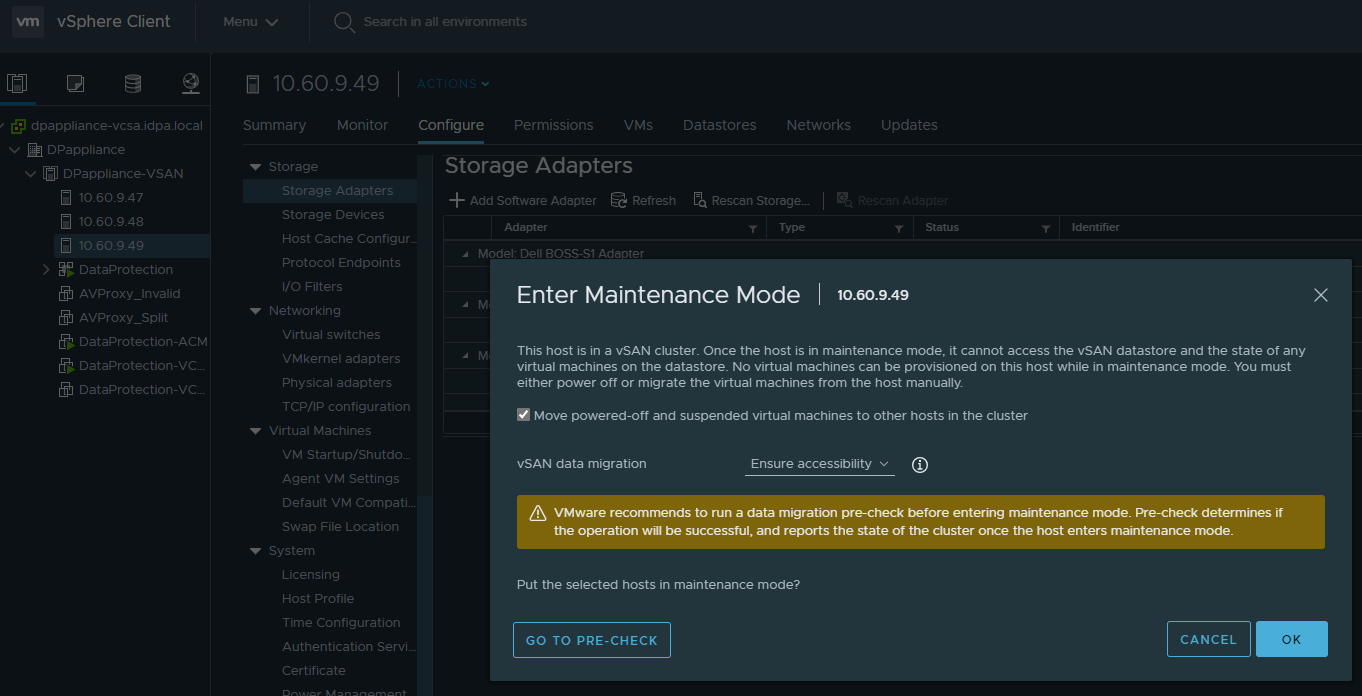
2. Seleccione Hosts y clústeres.
3. Seleccione el clúster DPappliance-VSAN.
4. Seleccione Configure > vSAN > Disk Management.
5. Registre el UUID del grupo de discos y el naa de unidad flash. ID del ejemplo de ESXi
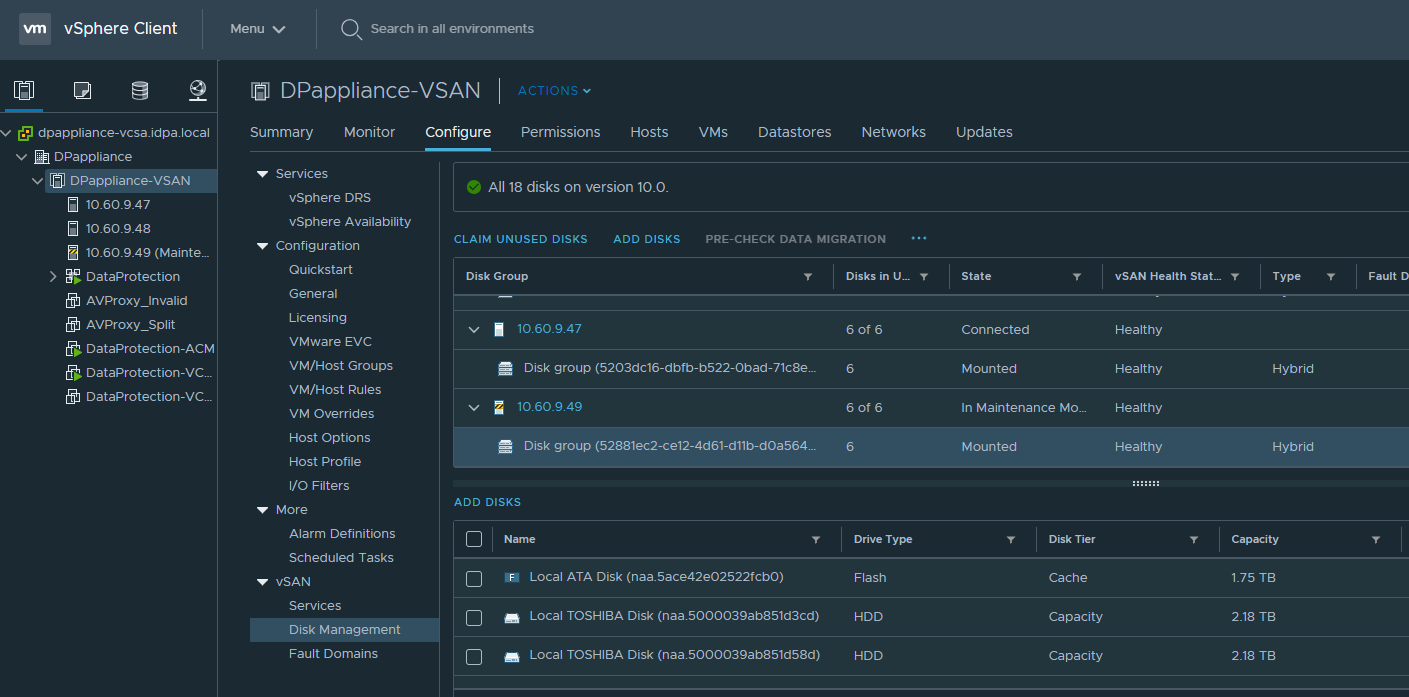
correcto:
Grupo de discos (52881ec2-ce12-4d61-d11b-d0a564eaa4d5)
naa.5ace42e02522fcb0
Preparar una SSD fallida para su reemplazo.
Pasos1. En el servidor del administrador de hipervisor del dispositivo PowerProtect serie DP, vaya al host correcto.
2. Seleccione Configure > vSAN > Disk Management.
3. Seleccione el disco y haga clic en Remove Disk(s).
Opcionalmente, puede encender el LED.
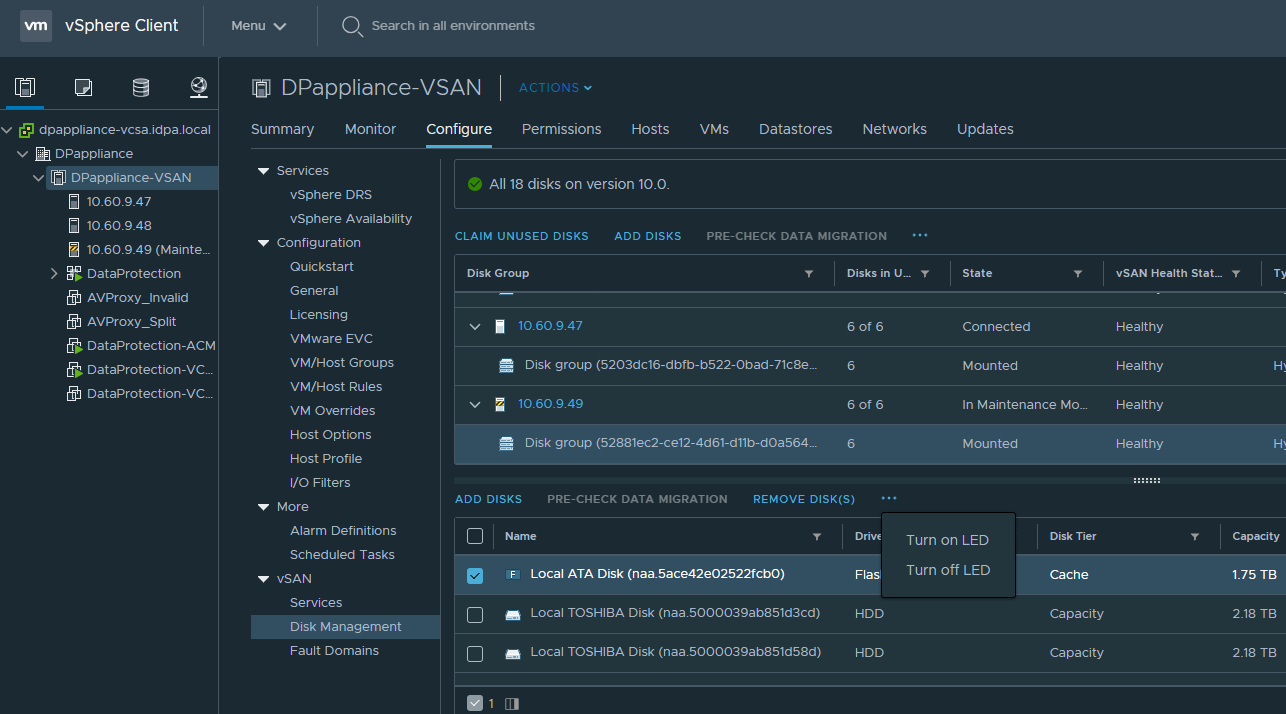
Aparece esta ventana:
https://www.dell.com/support/kbdoc/en-us/000196704/powerprotect-dp-series-appliance-2-7-2-info-hub?lang=en
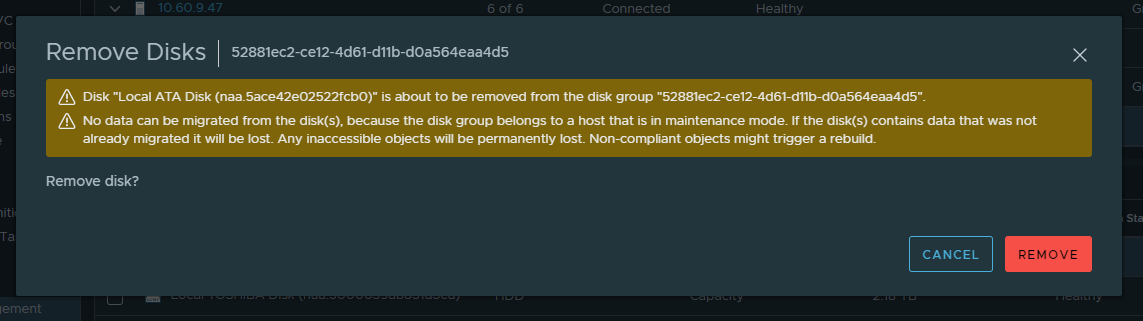
ADVERTENCIA: La extracción de la SSD destruye el grupo de pools de almacenamiento.
Vuelva a crear el grupo
de discos 1. Conéctese a la interfaz de usuario de VCSA como raíz.
2. Seleccione Hosts y clústeres.
3. Seleccione el clúster DPappliance-VSAN.
4. Seleccione Configure > vSAN > Disk Management - Create Disk Group.
5. Seleccione la nueva unidad SSD/flash.
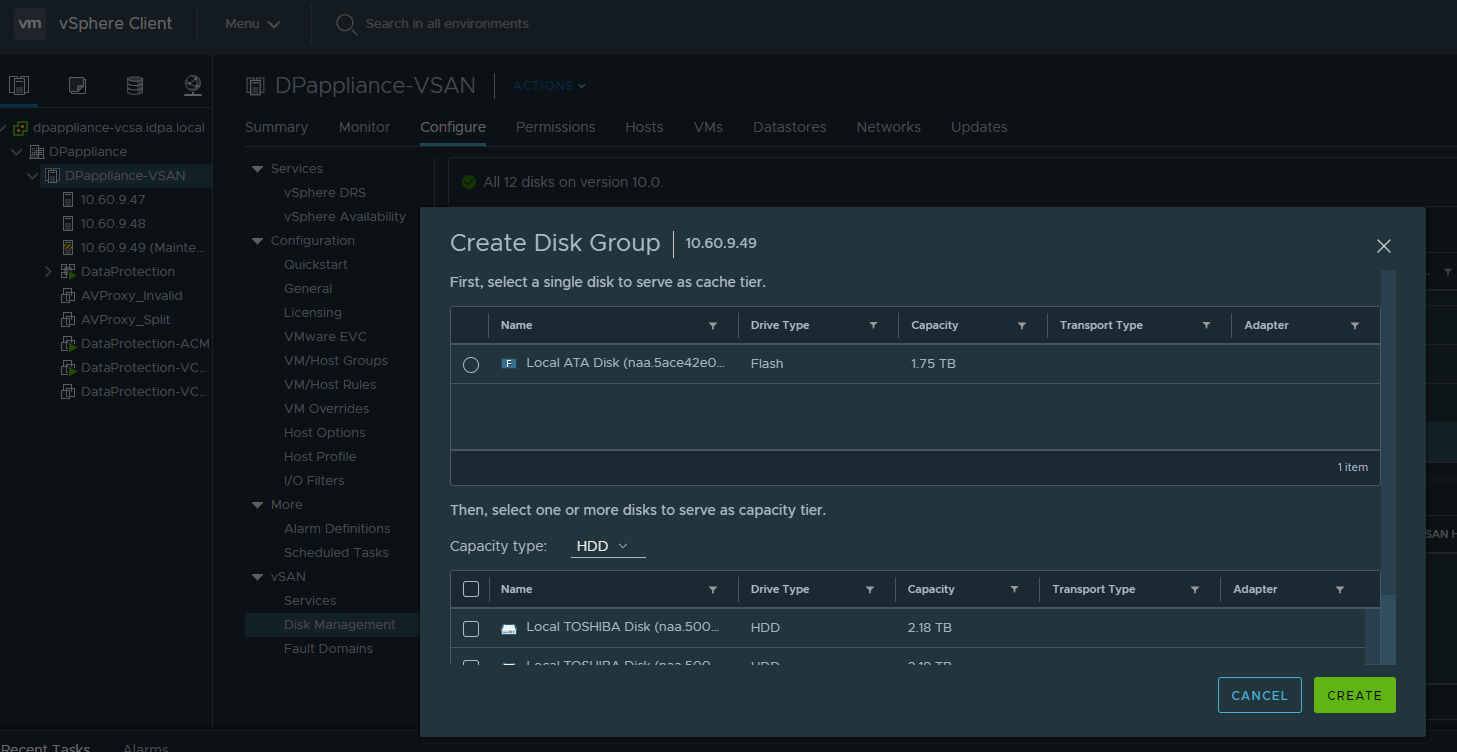
6. Compruebe la unidad SSD/flash recién reemplazada y seleccione todos los discos duros.
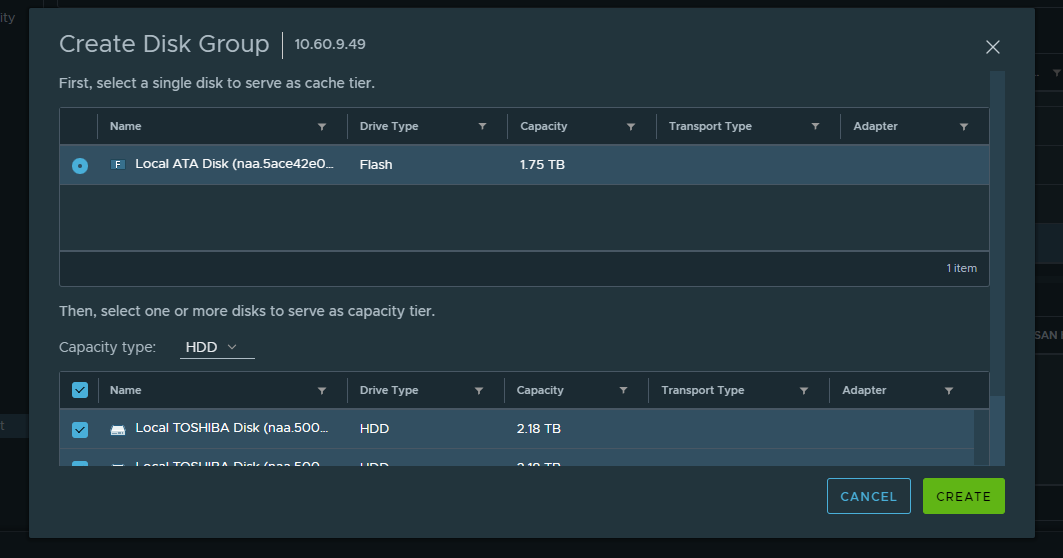
7. Haga clic en Crear.
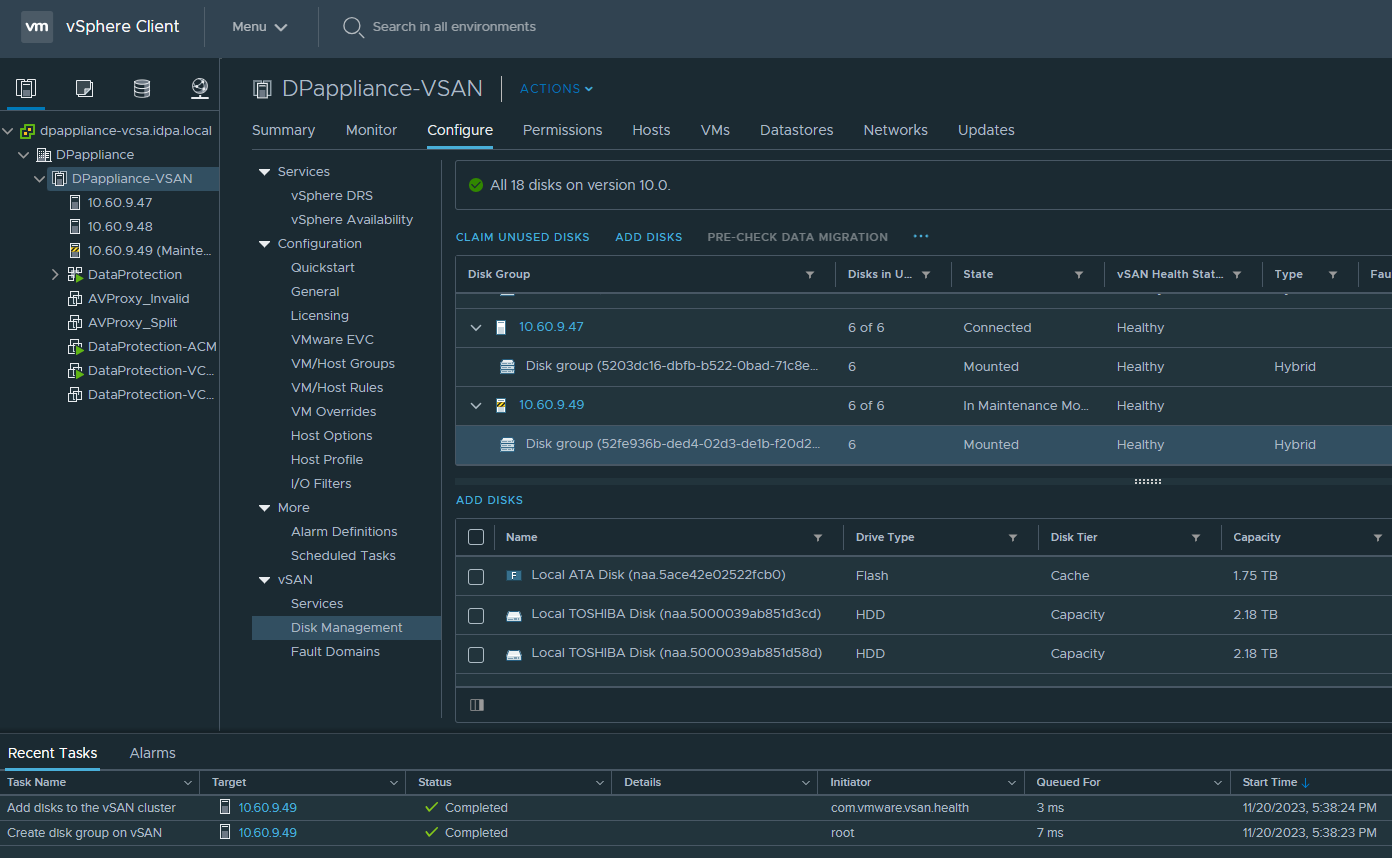
Consulte en tareas cómo progresa la creación del grupo de discos y, por último, el grupo de discos se mostrará nuevamente en el ESXi correcto.
Comprobaciones posteriores:
1. Salga del modo de mantenimiento.2. Inicie sesión en cualquier ESXi mediante SSH y compruebe el estado del objeto.
#watch esxcli vsan debug object health summary get
La sincronización y la recuperación de objetos tardan de unos minutos a más de una hora, ya que todos los objetos se están reconstruyendo y los datos se están transfiriendo.

Eventualmente, después de algunos minutos/horas, entran en un estado saludable.

Affected Products
PowerProtect DP5300, PowerProtect DP5800, PowerProtect DP8300, PowerProtect DP8800, PowerProtect Data Protection Software, PowerProtect Data Protection Hardware, Integrated Data Protection Appliance Software, PowerProtect DP5900, PowerProtect DP8400
, PowerProtect DP8900
...
Article Properties
Article Number: 000219720
Article Type: How To
Last Modified: 27 Mar 2025
Version: 7
Find answers to your questions from other Dell users
Support Services
Check if your device is covered by Support Services.