PowerProtect: IDPA SSD-aseman vaihtaminen oikein vSAN-ympäristössä VCSA-käyttöliittymän 6.7 ja 7.0 avulla
Summary: SSD-aseman vaihtaminen oikein vSAN-ympäristössä VCSA-käyttöliittymän avulla.
This article applies to
This article does not apply to
This article is not tied to any specific product.
Not all product versions are identified in this article.
Instructions
SSD-aseman vaihtaminen oikein vSAN-ympäristössä VCSA-käyttöliittymän avulla.
1. Muodosta yhteys pääkäyttäjänä VCSA-käyttöliittymään.
2. Aseta laitteistovikaa ilmoittava esxi huoltotilaan valitsemalla Ensure Accessibility.

2. Valitse Isännät ja klusterit.
3. Valitse DPappliance-VSAN-klusteri.
4. Valitse Configure vSAN Disk Management (Määritä > vSAN > Disk Management).
5. Tallenna levyryhmä UUID ja Flash Drive naa. Tunnus oikeasta ESXi-esimerkistä

:
Levyryhmä (52881ec2-ce12-4d61-d11b-d0a564eaa4d5)
naa.5ace42e02522fcb0
Valmistele vikaantunut SSD-levy vaihtoa varten.
Vaiheet1. Siirry oikeaan isäntään PowerProtect DP Series Appliance Hypervisor Manager -palvelimessa.
2. Valitse Configure vSAN Disk Management (Määritä > vSAN > Disk Management).
3. Valitse levy ja osoita Remove Disk (s).
Valinnainen voit sytyttää LED-merkkivalon.
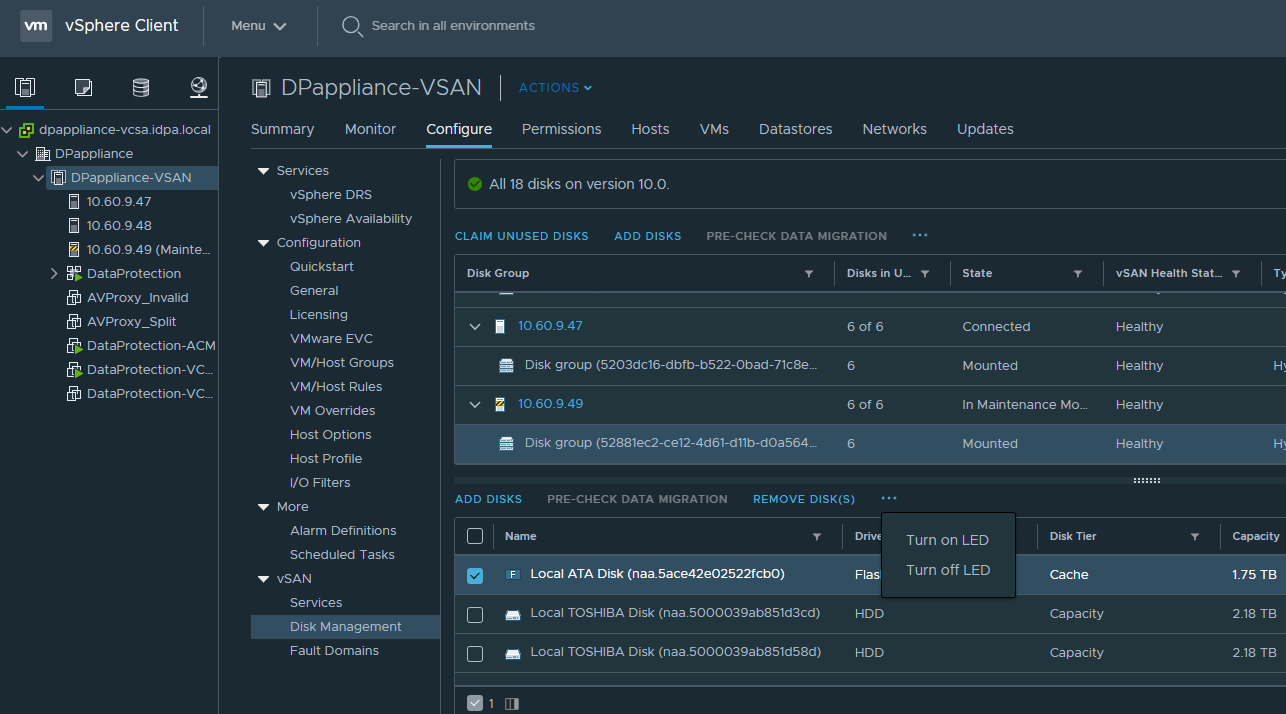
Tämä ikkuna tulee näkyviin:
https://www.dell.com/support/kbdoc/en-us/000196704/powerprotect-dp-series-appliance-2-7-2-info-hub?lang=en
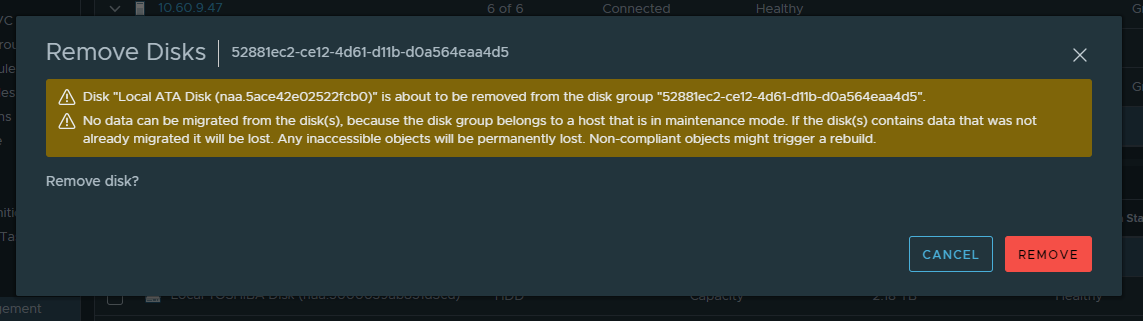
HUOMIO: SSD-levyn irrottaminen tuhoaa tallennusvarantoryhmän.
Levyryhmän
1 luominen uudelleen. Muodosta yhteys pääkäyttäjänä VCSA-käyttöliittymään.
2. Valitse Isännät ja klusterit.
3. Valitse DPappliance-VSAN-klusteri.
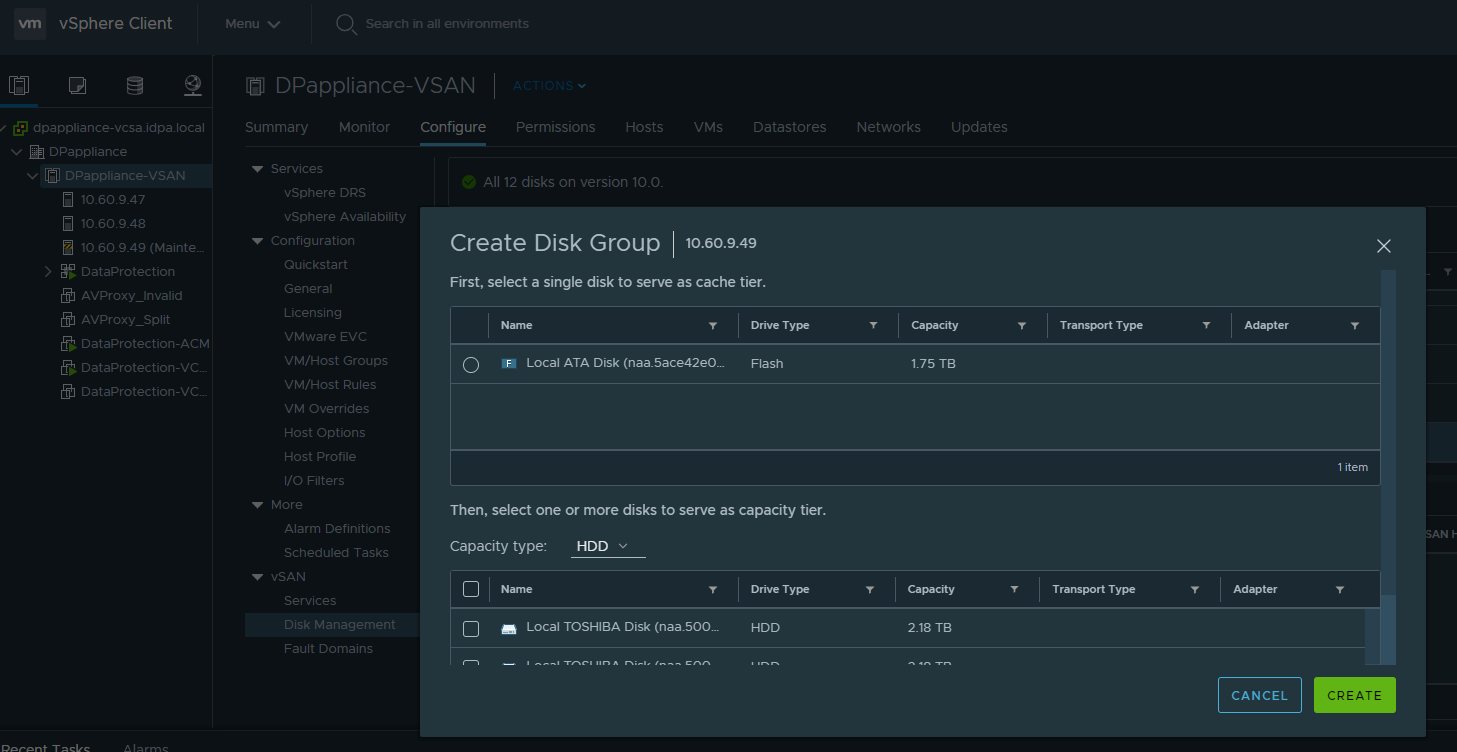
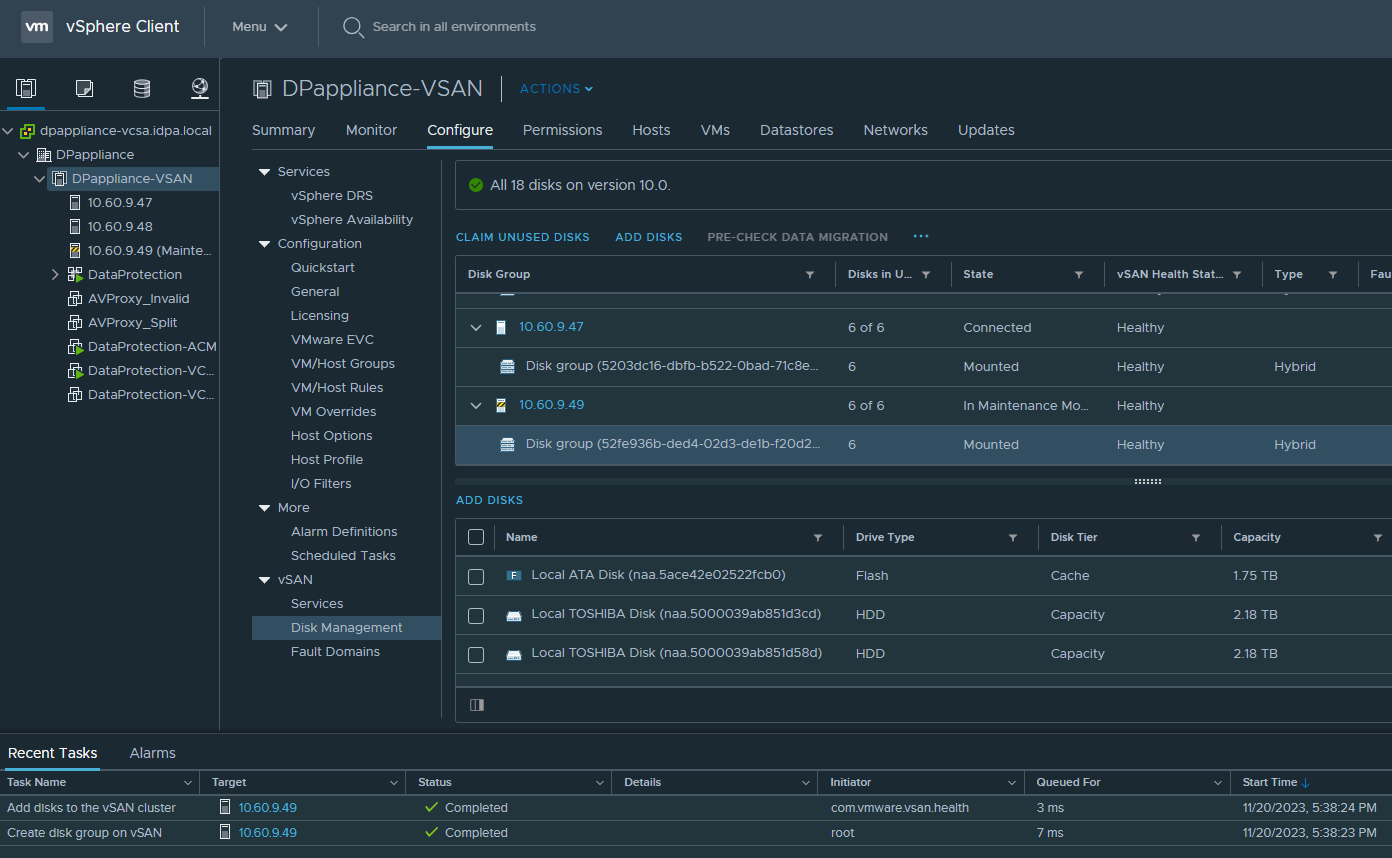
4. Valitse Configure > vSAN > Disk Management - Create Disk Group.
5. Valitse uusi SSD-/Flash-asema.
6. Tarkista juuri vaihdettu SSD/Flash-asema ja valitse kaikki kiintolevyt.
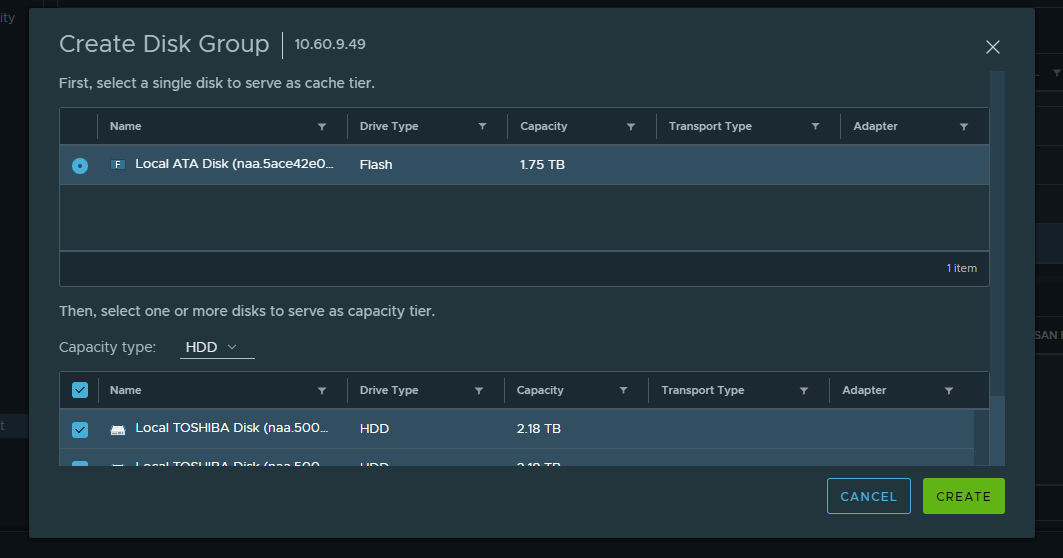
7. Klikkaa Luo.
Katso tehtävät-kohdasta, miten levyryhmän luonti edistyy, ja lopuksi levyryhmä näkyy taas oikean ESXi-ruudun alla.
Tarkastusten jälkeiset tarkastukset:
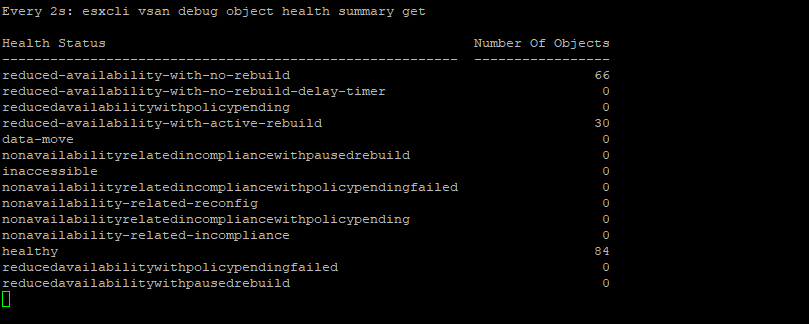
1. Poistu huoltotilasta.2. Kirjaudu mihin tahansa ESXi-ympäristöön ssh:n kautta ja tarkista objektin tila.
#watch esxcli vsan debug object health summary get
Synkronointi ja objektien palautus kestävät muutamasta minuutista yli tuntiin, koska kaikki objektit rakentuvat uudelleen ja tiedot liikkuvat.
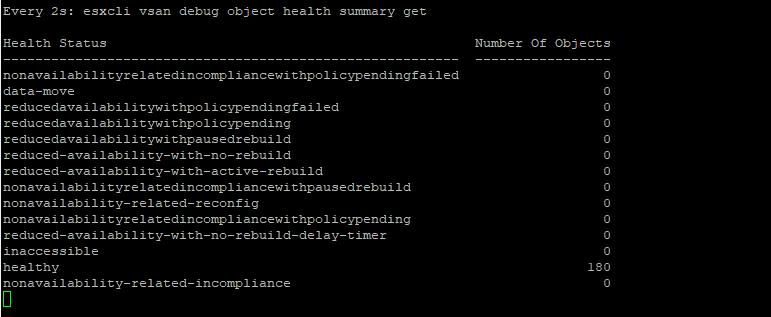
Lopulta muutaman minuutin/tunnin kuluttua he siirtyvät terveeseen tilaan.
Affected Products
PowerProtect DP5300, PowerProtect DP5800, PowerProtect DP8300, PowerProtect DP8800, PowerProtect Data Protection Software, PowerProtect Data Protection Hardware, Integrated Data Protection Appliance Software, PowerProtect DP5900, PowerProtect DP8400
, PowerProtect DP8900
...
Article Properties
Article Number: 000219720
Article Type: How To
Last Modified: 27 Mar 2025
Version: 7
Find answers to your questions from other Dell users
Support Services
Check if your device is covered by Support Services.