PowerProtect : IDPA Remplacement correct d’un disque SSD dans un environnement vSAN à l’aide de l’interface utilisateur VCSA 6.7 et 7.0
Summary: Comment remplacer correctement un disque SSD dans un environnement vSAN à l’aide de l’interface utilisateur VCSA.
This article applies to
This article does not apply to
This article is not tied to any specific product.
Not all product versions are identified in this article.
Instructions
Comment remplacer correctement un disque SSD dans un environnement vSAN à l’aide de l’interface utilisateur VCSA.
1. Connectez-vous à l’interface utilisateur VCSA en tant qu’utilisateur root.
2. Placez l’ESXi signalant la défaillance matérielle en mode maintenance à l’aide de « Ensure Accessibility ».
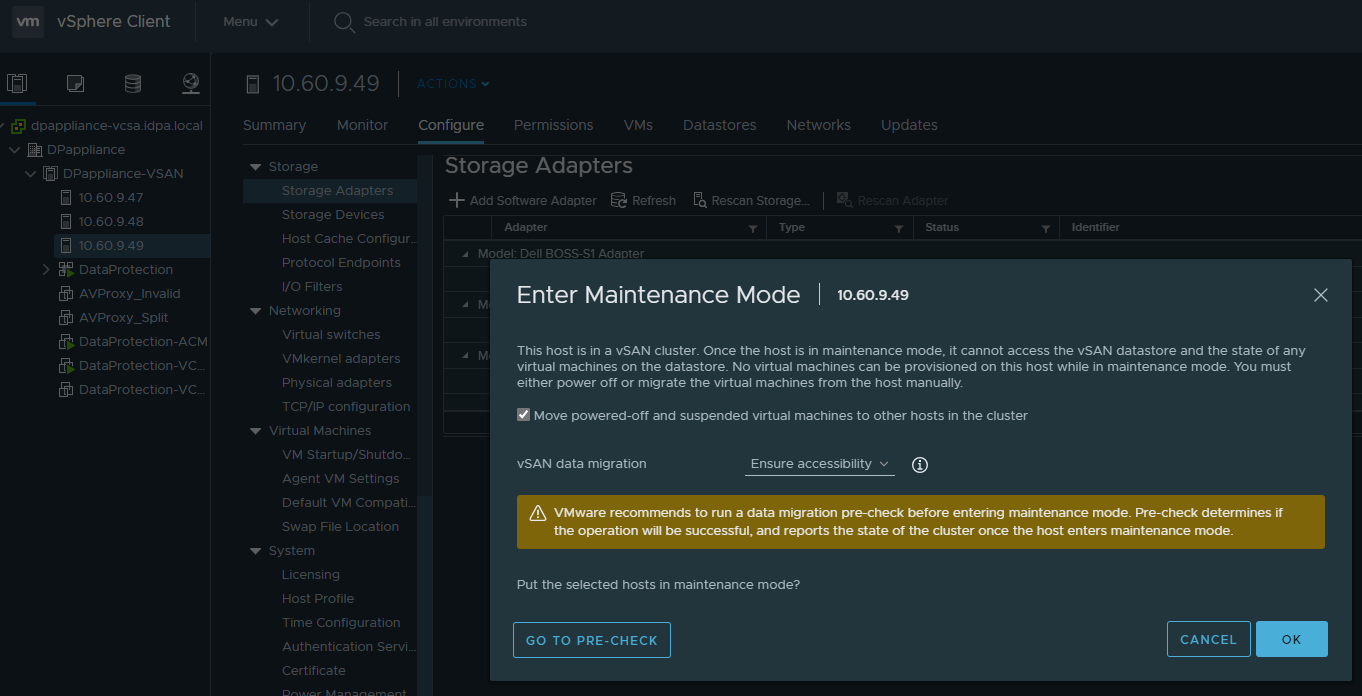
2. Sélectionnez Hôtes et clusters.
3. Sélectionnez le cluster DPappliance-VSAN.
4. Sélectionnez Configurer > vSAN > Gestion des disques.
5. Enregistrez l’UUID du groupe de disques et le NAA du lecteur Flash. ID de l’exemple ESXi

correct :
Disk group (52881ec2-ce12-4d61-d11b-d0a564eaa4d5)
naa.5ace42e02522fcb0
Préparer un disque SSD en échec pour le remplacer.
Étape1. Dans le serveur PowerProtect DP Series Appliance Hypervisor Manager, accédez à l’hôte approprié.
2. Sélectionnez Configurer > vSAN > Gestion des disques.
3. Sélectionnez le disque, puis cliquez sur Remove Disk(s).
En option, vous pouvez activer la LED.

Cette fenêtre s’affiche :
https://www.dell.com/support/kbdoc/en-us/000196704/powerprotect-dp-series-appliance-2-7-2-info-hub?lang=en
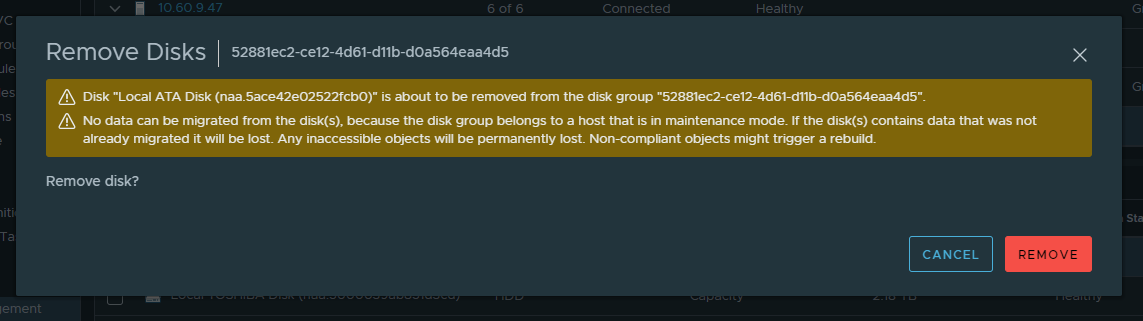
ATTENTION : Le retrait du disque SSD détruit le groupe du pool de stockage.
Recréation du groupe
de disques 1. Connectez-vous à l’interface utilisateur VCSA en tant qu’utilisateur root.
2. Sélectionnez Hôtes et clusters.
3. Sélectionnez le cluster DPappliance-VSAN.
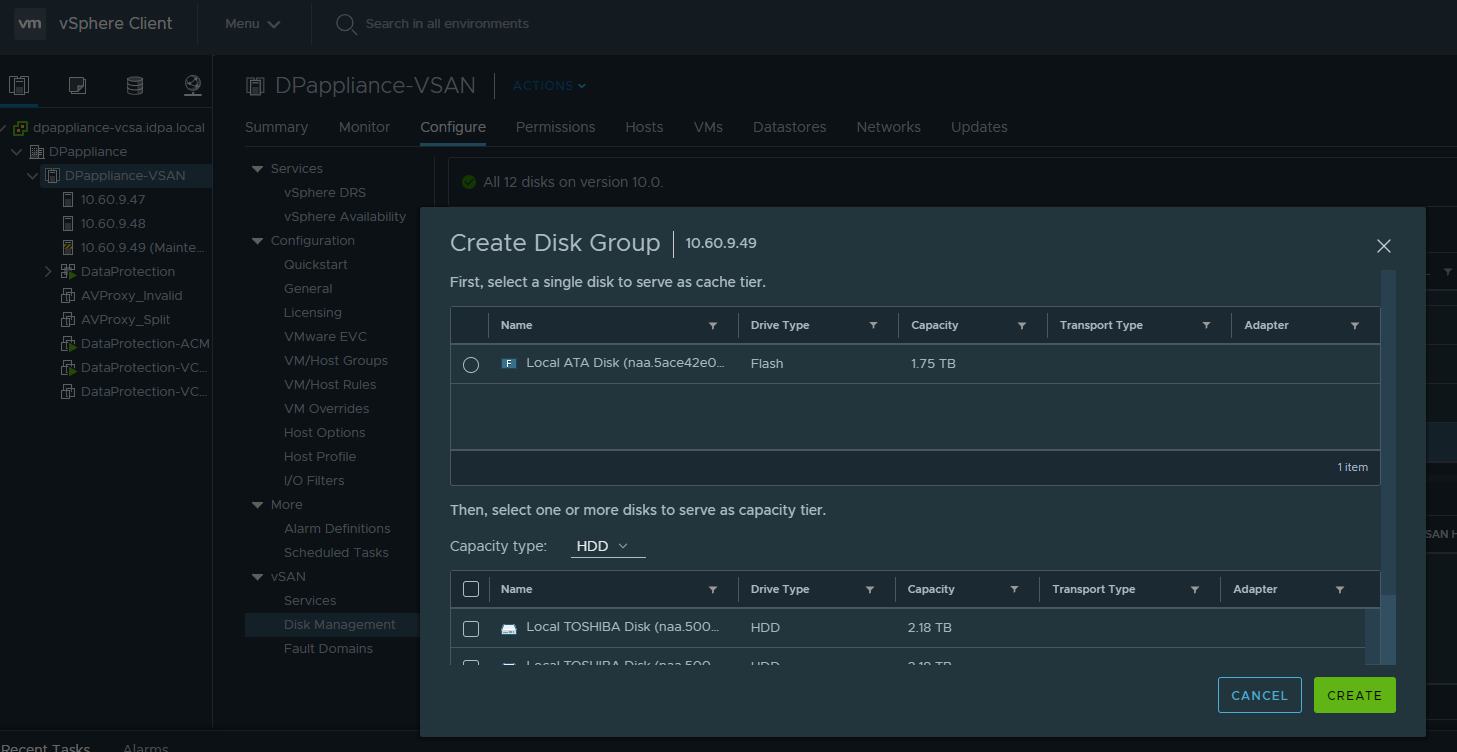
4. Sélectionnez Configurer > vSAN > Gestion des disques - Créer un groupe de disques.
5. Sélectionnez le nouveau disque SSD/Flash.
6. Vérifiez le disque SSD/Flash nouvellement remplacé et sélectionnez tous les disques durs.
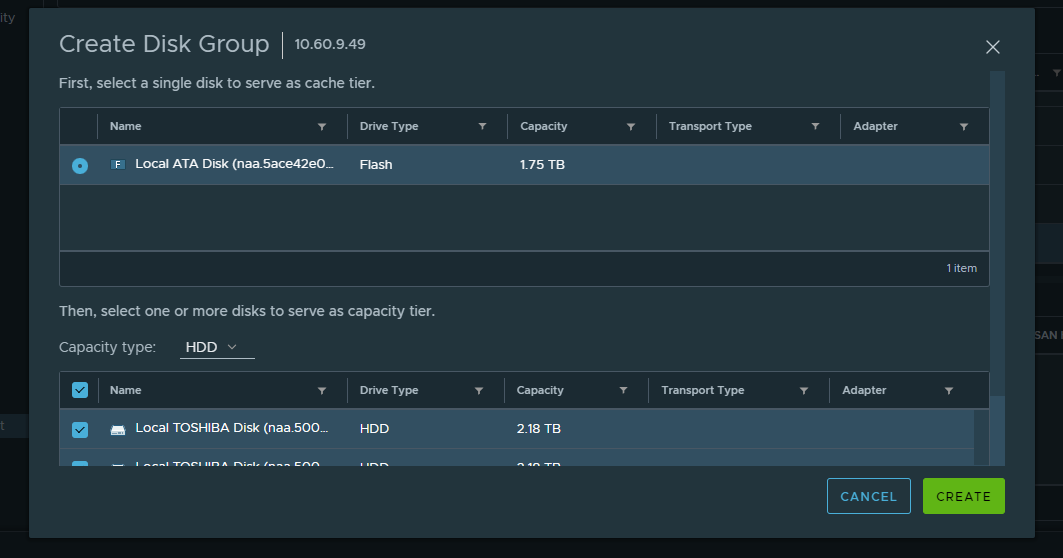
7. Cliquez sur Créer.
Reportez-vous sous tâches, sous tâches, comment la création du groupe de disques progresse et enfin comment le groupe de disques s’affiche à nouveau sous le bon ESXi.

Vérifications post-mise à niveau :
1. Quittez le mode maintenance.2. Connectez-vous à n’importe quel ESXi via SSH et vérifiez l’état de l’objet.
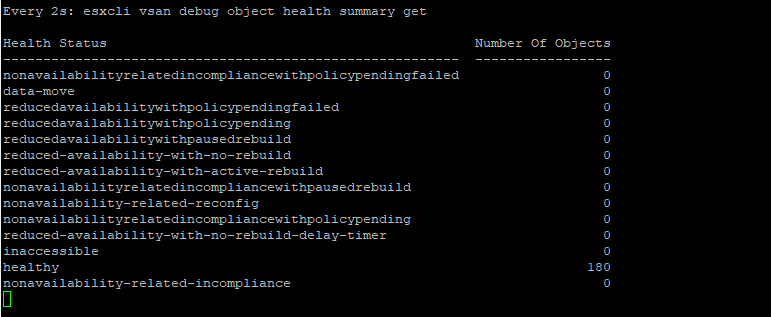
#watch esxcli vsan debug object health summary get
La synchronisation et la restauration des objets prennent de quelques minutes à plus d’une heure, car tous les objets sont en cours de reconstruction et de déplacement des données.
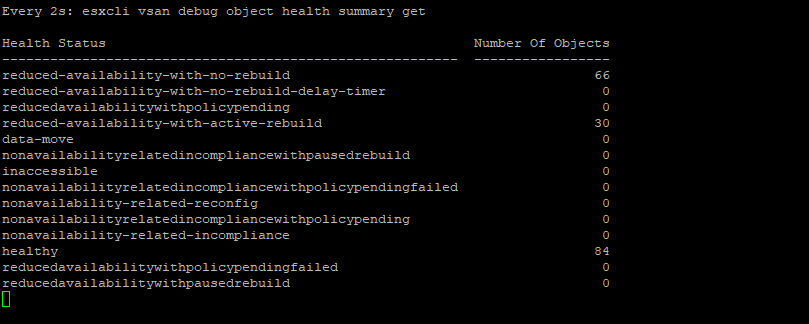
Finalement, après quelques minutes/heures, ils entrent dans un état sain.
Affected Products
PowerProtect DP5300, PowerProtect DP5800, PowerProtect DP8300, PowerProtect DP8800, PowerProtect Data Protection Software, PowerProtect Data Protection Hardware, Integrated Data Protection Appliance Software, PowerProtect DP5900, PowerProtect DP8400
, PowerProtect DP8900
...
Article Properties
Article Number: 000219720
Article Type: How To
Last Modified: 27 Mar 2025
Version: 7
Find answers to your questions from other Dell users
Support Services
Check if your device is covered by Support Services.