PowerProtect: IDPA: come sostituire correttamente un unità SSD in un'ambiente vSAN utilizzando l'interfaccia utente VCSA 6.7 e 7.0
Summary: Come sostituire correttamente un'unità SSD in un'ambiente vSAN utilizzando l'interfaccia utente di vSA.
This article applies to
This article does not apply to
This article is not tied to any specific product.
Not all product versions are identified in this article.
Instructions
Come sostituire correttamente un'unità SSD in un'ambiente vSAN utilizzando l'interfaccia utente di vSA.
1. Connettersi all'interfaccia utente di VCSA come root.
2. Impostare l'esxi che segnala l'errore HW in modalità di manutenzione con "Ensure Accessibility".
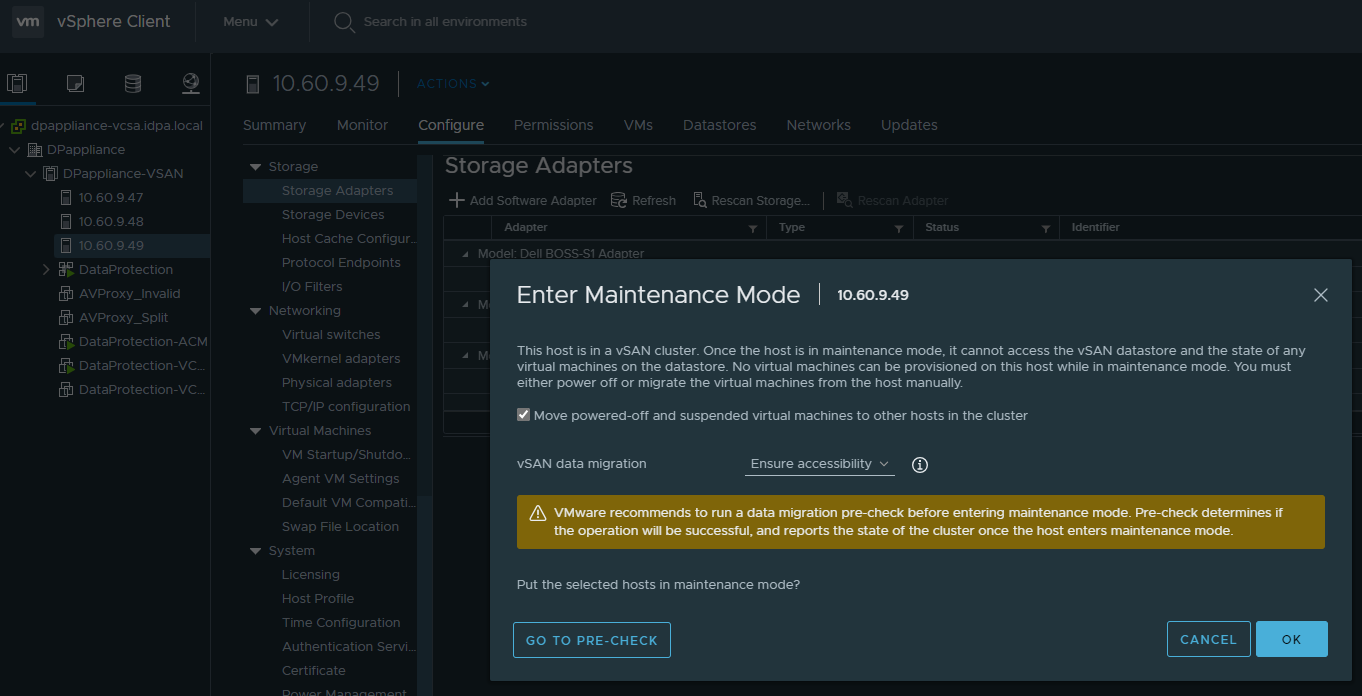
2. Selezionare Hosts and Clusters.
3. Selezionare il cluster DPappliance-VSAN.
4. Selezionare Configure > vSAN > Disk Management.
5. Registrare l'UUID del gruppo di dischi e il numero naa dell'unità flash. ID dall'esempio ESXi
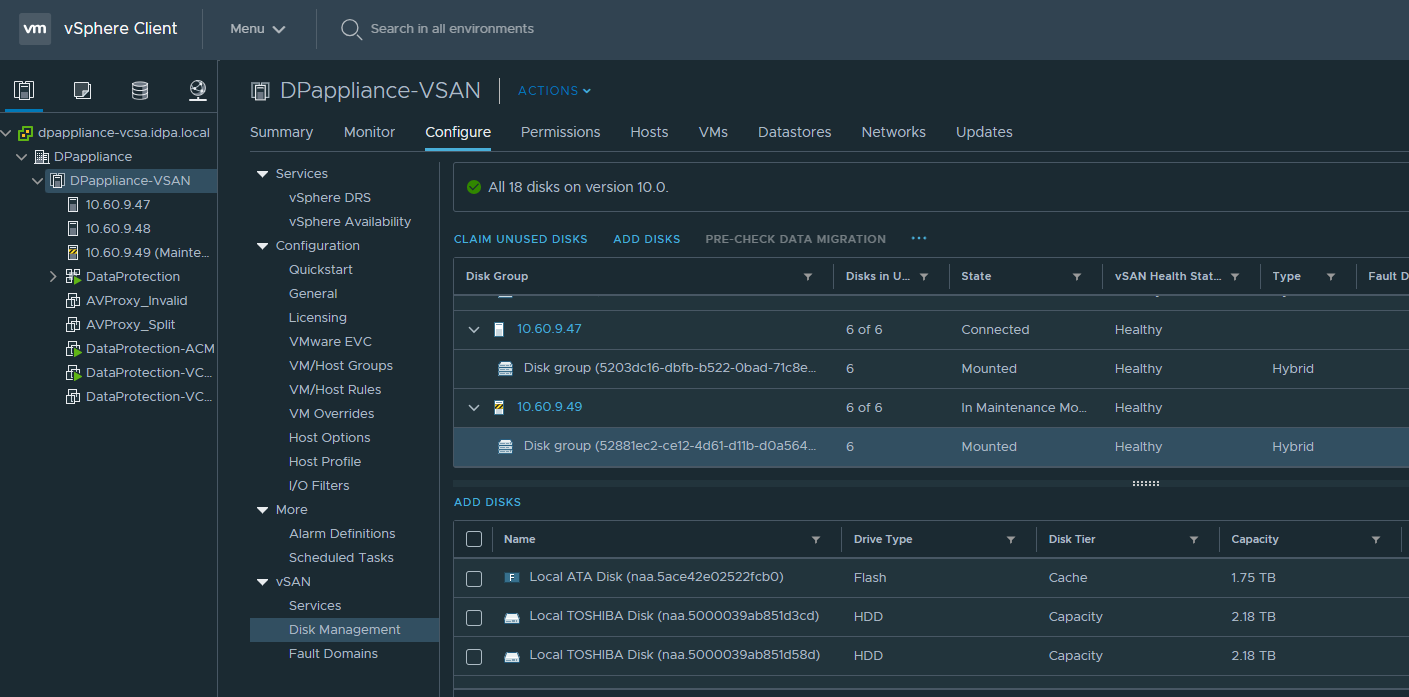
corretto:
Gruppo di dischi (52881ec2-ce12-4d61-d11b-d0a564eaa4d5)
naa.5ace42e02522fcb0
Preparare un'unità SSD guasta per la sostituzione.
Passaggi1. Nel server PowerProtect DP Series Appliance Hypervisor Manager passare all host corretto.
2. Selezionare Configure > vSAN > Disk Management.
3. Selezionare il disco e cliccare su Remove Disk (s).
Opzionalmente, è possibile accendere il LED.
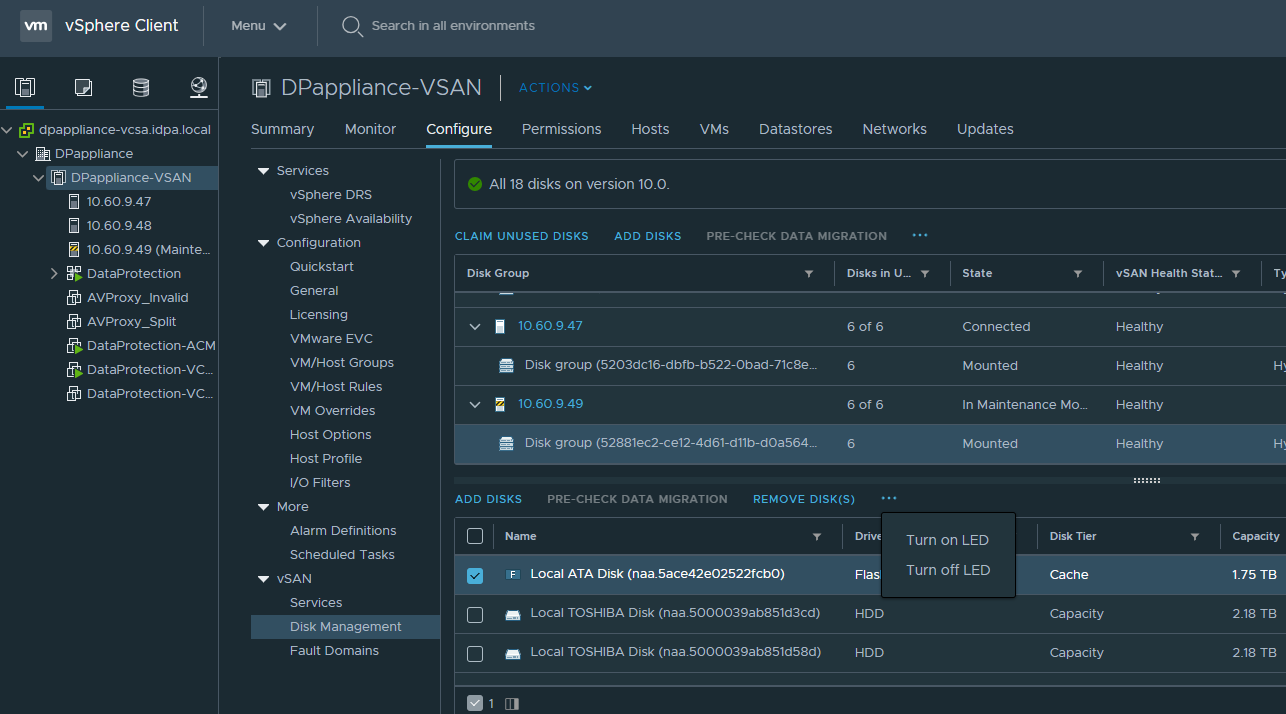
Viene visualizzata questa finestra:
https://www.dell.com/support/kbdoc/en-us/000196704/powerprotect-dp-series-appliance-2-7-2-info-hub?lang=en

ATTENZIONE: La rimozione dell'unità SSD distrugge il gruppo Storage Pool.
Ricreazione del gruppo
di dischi 1. Connettersi all'interfaccia utente di VCSA come root.
2. Selezionare Hosts and Clusters.
3. Selezionare il cluster DPappliance-VSAN.
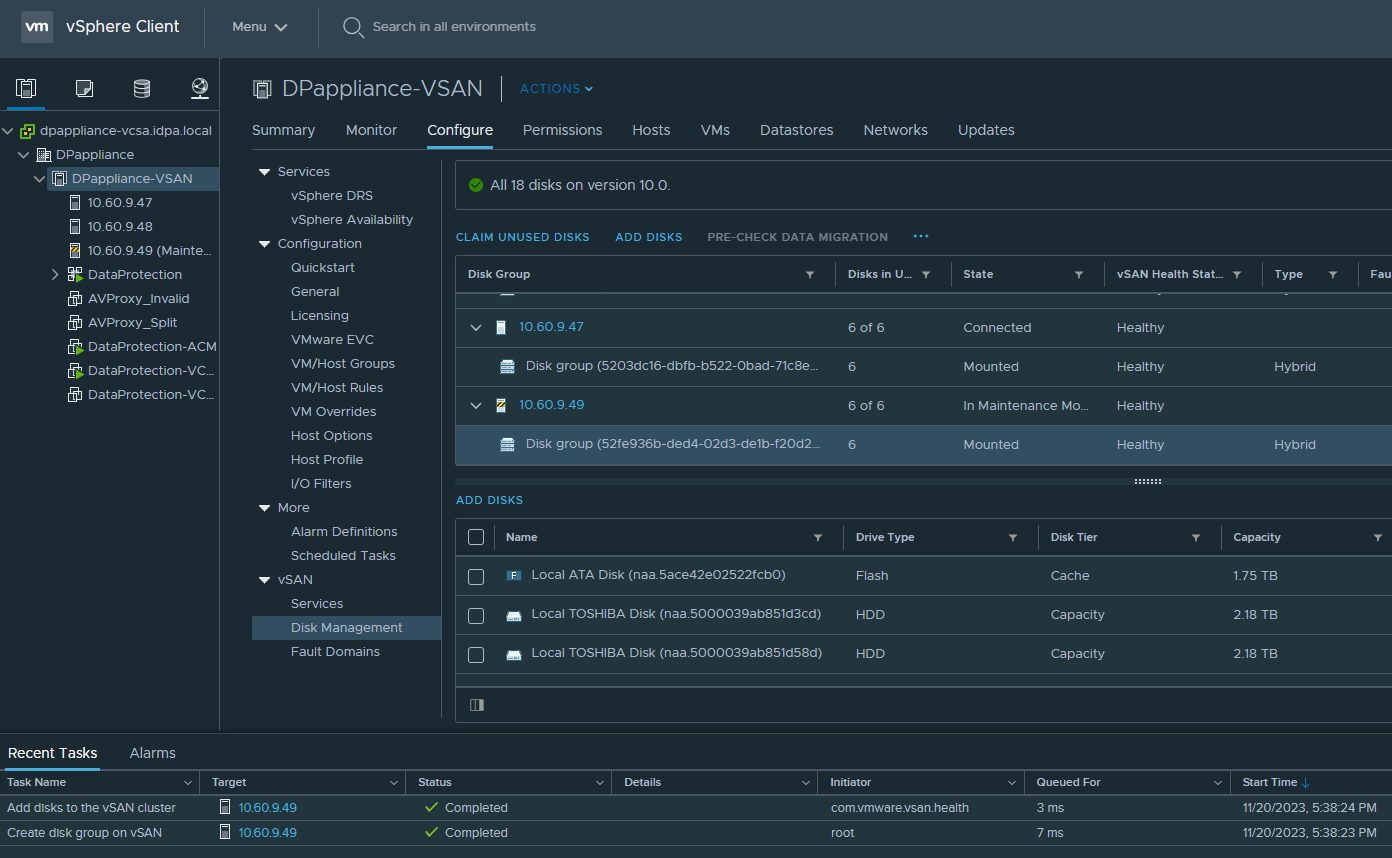
4. Selezionare Configure > vSAN > Disk Management - Create Disk Group.
5. Selezionare la nuova unità SSD/flash.

6. Selezionare l'unità SSD/flash appena sostituita e selezionare tutto il disco rigido.
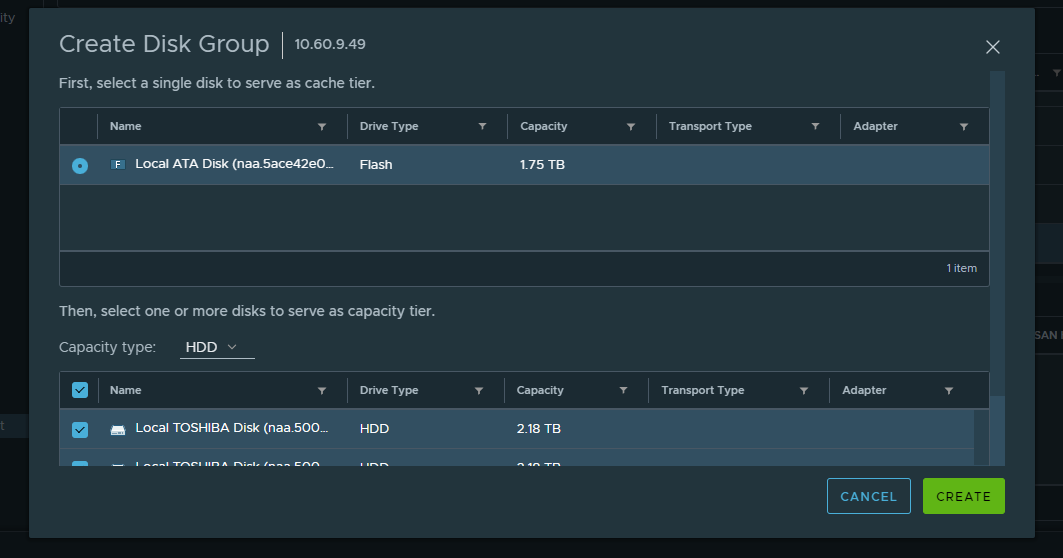
7. Fare clic su Crea.
In Tasks vedere l'avanzamento della creazione del gruppo di dischi e infine il gruppo di dischi verrà visualizzato nuovamente sotto l'ESXi corretto.
Controlli successivi:
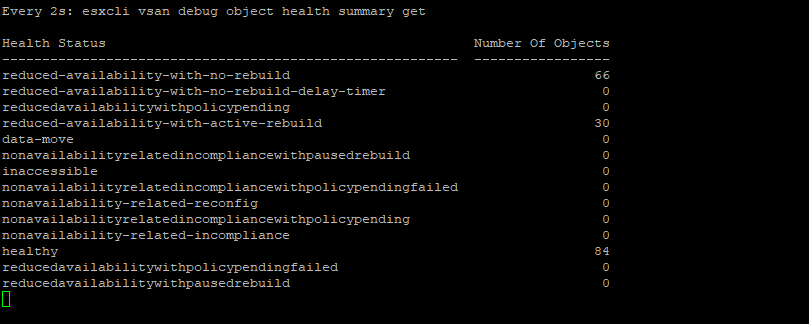
1. Uscire dalla modalità di manutenzione.2. Accedere a qualsiasi ESXi tramite SSH e controllare lo stato dell'oggetto.
#watch esxcli vsan debug object health summary get
La sincronizzazione e il ripristino degli object richiedono da pochi minuti a più di un'ora poiché tutti gli object vengono ricostruiti e i dati spostati.
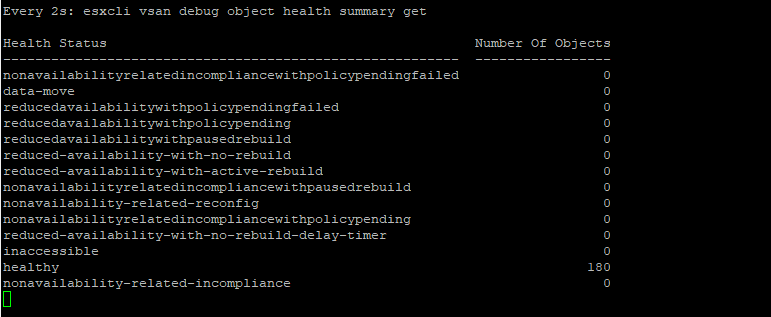
Alla fine, dopo alcuni minuti/ore, entrano in uno stato di salute.
Affected Products
PowerProtect DP5300, PowerProtect DP5800, PowerProtect DP8300, PowerProtect DP8800, PowerProtect Data Protection Software, PowerProtect Data Protection Hardware, Integrated Data Protection Appliance Software, PowerProtect DP5900, PowerProtect DP8400
, PowerProtect DP8900
...
Article Properties
Article Number: 000219720
Article Type: How To
Last Modified: 27 Mar 2025
Version: 7
Find answers to your questions from other Dell users
Support Services
Check if your device is covered by Support Services.