PowerProtect:IDPA「VCSAユーザー インターフェイス6.7および7.0を使用してvSAN環境でSSDドライブを適切に交換する方法(英語)」
Summary: VCSAユーザー インターフェイスを使用してvSAN環境でSSDドライブを適切に交換する方法。
This article applies to
This article does not apply to
This article is not tied to any specific product.
Not all product versions are identified in this article.
Instructions
VCSAユーザー インターフェイスを使用してvSAN環境でSSDドライブを適切に交換する方法。
1.rootとしてVCSAユーザー インターフェイスに接続します。
2.ハードウェア障害を報告している esxi を「Ensure Accessibility」を使用してメンテナンス モードにします。

2.ホストとクラスターを選択します。
3.DPappliance-VSANクラスターを選択します。
4.vSAN>ディスク管理の構成>を選択します。
5.ディスク グループUUIDとフラッシュ ドライブ naaを記録します。正しいESXi
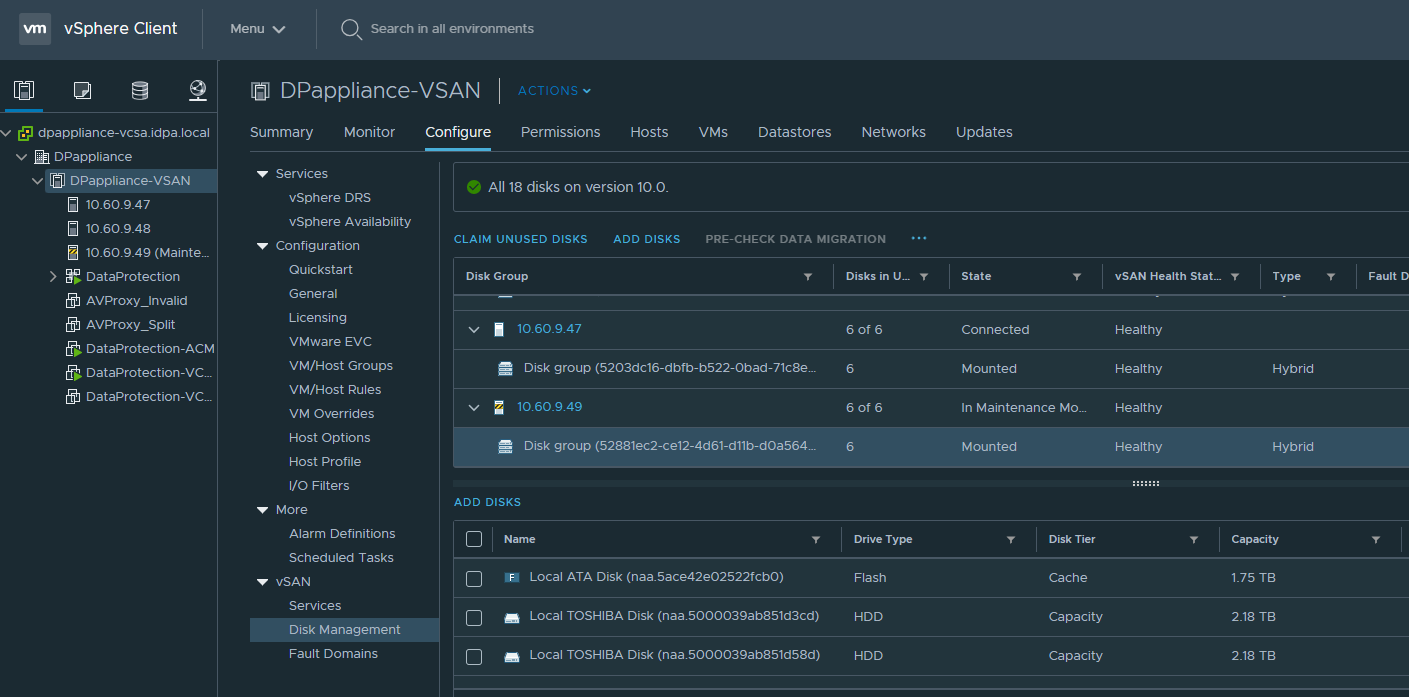
のID: 例:
ディスク グループ(52881ec2-ce12-4d61-d11b-d0a564eaa4d5)
naa.5ace42e02522fcb0
障害が発生したSSDの交換を準備します。
手順1.PowerProtect DP Series Appliance Hypervisor Manager Serverで、正しいホストに移動します。
2.vSAN>ディスク管理の構成>を選択します。
3.ディスクを選択し、[Remove Disk (s)]をクリックします。
オプションで、LEDをオンにすることができます。

次のウィンドウが表示されます https://www.dell.com/support/kbdoc/en-us/000196704/powerprotect-dp-series-appliance-2-7-2-info-hub?lang=en
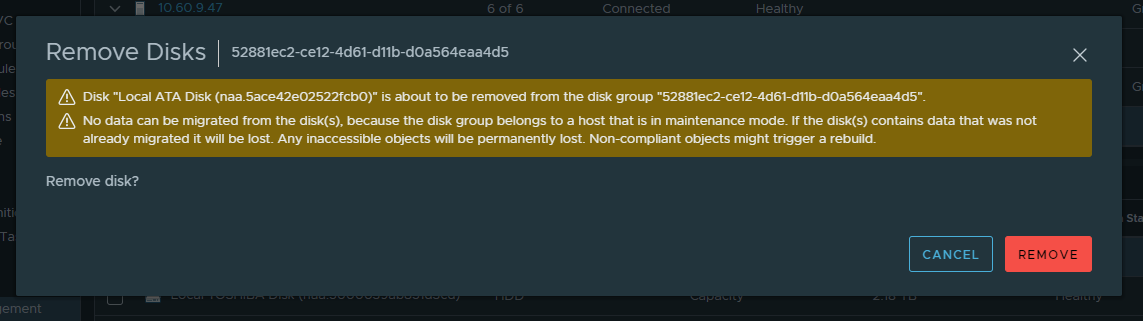
警告:SSDを取り外すと、ストレージ プール グループが破棄されます。
ディスク グループ
1を再作成します。rootとしてVCSAユーザー インターフェイスに接続します。
2.ホストとクラスターを選択します。
3.DPappliance-VSANクラスターを選択します。
4.vSAN>ディスク管理の構成 > - ディスク グループの作成を選択します。
5.新しいSSD/フラッシュ ドライブを選択します。
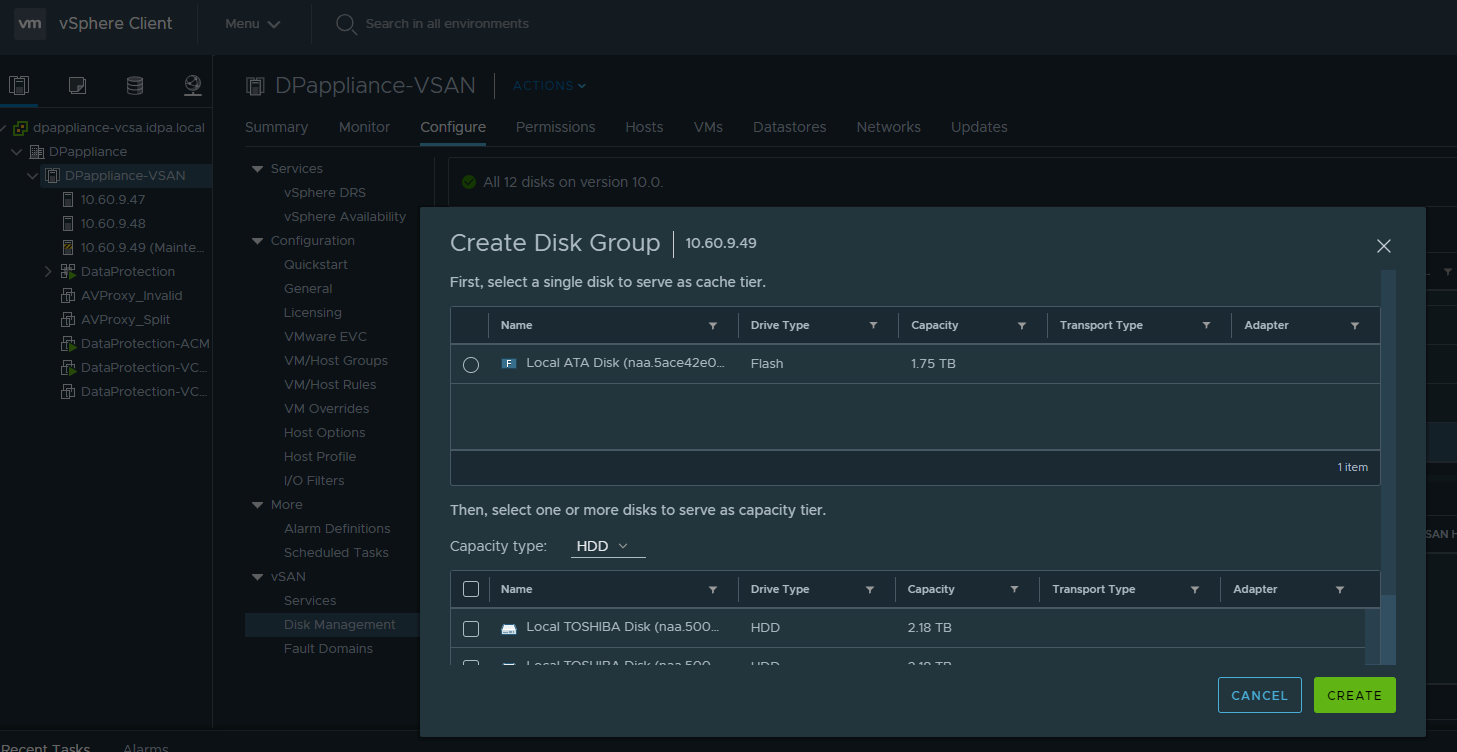
6.新しく交換されたSSD/フラッシュ ドライブを確認し、すべてのハード ドライブを選択します。

7.「作成」をクリックします。
タスクでは、ディスク グループの作成がどのように進行するかを確認し、最後に正しいESXiの下にディスク グループが再び表示されます。
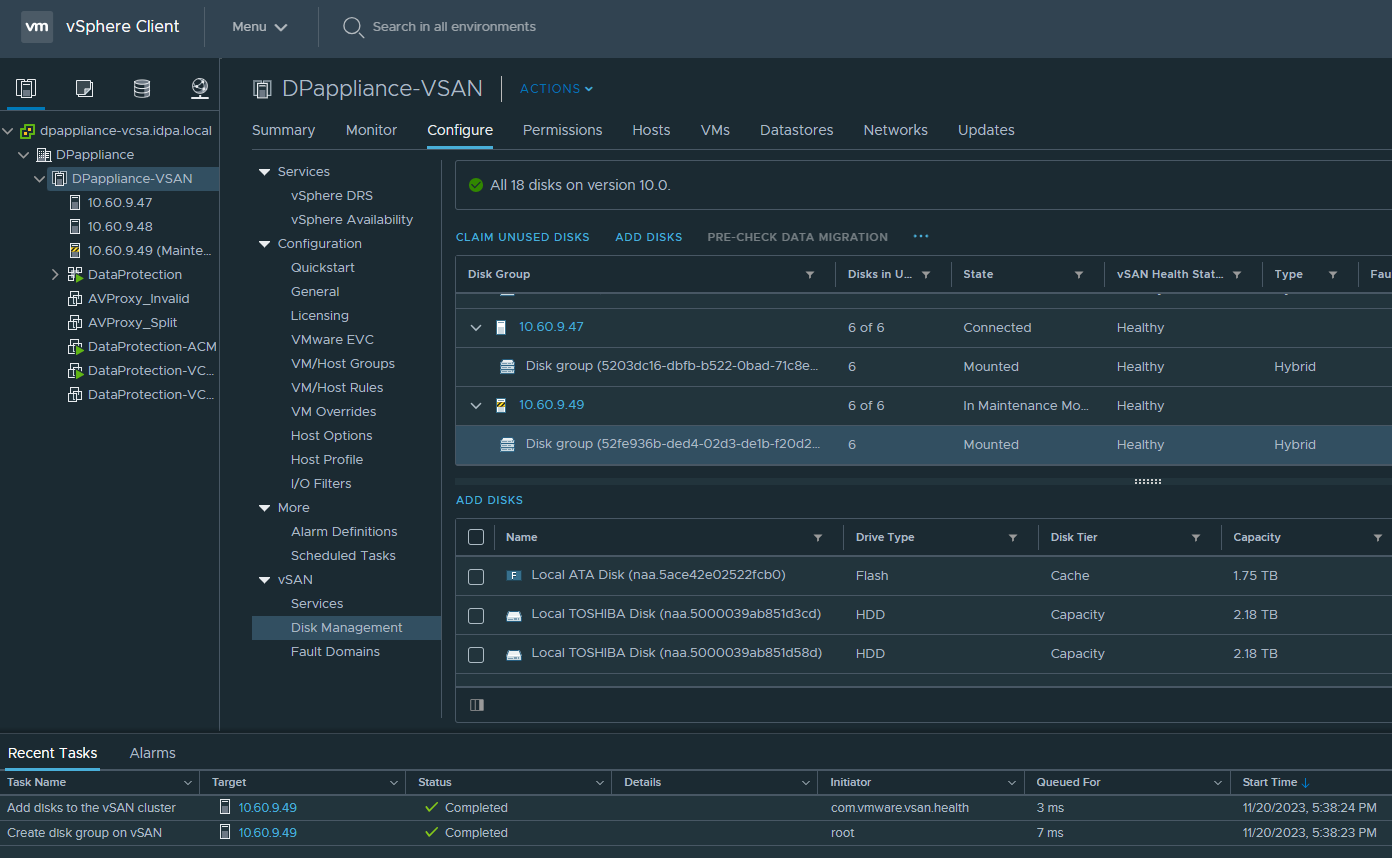
事後チェック:
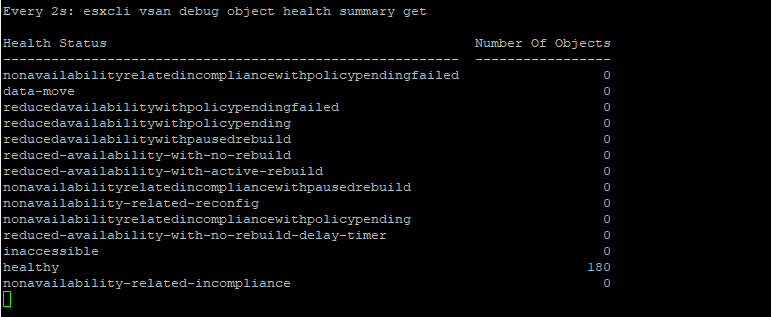
1.メンテナンス モードを終了します。2.ssh経由でESXiにログインし、オブジェクトのステータスを確認します。
#watch esxcli vsan debug object health summary get
すべてのオブジェクトが再構築され、データが移動されるため、同期とオブジェクトのリカバリーには数分から1時間以上かかります。

最終的に、数分/数時間後に正常な状態になります。
Affected Products
PowerProtect DP5300, PowerProtect DP5800, PowerProtect DP8300, PowerProtect DP8800, PowerProtect Data Protection Software, PowerProtect Data Protection Hardware, Integrated Data Protection Appliance Software, PowerProtect DP5900, PowerProtect DP8400
, PowerProtect DP8900
...
Article Properties
Article Number: 000219720
Article Type: How To
Last Modified: 27 Mar 2025
Version: 7
Find answers to your questions from other Dell users
Support Services
Check if your device is covered by Support Services.