PowerProtect: IDPA Een SSD-schijf op de juiste manier vervangen in een vSAN-omgeving met behulp van de VCSA-gebruikersinterface 6.7 en 7.0
Summary: Een SSD-schijf op de juiste manier vervangen in een vSAN-omgeving met behulp van de VCSA-gebruikersinterface.
This article applies to
This article does not apply to
This article is not tied to any specific product.
Not all product versions are identified in this article.
Instructions
Een SSD-schijf op de juiste manier vervangen in een vSAN-omgeving met behulp van de VCSA-gebruikersinterface.
1. Maak verbinding met de VCSA-gebruikersinterface als root.
2. Plaats de esxi die de HW-fout meldt in de onderhoudsmodus met "Toegankelijkheid garanderen".
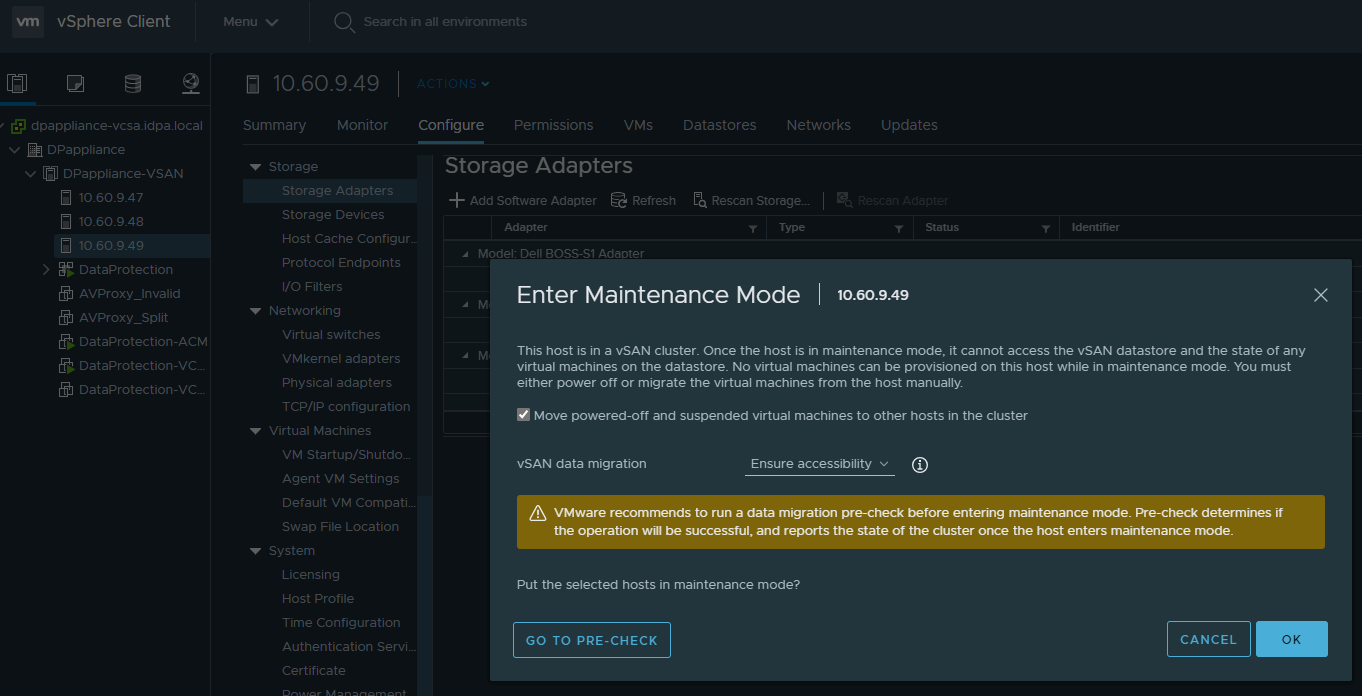
2. Selecteer Hosts en Clusters.
3. Selecteer het DPappliance-VSAN cluster.
4. Selecteer vSAN-schijfbeheer > configureren>.
5. Registreer de schijfgroep UUID en Flash Drive naa. ID van de juiste ESXi

Voorbeeld:
Schijfgroep (52881ec2-ce12-4d61-d11b-d0a564eaa4d5)
naa.5ace42e02522fcb0
Bereid een defecte SSD voor op vervanging.
Stappen1. Navigeer in de PowerProtect DP Series Appliance Hypervisor Manager Server naar de juiste host.
2. Selecteer vSAN-schijfbeheer > configureren>.
3. Selecteer de schijf en klik op Schijf(en) verwijderen.
Optioneel kunt u de LED inschakelen.
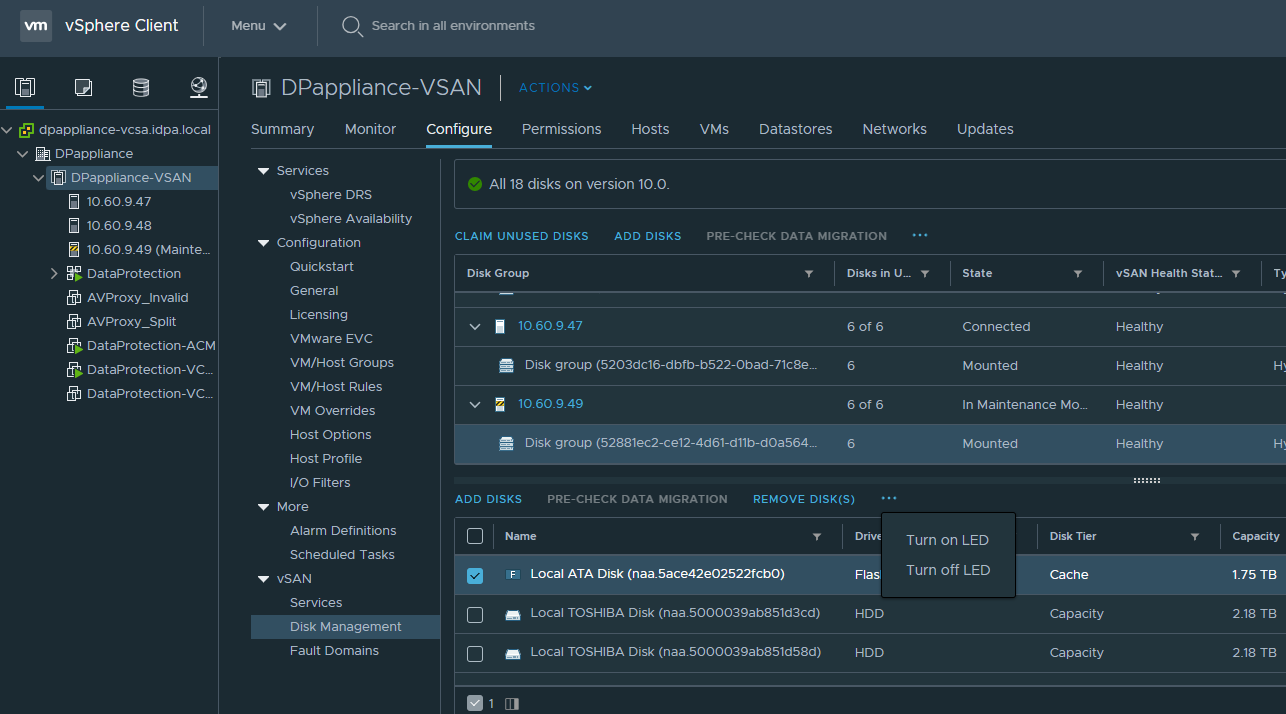
Dit venster wordt weergegeven:
https://www.dell.com/support/kbdoc/en-us/000196704/powerprotect-dp-series-appliance-2-7-2-info-hub?lang=en

LET OP: Als u de SSD verwijdert, wordt de Storage Pool-groep vernietigd.
De schijfgroep
opnieuw maken 1. Maak verbinding met de VCSA-gebruikersinterface als root.
2. Selecteer Hosts en Clusters.
3. Selecteer het DPappliance-VSAN cluster.
4. Selecteer vSAN-schijfbeheer >> configureren - Schijfgroep maken.
5. Selecteer de nieuwe SSD/het nieuwe flash-station.

6. Controleer de onlangs vervangen SSD/flashdrive en selecteer alle harde schijven.
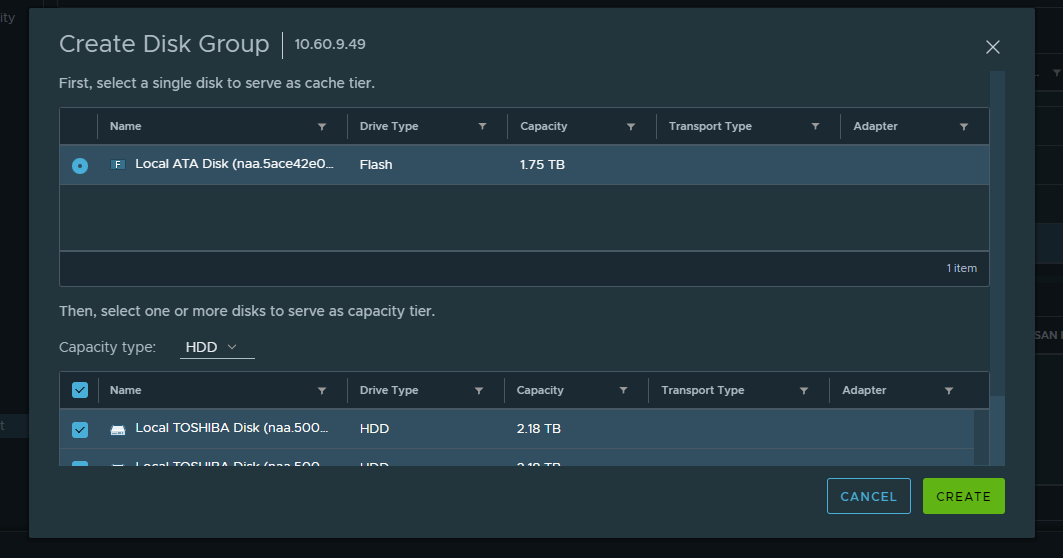
7. Klik op Maken.
Bekijk onder taken hoe het aanmaken van de schijfgroep vordert en uiteindelijk wordt de schijfgroep weer weergegeven onder de juiste ESXi.
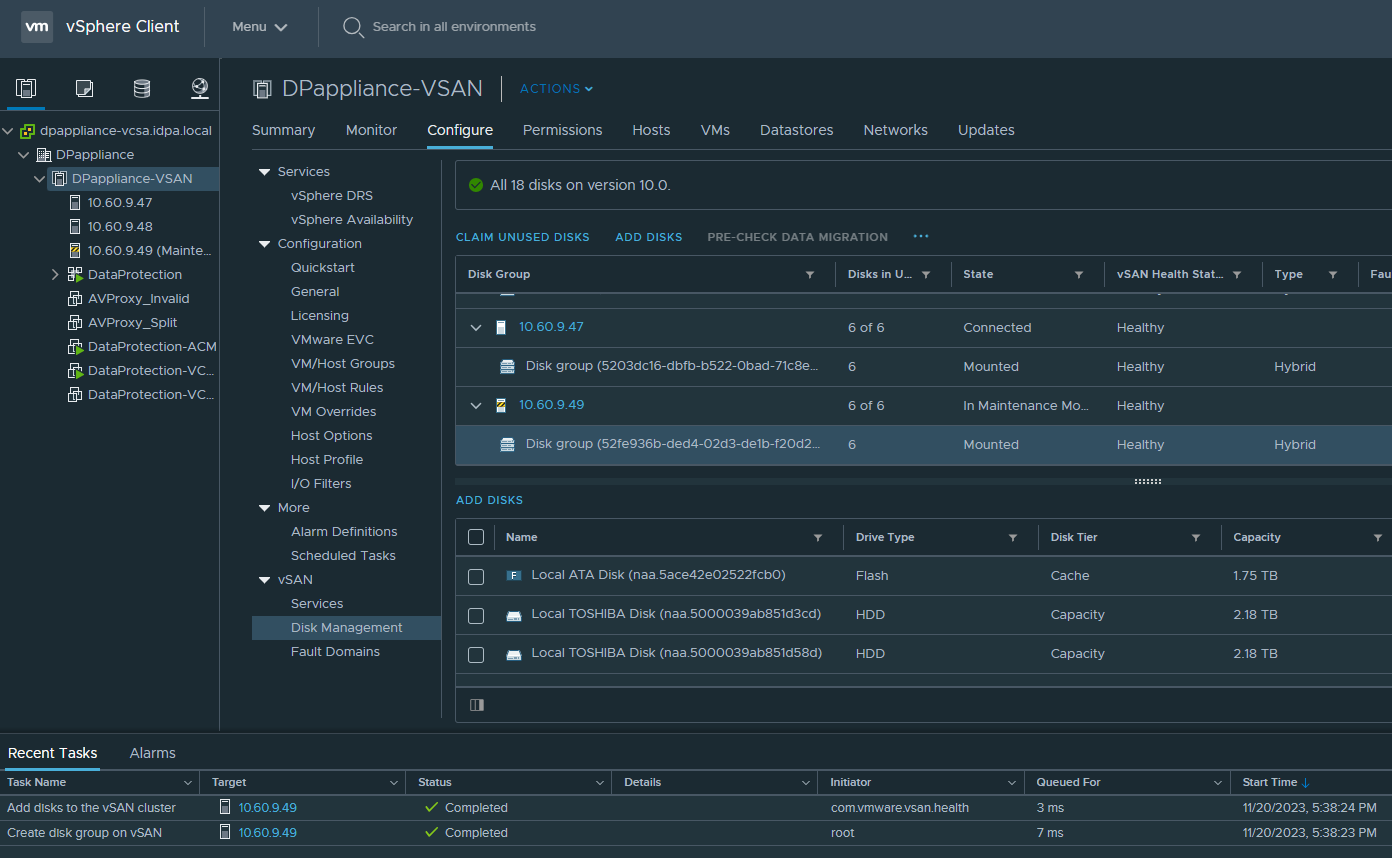
Controles achteraf:
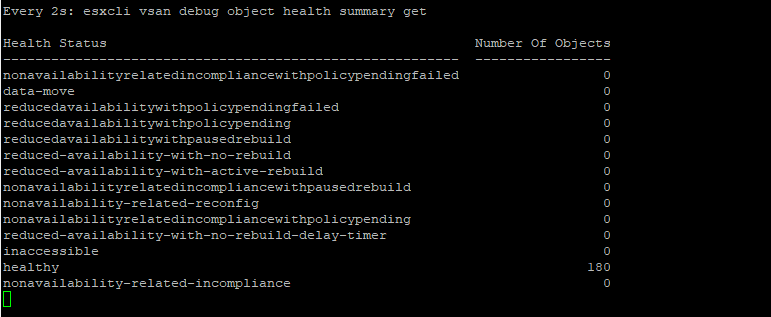
1. Sluit de onderhoudsmodus af.2. Meld u aan bij een ESXi via ssh en controleer de objectstatus.
#watch esxcli vsan debug object health summary get
De synchronisatie en het objectherstel duren enkele minuten tot meer dan een uur, omdat alle objecten opnieuw worden opgebouwd en de data worden verplaatst.
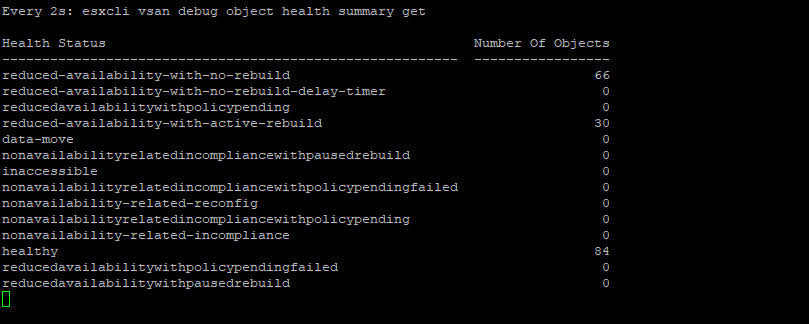
Uiteindelijk, na enkele minuten/uren, komen ze in een gezonde toestand.
Affected Products
PowerProtect DP5300, PowerProtect DP5800, PowerProtect DP8300, PowerProtect DP8800, PowerProtect Data Protection Software, PowerProtect Data Protection Hardware, Integrated Data Protection Appliance Software, PowerProtect DP5900, PowerProtect DP8400
, PowerProtect DP8900
...
Article Properties
Article Number: 000219720
Article Type: How To
Last Modified: 27 Mar 2025
Version: 7
Find answers to your questions from other Dell users
Support Services
Check if your device is covered by Support Services.