PowerProtect: IDPA Jak prawidłowo wymienić dysk SSD w środowisku vSAN przy użyciu interfejsu użytkownika VCSA 6.7 i 7.0
Summary: Prawidłowa wymiana dysku SSD w środowisku vSAN przy użyciu interfejsu użytkownika VCSA.
This article applies to
This article does not apply to
This article is not tied to any specific product.
Not all product versions are identified in this article.
Instructions
Prawidłowa wymiana dysku SSD w środowisku vSAN przy użyciu interfejsu użytkownika VCSA.
1. Połącz się z interfejsem użytkownika VCSA jako root.
2. Przełącz system ESXI zgłaszający awarię sprzętu w tryb konserwacji za pomocą polecenia "Ensure Accessibility".
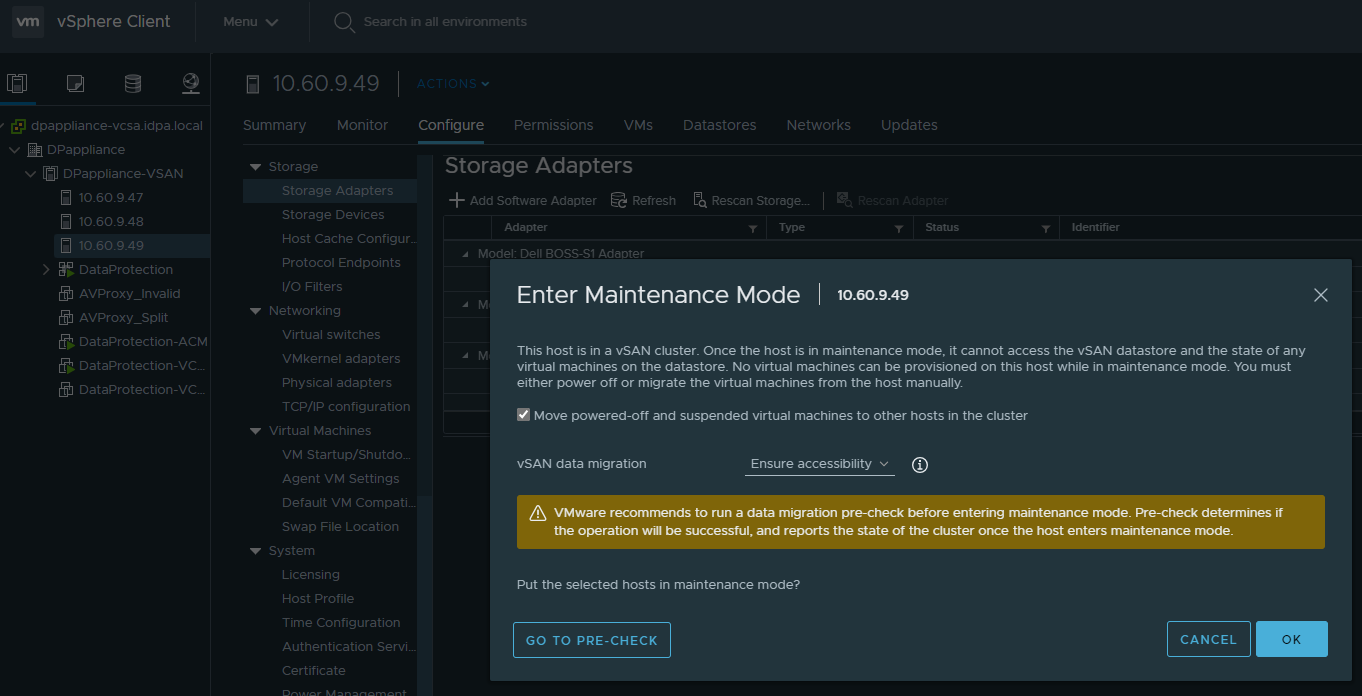
2. Wybierz opcję Hosty i klastry.
3. Wybierz klaster DPappliance-VSAN.
4. Wybierz opcję Configure > vSAN > Disk Management.
5. Zapisz identyfikator UUID grupy dysków i naa dysku flash. Identyfikator z prawidłowego przykładu ESXi
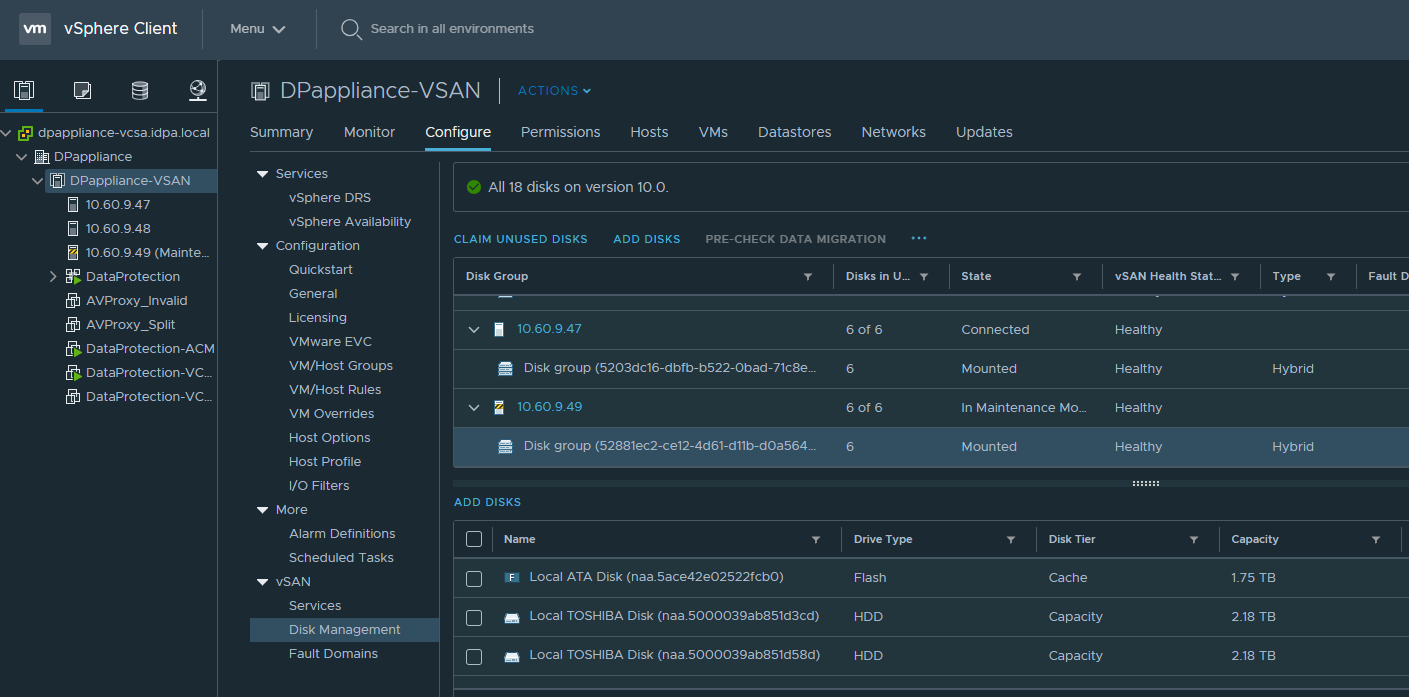
:
Grupa dysków (52881ec2-ce12-4d61-d11b-d0a564eaa4d5)
naa.5ace42e02522fcb0
Przygotuj uszkodzony dysk SSD do wymiany.
Kroki1. Na serwerze PowerProtect DP Series Hypervisor Manager przejdź do właściwego hosta.
2. Wybierz opcję Configure > vSAN > Disk Management.
3. Wybierz dysk i kliknij przycisk Remove Disk(s).
Opcjonalnie można włączyć diodę LED.

Pojawi się następujące okno https://www.dell.com/support/kbdoc/en-us/000196704/powerprotect-dp-series-appliance-2-7-2-info-hub?lang=en
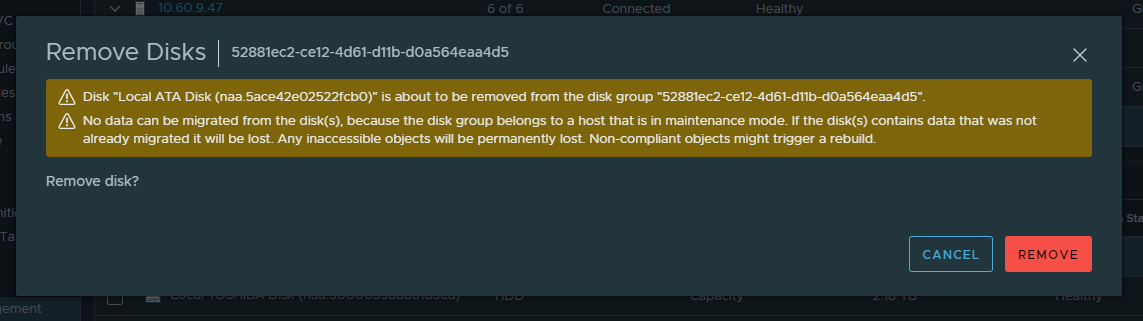
PRZESTROGA: Wyjęcie dysku SSD powoduje zniszczenie grupy puli pamięci.
Ponowne tworzenie grupy
dysków 1. Połącz się z interfejsem użytkownika VCSA jako root.
2. Wybierz opcję Hosty i klastry.
3. Wybierz klaster DPappliance-VSAN.
4. Wybierz opcję Configure > vSAN > Disk Management - Create Disk Group.
5. Wybierz nowy dysk SSD/flash.
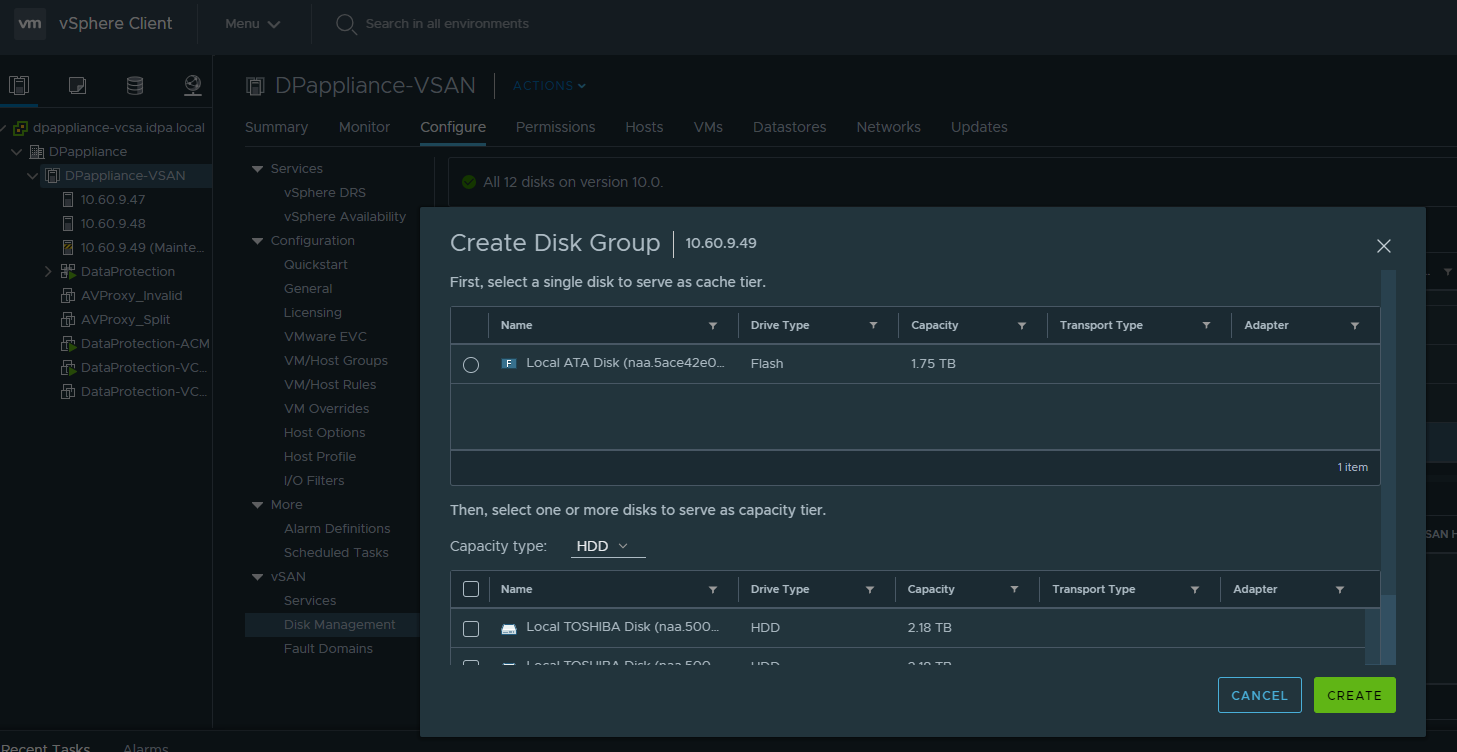
6. Sprawdź nowo wymieniony dysk SSD/flash i wybierz wszystkie dyski twarde.
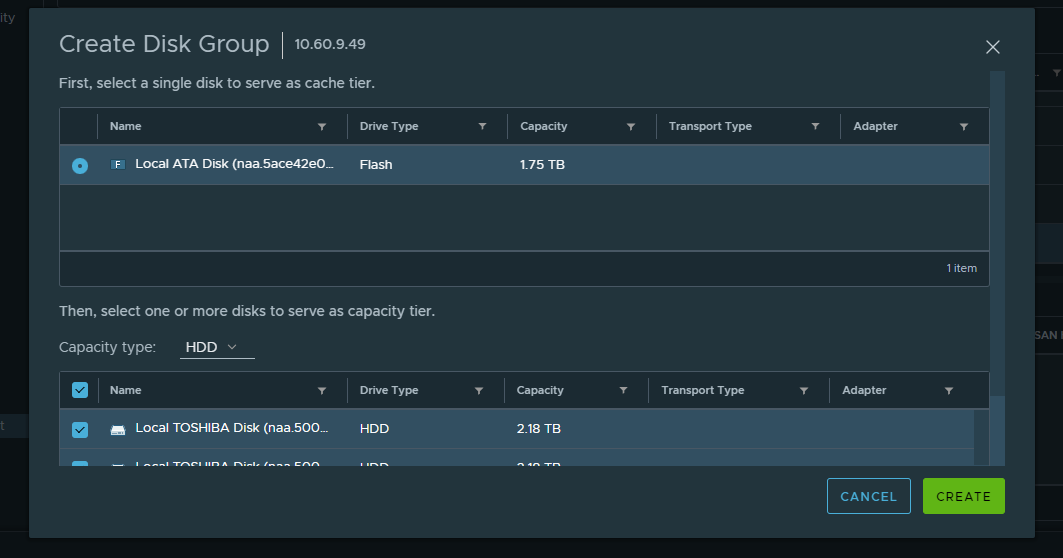
7. Kliknij przycisk Utwórz.
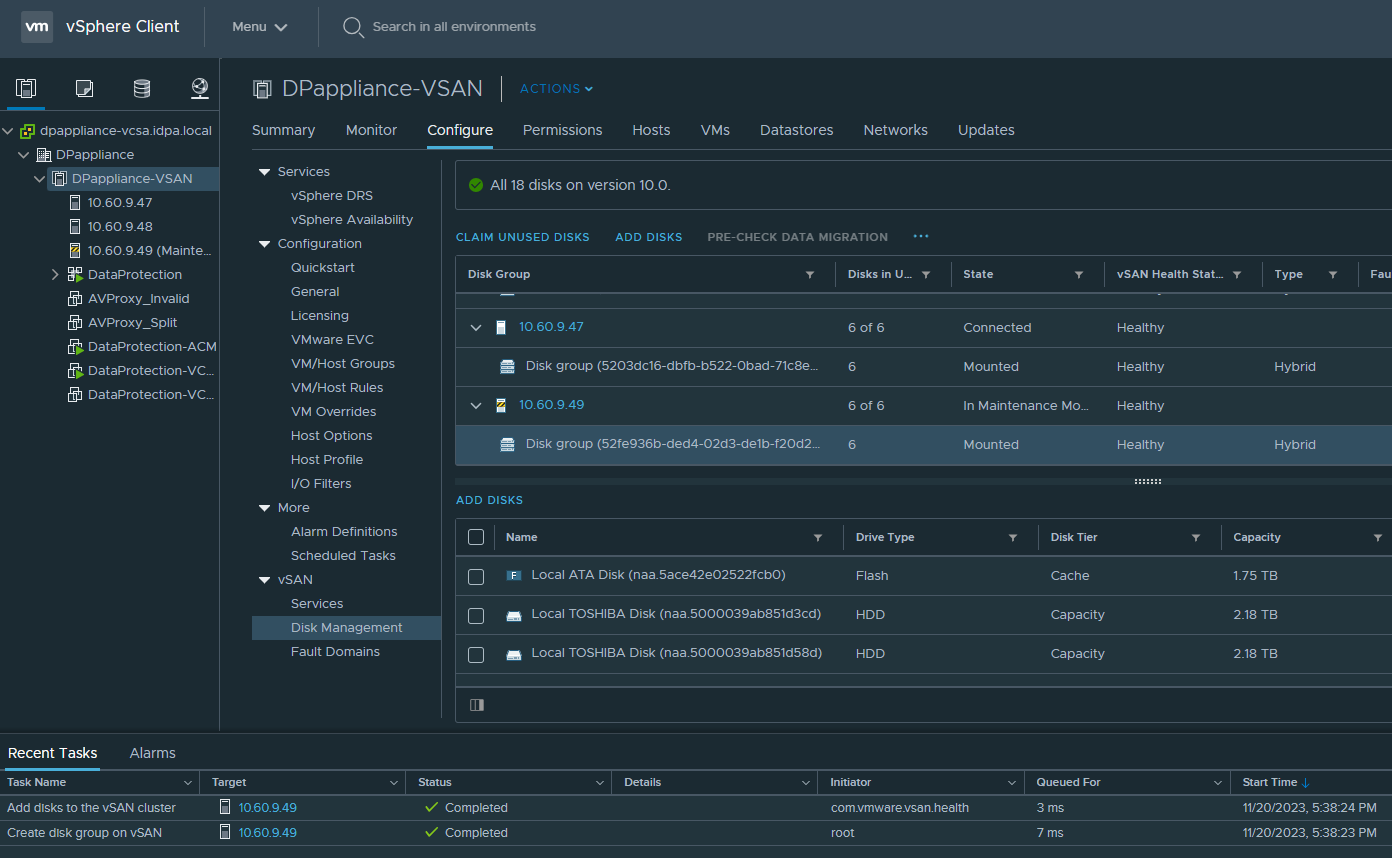
W sekcji zadań sprawdź, jak postępuje tworzenie grupy dysków, a na koniec grupa dysków zostanie ponownie wyświetlona w prawidłowym ESXi.
Testy post:
1. Wyjdź z trybu konserwacji.2. Zaloguj się do dowolnego ESXi przez ssh i sprawdź stan obiektu.
#watch esxcli vsan debug object health summary get
Synchronizacja i odzyskiwanie obiektów trwa od kilku minut do ponad godziny, ponieważ wszystkie obiekty są odbudowywane, a dane przenoszone.
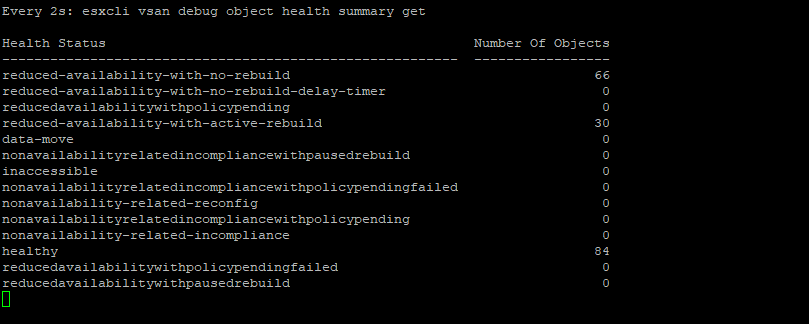
W końcu po kilku minutach/godzinach wchodzą w zdrowy stan.

Affected Products
PowerProtect DP5300, PowerProtect DP5800, PowerProtect DP8300, PowerProtect DP8800, PowerProtect Data Protection Software, PowerProtect Data Protection Hardware, Integrated Data Protection Appliance Software, PowerProtect DP5900, PowerProtect DP8400
, PowerProtect DP8900
...
Article Properties
Article Number: 000219720
Article Type: How To
Last Modified: 27 Mar 2025
Version: 7
Find answers to your questions from other Dell users
Support Services
Check if your device is covered by Support Services.