PowerProtect: IDPA Como substituir corretamente uma unidade SSD em um ambiente vSAN usando a interface do usuário do VCSA 6.7 e 7.0
Summary: Como substituir corretamente uma unidade SSD em um ambiente vSAN usando a interface do usuário do VCSA.
This article applies to
This article does not apply to
This article is not tied to any specific product.
Not all product versions are identified in this article.
Instructions
Como substituir corretamente uma unidade SSD em um ambiente vSAN usando a interface do usuário do VCSA.
1. Conecte-se à interface do usuário do VCSA como root.
2. Coloque o esxi que relata a falha do HW no modo de manutenção com "Garantir acessibilidade".
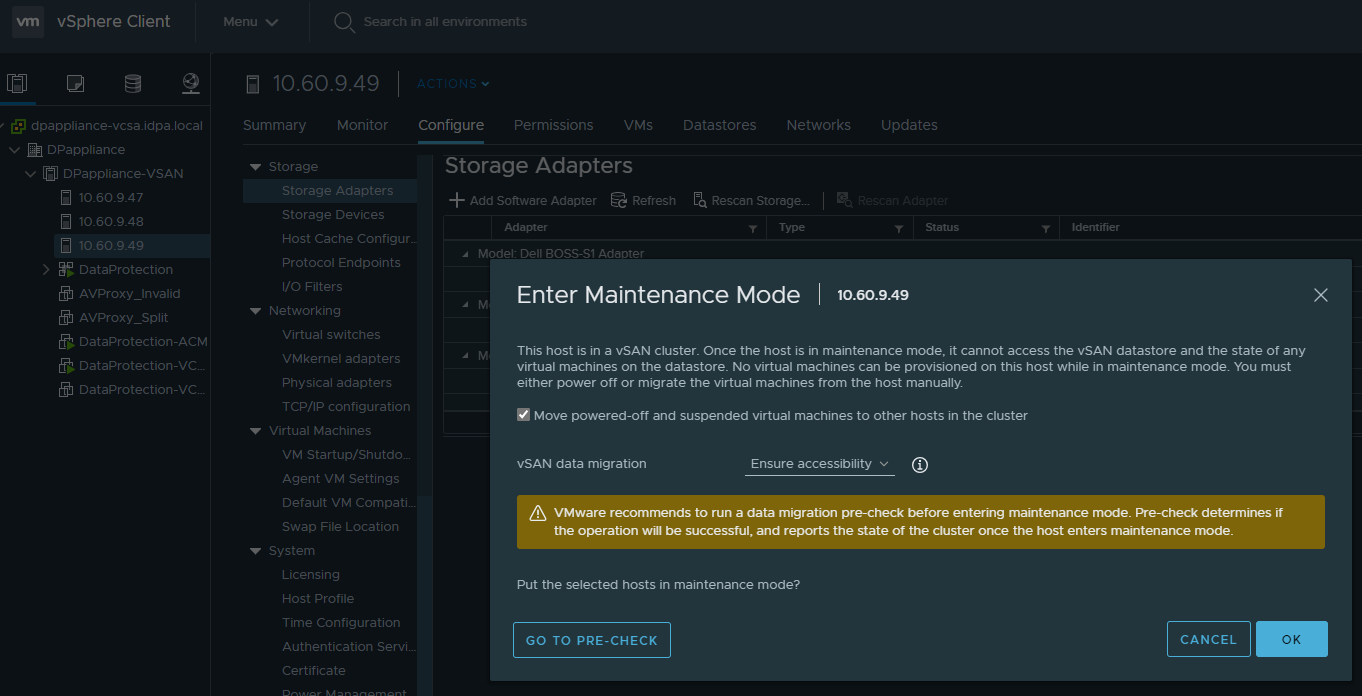
2. Selecione Hosts e clusters.
3. Selecione o cluster DPappliance-VSAN.
4. Selecione Configure > vSAN > Disk Management.
5. Registre o UUID do grupo de discos e o NAA da unidade flash. ID do exemplo correto do ESXi
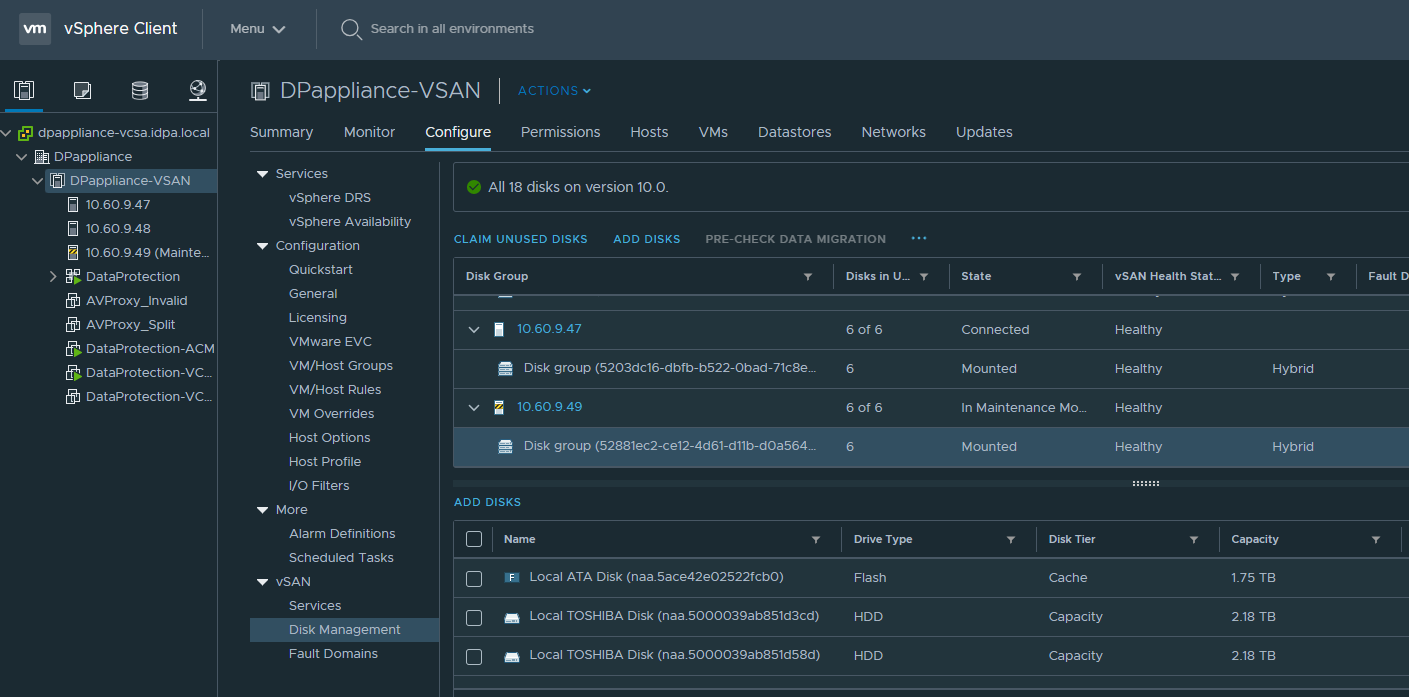
:
Grupo de discos (52881ec2-ce12-4d61-d11b-d0a564eaa4d5)
naa.5ace42e02522fcb0
Prepare uma SSD com falha para substituição.
Etapas1. No servidor do Hypervisor Manager do equipamento PowerProtect série DP, navegue até o host correto.
2. Selecione Configure > vSAN > Disk Management.
3. Selecione o disco e clique em Remover disco(s).
Opcionalmente, você pode ligar o LED.
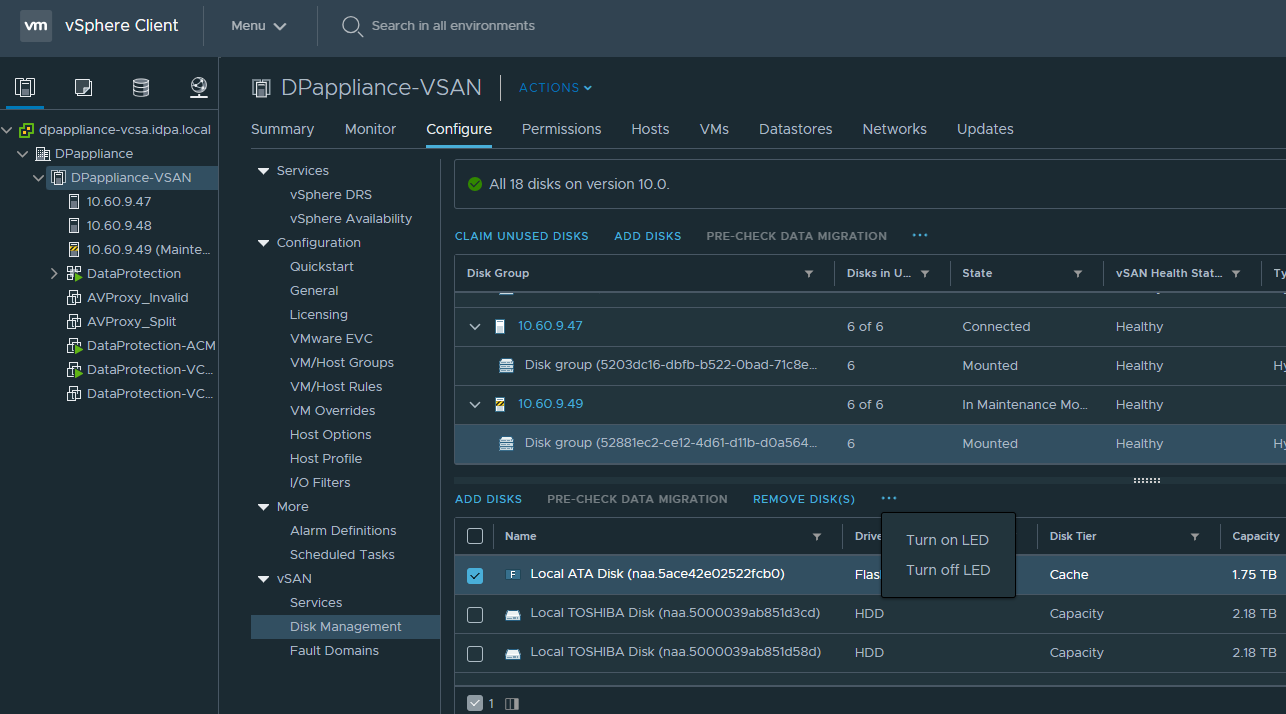
Esta janela é exibida:
https://www.dell.com/support/kbdoc/en-us/000196704/powerprotect-dp-series-appliance-2-7-2-info-hub?lang=en
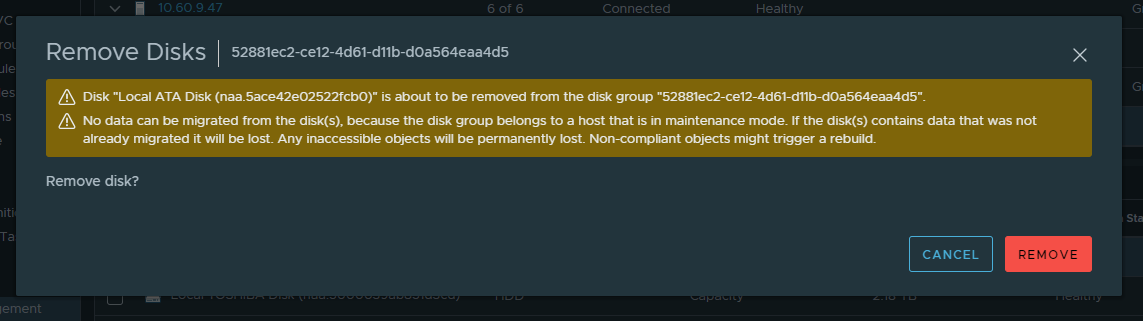
AVISO: A remoção da SSD destrói o grupo de pools de armazenamento.
Recriando o grupo
de discos 1. Conecte-se à interface do usuário do VCSA como root.
2. Selecione Hosts e clusters.
3. Selecione o cluster DPappliance-VSAN.
4. Selecione Configure > vSAN > Disk Management - Create Disk Group.
5. Selecione a nova unidade SSD/Flash.

6. Verifique a unidade SSD/flash recentemente substituída e selecione todos os discos rígidos.
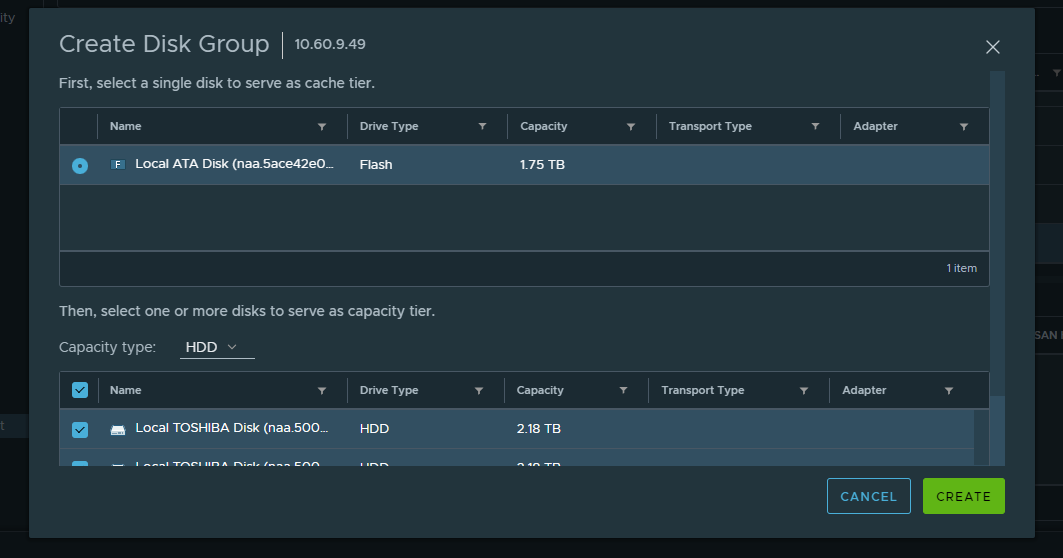
7. Clique em Create.
Veja nas tarefas como a criação do grupo de discos progredirá e, por fim, o grupo de discos será exibido novamente no ESXi correto.

Verificações posteriores:
1. Saia do modo de manutenção.2. Faça log-in em qualquer ESXi via ssh e verifique o status do objeto.
#watch esxcli vsan debug object health summary get
A sincronização e a recuperação de objetos levam de alguns minutos a mais de uma hora, pois todos os objetos estão sendo recriados e os dados em movimento.
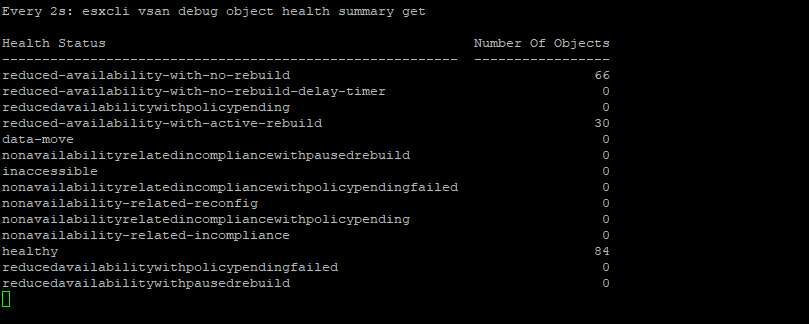
Eventualmente, após alguns minutos/horas, eles entram em um estado saudável.

Affected Products
PowerProtect DP5300, PowerProtect DP5800, PowerProtect DP8300, PowerProtect DP8800, PowerProtect Data Protection Software, PowerProtect Data Protection Hardware, Integrated Data Protection Appliance Software, PowerProtect DP5900, PowerProtect DP8400
, PowerProtect DP8900
...
Article Properties
Article Number: 000219720
Article Type: How To
Last Modified: 27 Mar 2025
Version: 7
Find answers to your questions from other Dell users
Support Services
Check if your device is covered by Support Services.