PowerProtect. IDPA. Как правильно заменить твердотельный накопитель в среде vSAN с помощью пользовательского интерфейса VCSA 6.7 и 7.0
Summary: Как правильно заменить твердотельный накопитель в среде vSAN с помощью пользовательского интерфейса VCSA.
This article applies to
This article does not apply to
This article is not tied to any specific product.
Not all product versions are identified in this article.
Instructions
Как правильно заменить твердотельный накопитель в среде vSAN с помощью пользовательского интерфейса VCSA.
1. Подключитесь к пользовательскому интерфейсу VCSA в качестве пользователя root.
2. Переведите ESXi , сообщающий о сбое оборудования, в режим обслуживания с помощью команды «Ensure Accessibility».
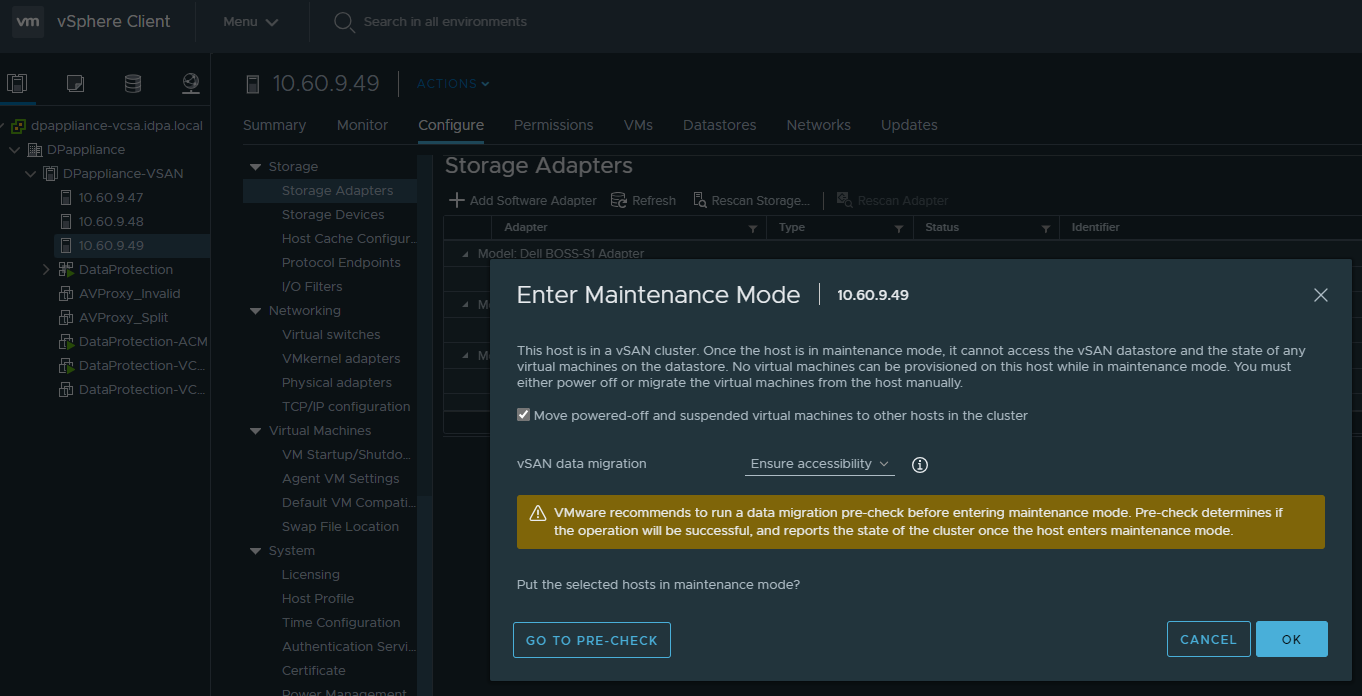
2. Выберите Хосты и кластеры.
3. Выберите кластер DPappliance-vSAN.
4. Выберите Настройка > управления дисками vSAN > .
5. Запишите группу дисков UUID и флэш-накопитель NAA. Идентификатор из правильного примера ESXi
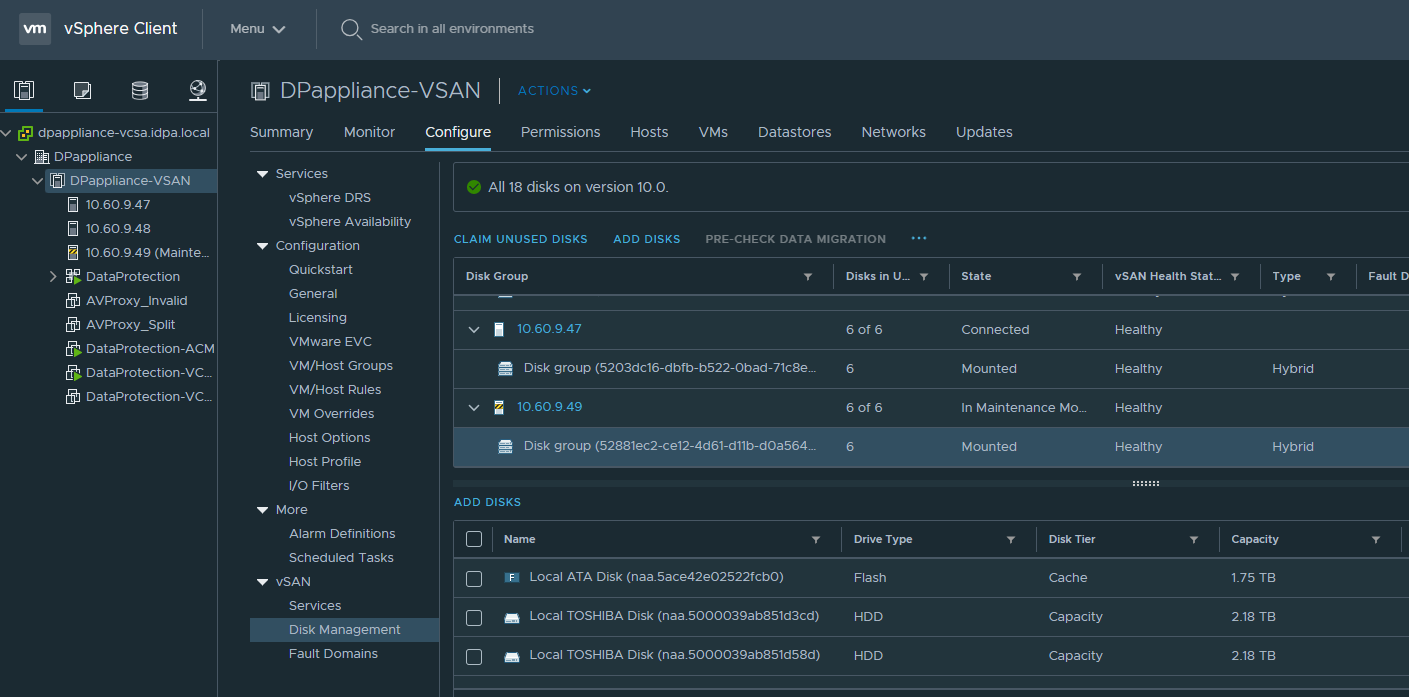
:
Группа дисков (52881ec2-ce12-4d61-d11b-d0a564eaa4d5
) naa.5ace42e02522fcb0
Подготовьте неисправный твердотельный накопитель к замене.
Шаги1. На сервере PowerProtect DP Series Appliance Hypervisor Manager Server выберите нужный хост.
2. Выберите Настройка > управления дисками vSAN > .
3. Выберите диск и нажмите Remove Disk(s).
По желанию можно включить светодиод.
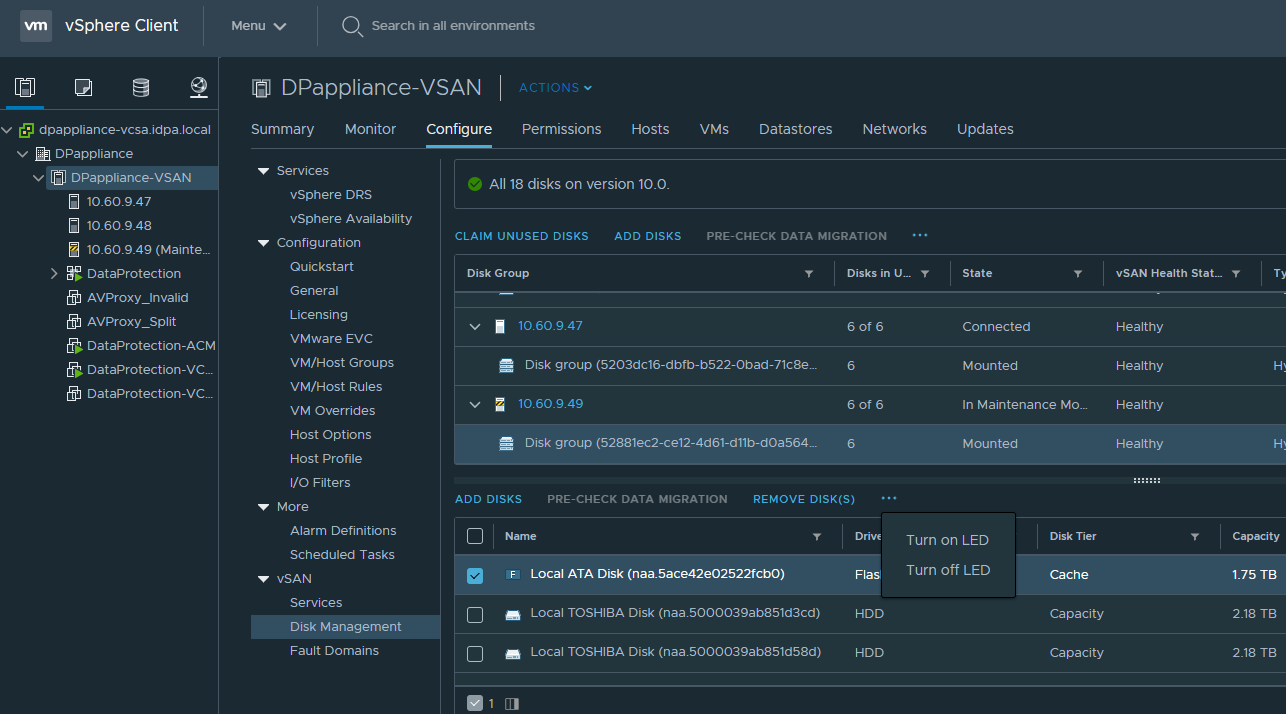
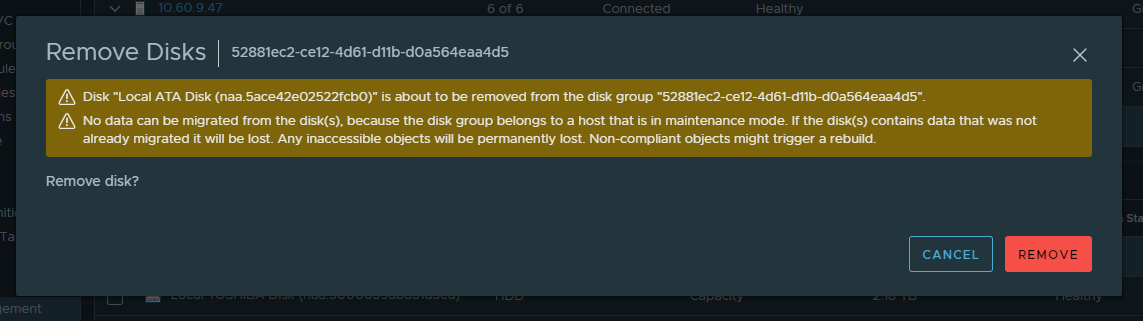
Появится это окно:
https://www.dell.com/support/kbdoc/en-us/000196704/powerprotect-dp-series-appliance-2-7-2-info-hub?lang=en
ВНИМАНИЕ! Извлечение твердотельного накопителя разрушает группу пула хранения данных.
Повторное создание группы
дисков 1. Подключитесь к пользовательскому интерфейсу VCSA в качестве пользователя root.
2. Выберите Хосты и кластеры.
3. Выберите кластер DPappliance-vSAN.
4. Выберите Настройка > управления дисками vSAN > — создание группы дисков.
5. Выберите новый твердотельный накопитель или флэш-накопитель.
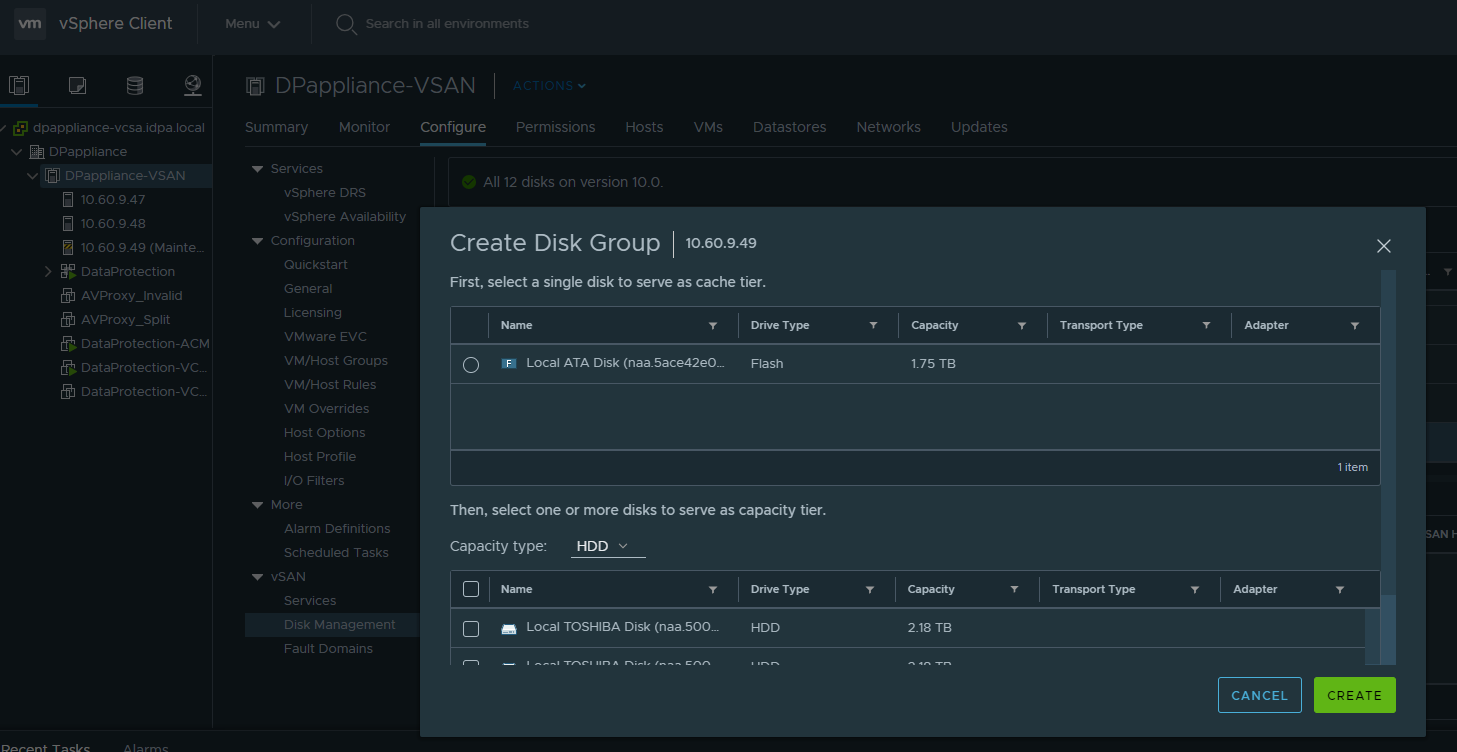
6. Проверьте только что установленный твердотельный накопитель/флэш-накопитель и выберите все жесткие диски.
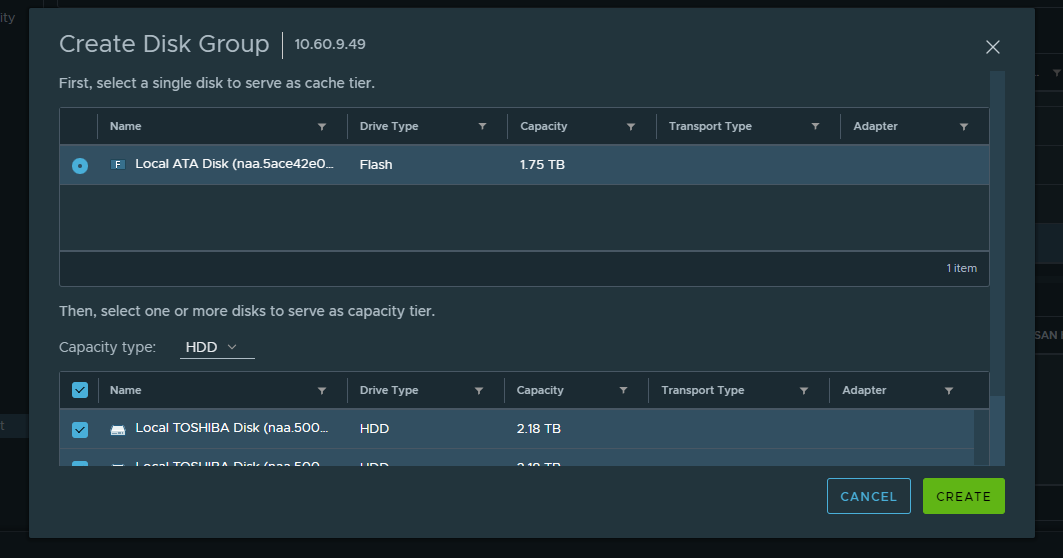
7. Нажмите кнопку Создать.
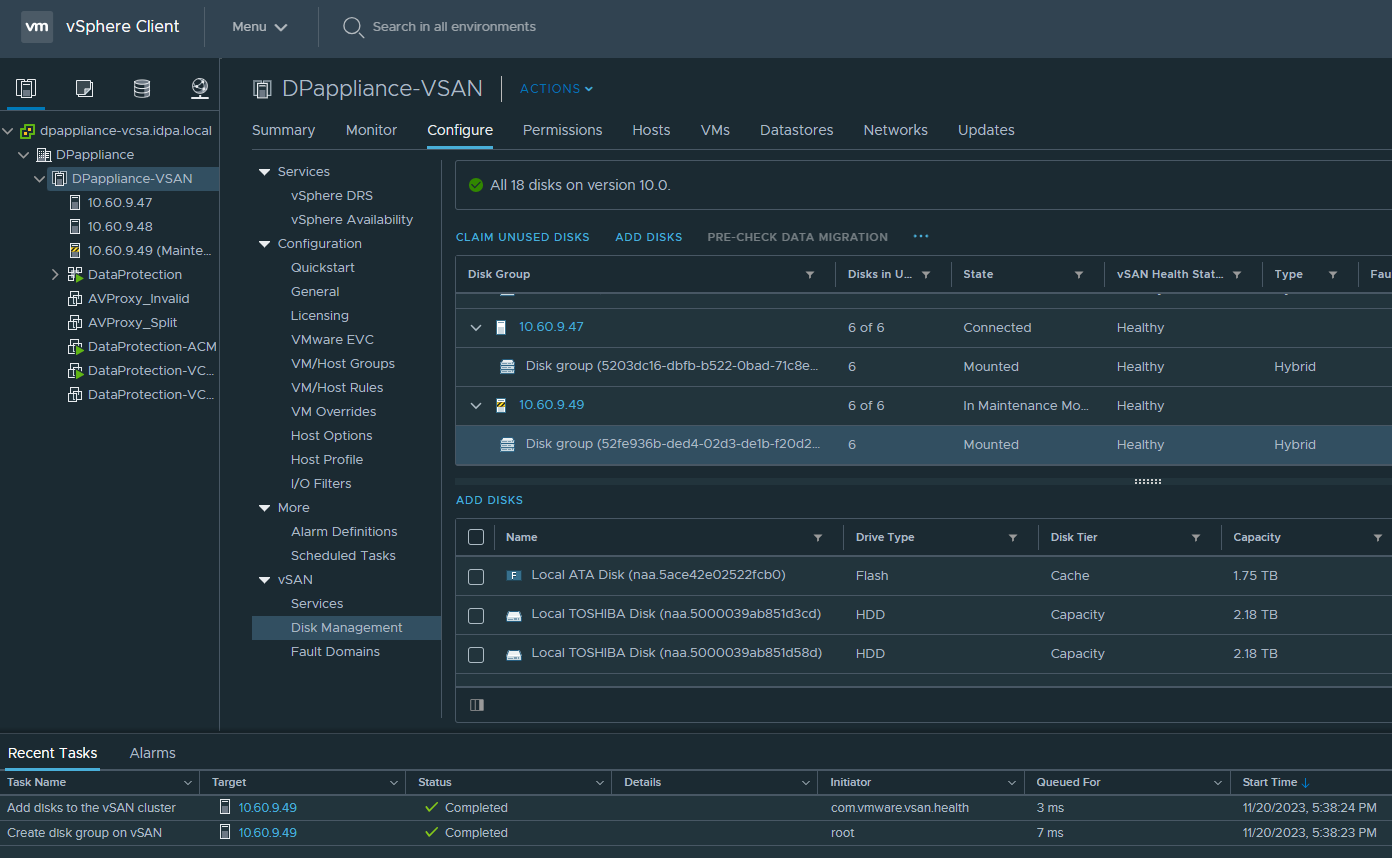
Посмотрите в разделе задач, как выполняется создание группы дисков, и, наконец, группа дисков снова отобразится под правильным ESXi.
Проверки после выполнения
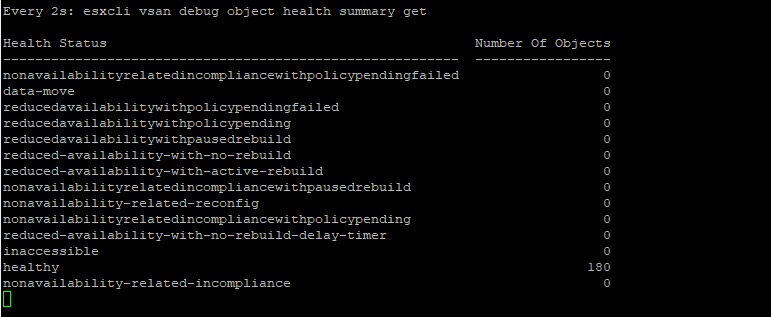
1. Выйдите из режима обслуживания.2. Выполните вход в любой ESXi по протоколу SSH и проверьте состояние объекта.
#watch esxcli vsan debug object health summary get
Синхронизация и восстановление объектов занимают от нескольких минут до более часа, так как все объекты перестраиваются и данные перемещаются.

В конце концов, через несколько минут/часов они переходят в здоровое состояние.
Affected Products
PowerProtect DP5300, PowerProtect DP5800, PowerProtect DP8300, PowerProtect DP8800, PowerProtect Data Protection Software, PowerProtect Data Protection Hardware, Integrated Data Protection Appliance Software, PowerProtect DP5900, PowerProtect DP8400
, PowerProtect DP8900
...
Article Properties
Article Number: 000219720
Article Type: How To
Last Modified: 27 Mar 2025
Version: 7
Find answers to your questions from other Dell users
Support Services
Check if your device is covered by Support Services.