PowerProtect: IDPA Så här byter du ut en SSD-disk på rätt sätt i en vSAN-miljö med hjälp av VCSA-användargränssnittet 6.7 och 7.0
Summary: Så här byter du ut en SSD-disk i en vSAN-miljö med VCSA-användargränssnittet.
This article applies to
This article does not apply to
This article is not tied to any specific product.
Not all product versions are identified in this article.
Instructions
Så här byter du ut en SSD-disk i en vSAN-miljö med VCSA-användargränssnittet.
1. Anslut till VCSA-användargränssnittet som root.
2. Placera esxi som rapporterar maskinvarufelet i underhållsläge med "Säkerställ tillgänglighet".

2. Välj Värdar och kluster.
3. Välj klustret DPappliance-VSAN.
4. Välj Konfigurera > vSAN-diskhantering > .
5. Spela in diskgruppen UUID och flashenhet naa. ID från rätt ESXi-exempel

:
Diskgrupp (52881ec2-ce12-4d61-d11b-d0a564eaa4d5)
naa.5ace42e02522fcb0
Förbered en defekt SSD för byte.
Steg1. I PowerProtect DP Series Appliance Hypervisor Manager Server navigerar du till rätt värd.
2. Välj Konfigurera > vSAN-diskhantering > .
3. Markera disken och klicka på Ta bort disk(ar).
Valfritt kan du slå på
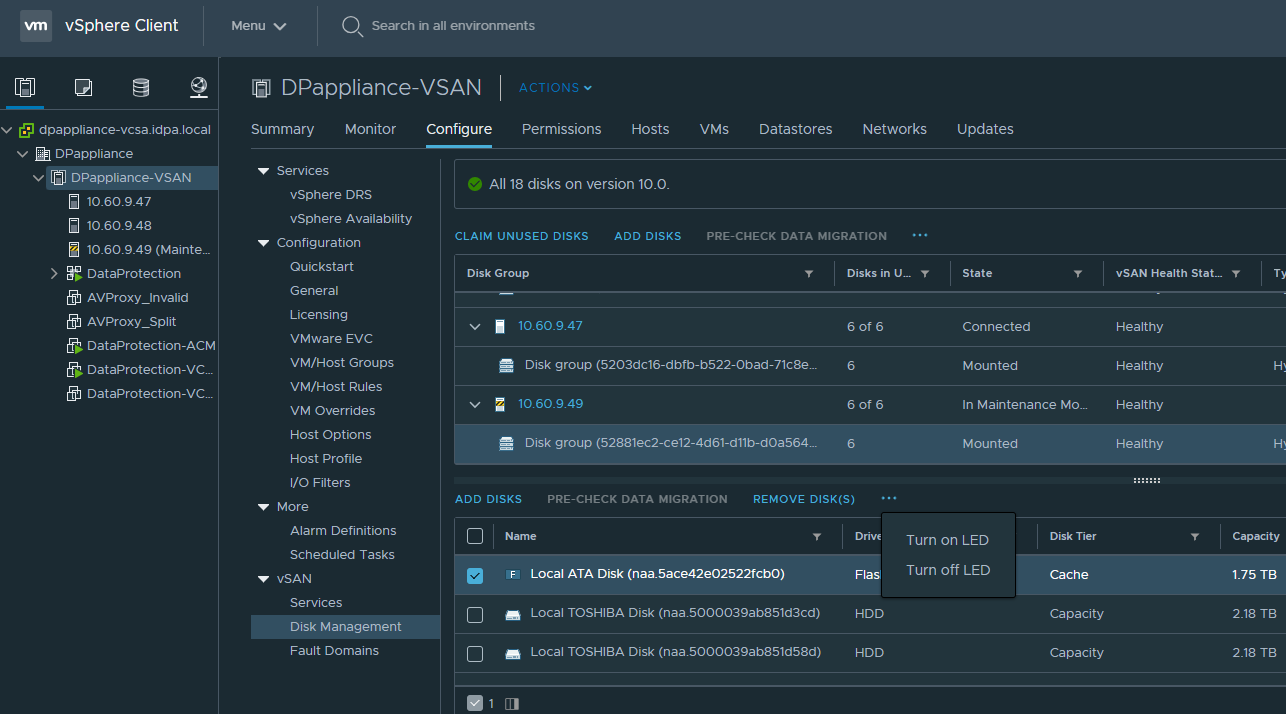
LED.Det här fönstret visas:
https://www.dell.com/support/kbdoc/en-us/000196704/powerprotect-dp-series-appliance-2-7-2-info-hub?lang=en

VIKTIGT! Om du tar bort SSD-disken förstörs lagringspoolgruppen.
Återskapa diskgrupp
1. Anslut till VCSA-användargränssnittet som root.
2. Välj Värdar och kluster.
3. Välj klustret DPappliance-VSAN.
4. Välj Konfigurera > vSAN-diskhantering > – skapa diskgrupp.
5. Välj den nya SSD-enheten/flashenheten.

6. Kontrollera den nyligen utbytta SSD-enheten/flashenheten och välj alla hårddiskar.
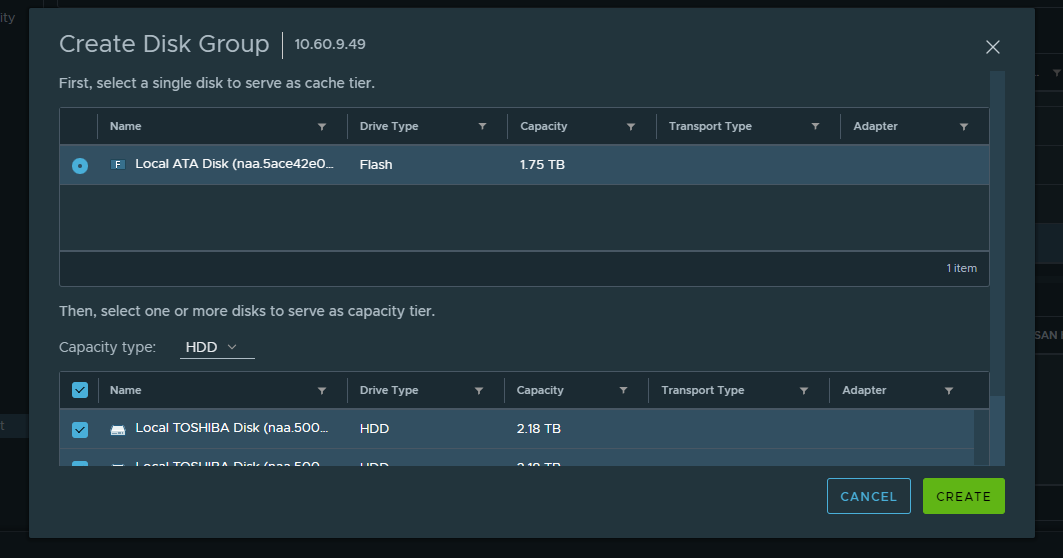
7. Klicka på Skapa.
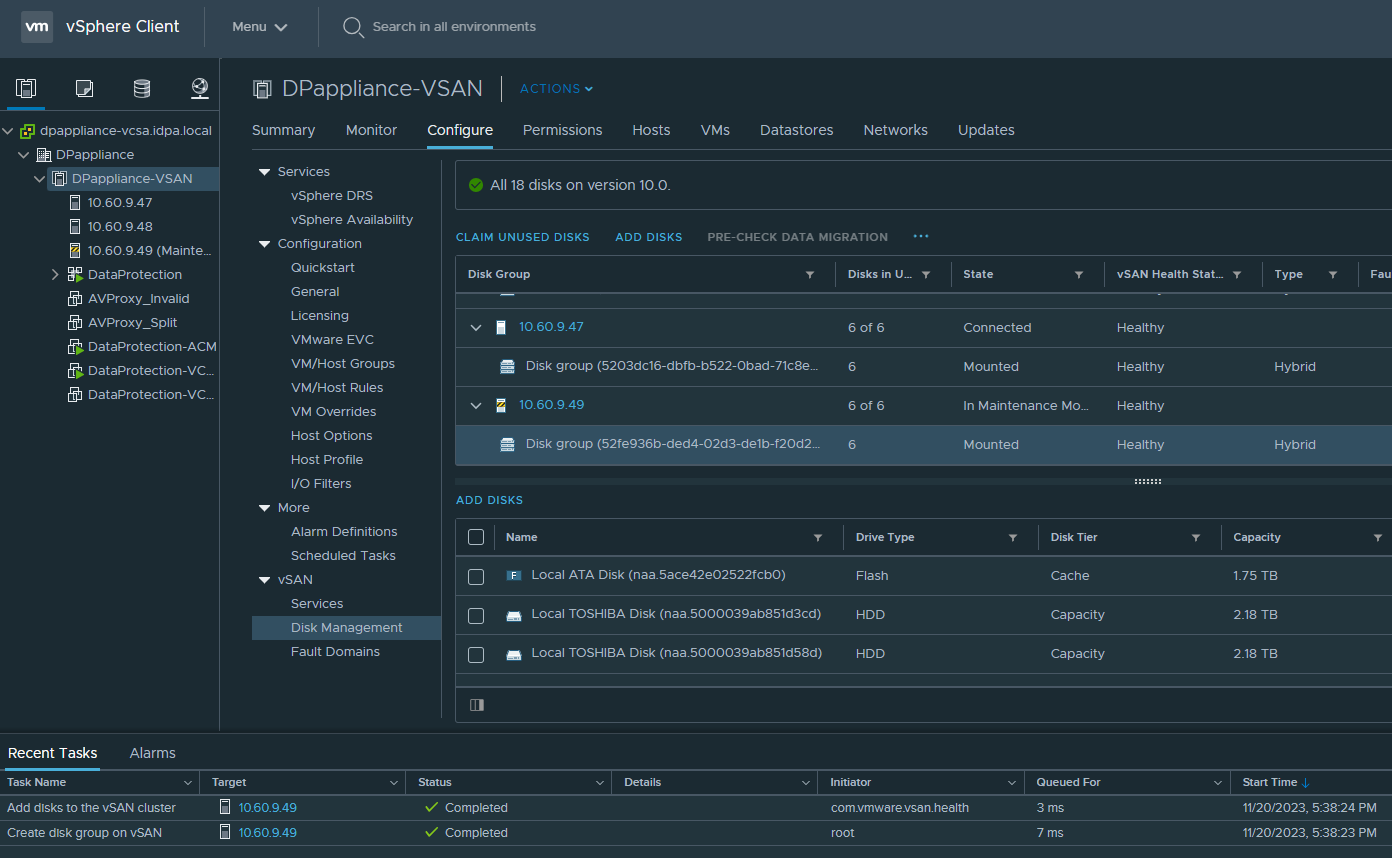
Under uppgifter ser du hur diskgruppen skapas och slutligen visas diskgruppen igen under rätt ESXi.
Efterkontroller:
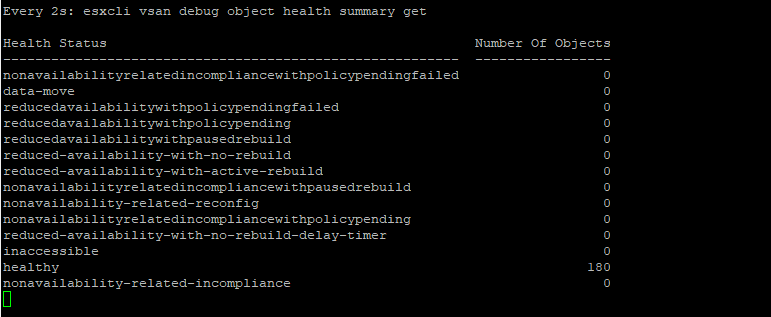
1. Avsluta underhållsläget.2. Logga in på valfri ESXi via ssh och kontrollera objektets status.
#watch esxcli vsan debug object health summary get
Synkroniseringen och objektåterställningen tar från några minuter till mer än en timme eftersom alla objekt återskapas och data flyttas.
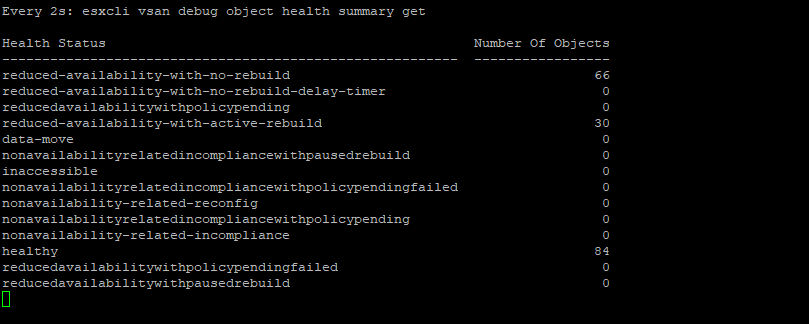
Så småningom, efter några minuter/timmar, går de in i ett hälsosamt tillstånd.
Affected Products
PowerProtect DP5300, PowerProtect DP5800, PowerProtect DP8300, PowerProtect DP8800, PowerProtect Data Protection Software, PowerProtect Data Protection Hardware, Integrated Data Protection Appliance Software, PowerProtect DP5900, PowerProtect DP8400
, PowerProtect DP8900
...
Article Properties
Article Number: 000219720
Article Type: How To
Last Modified: 27 Mar 2025
Version: 7
Find answers to your questions from other Dell users
Support Services
Check if your device is covered by Support Services.