PowerProtect: IDPA VCSA Kullanıcı Arayüzü 6.7 ve 7.0 Kullanarak vSAN Ortamında SSD Sürücüsünü Doğru Şekilde Değiştirme
Summary: VCSA Kullanıcı Arayüzünü Kullanarak vSAN Ortamında SSD Sürücüsünü Doğru Şekilde Değiştirme.
This article applies to
This article does not apply to
This article is not tied to any specific product.
Not all product versions are identified in this article.
Instructions
VCSA Kullanıcı Arayüzünü Kullanarak vSAN Ortamında SSD Sürücüsünü Doğru Şekilde Değiştirme.
1. VCSA Kullanıcı Arayüzüne kök olarak bağlanın.
2. HW arızasını bildiren esxi'yi "Ensure Accessability" ile bakım moduna alın.
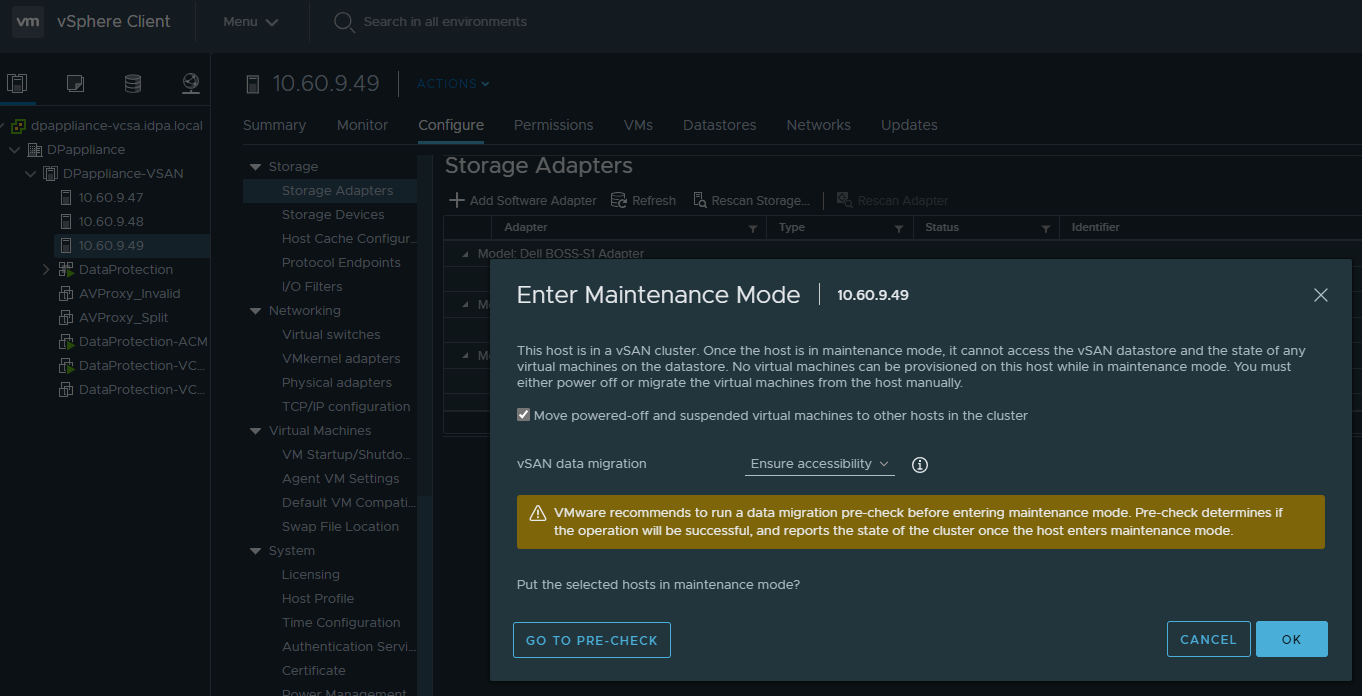
2. Ana Bilgisayar ve Kümeler öğesini seçin.
3. DPappliance-VSAN kümesini seçin.
4. Configure > vSAN > Disk Management öğesini seçin.
5. Disk grubu UUID ve Flash Sürücü naa. Doğru ESXi
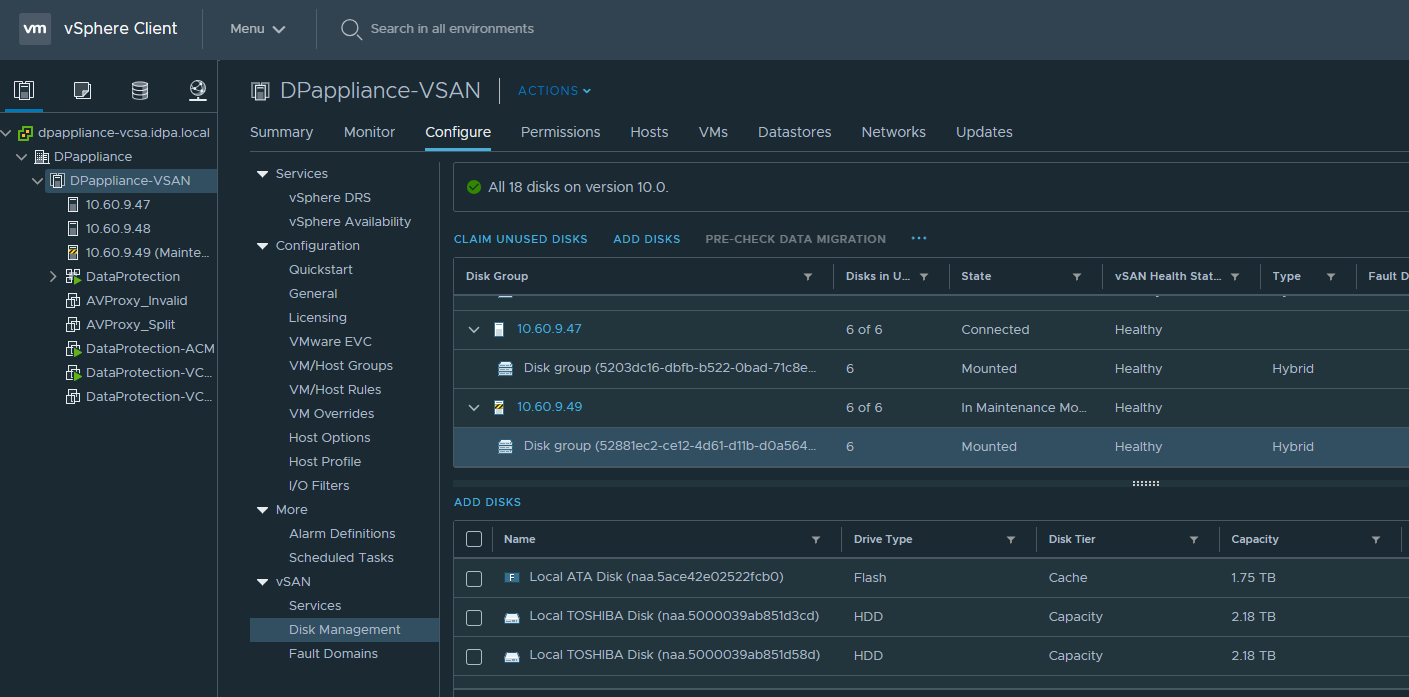
örneğinden kimlik:
Disk group (52881ec2-ce12-4d61-d11b-d0a564eaa4d5)
naa.5ace42e02522fcb0
Arızalı bir SSD'yi değişim için hazırlayın.
Adımlar1. PowerProtect DP Series Appliance Hypervisor Manager sunucusunda doğru ana bilgisayara gidin.
2. Configure > vSAN > Disk Management öğesini seçin.
3. Diski seçin ve Disk(ler)i Kaldır öğesine tıklayın.
İsteğe bağlı olarak LED'i açabilirsiniz.
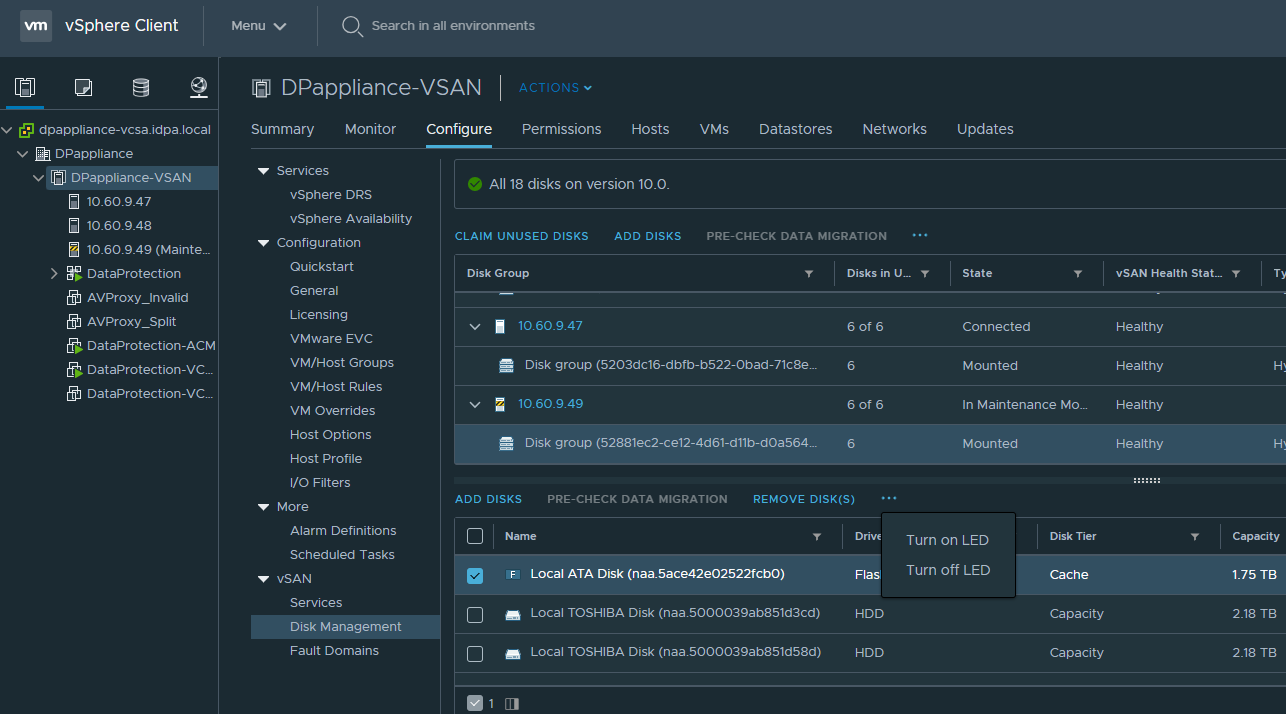
Bu pencere görüntülenir:
https://www.dell.com/support/kbdoc/en-us/000196704/powerprotect-dp-series-appliance-2-7-2-info-hub?lang=en

DİKKAT: SSD'nin çıkarılması Depolama Havuzu grubunu yok eder.
Disk Grubu
1'i yeniden oluşturma. VCSA Kullanıcı Arayüzüne kök olarak bağlanın.
2. Ana Bilgisayar ve Kümeler öğesini seçin.
3. DPappliance-VSAN kümesini seçin.
4. Configure > vSAN > Disk Management - Create Disk Group öğesini seçin.
5. Yeni SSD/Flash sürücüyü seçin.

6. Yeni değiştirilen SSD/Flash Sürücüyü kontrol edin ve Tüm sabit sürücüleri seçin.

7. Oluştur'u tıklayın.
Görevler bölümünde disk grubu oluşturma işleminin nasıl ilerlediğini ve son olarak disk grubunun doğru ESXi altında nasıl görüntüleneceğini görün.
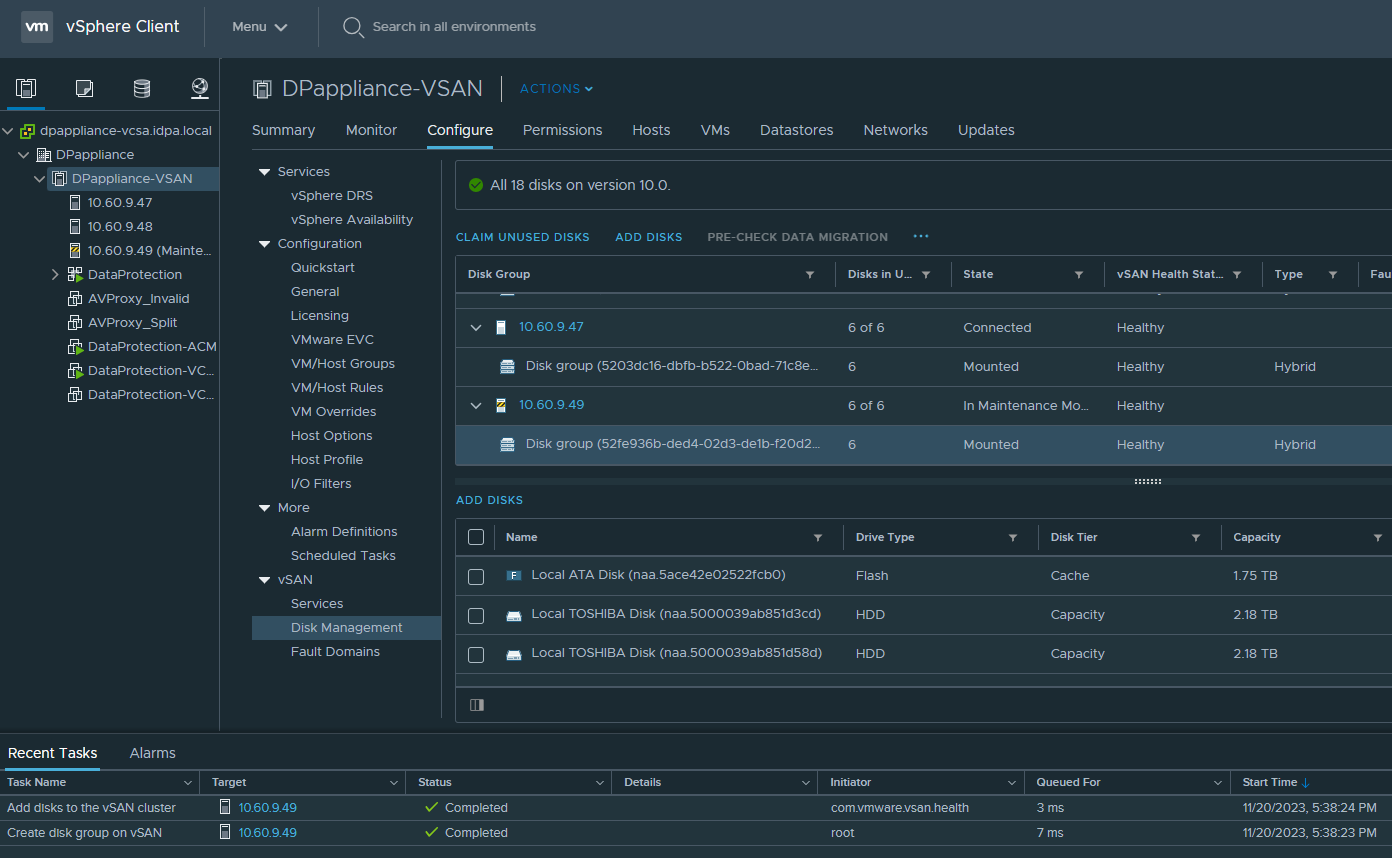
İşlem Sonrası Denetimler:
1. Bakım modundan çıkın.2. SSH üzerinden herhangi bir ESXi'de oturum açın ve nesne durumunu kontrol edin.
#watch esxcli vsan debug object health summary get
Tüm nesneler yeniden oluşturulduğundan ve veriler taşındığından, senkronizasyon ve nesne kurtarma işlemi birkaç dakikadan bir saate kadar sürer.
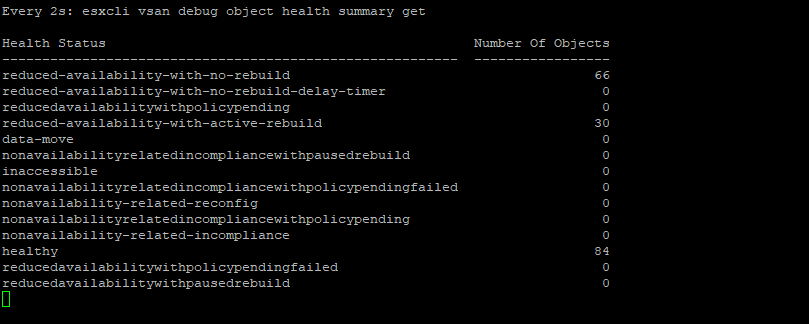
Sonunda, birkaç dakika/saat sonra sağlıklı bir duruma girerler.

Affected Products
PowerProtect DP5300, PowerProtect DP5800, PowerProtect DP8300, PowerProtect DP8800, PowerProtect Data Protection Software, PowerProtect Data Protection Hardware, Integrated Data Protection Appliance Software, PowerProtect DP5900, PowerProtect DP8400
, PowerProtect DP8900
...
Article Properties
Article Number: 000219720
Article Type: How To
Last Modified: 27 Mar 2025
Version: 7
Find answers to your questions from other Dell users
Support Services
Check if your device is covered by Support Services.