PowerProtect: IDPA Як правильно замінити SSD-накопичувач у середовищі vSAN за допомогою інтерфейсу користувача VCSA 6.7 і 7.0
Summary: Як правильно замінити SSD-накопичувач у середовищі vSAN за допомогою інтерфейсу користувача VCSA.
This article applies to
This article does not apply to
This article is not tied to any specific product.
Not all product versions are identified in this article.
Instructions
Як правильно замінити SSD-накопичувач у середовищі vSAN за допомогою інтерфейсу користувача VCSA.
1. З'єднатися з інтерфейсом користувача VCSA від імені адміністратора (root).
2. Переведіть esxi , що повідомляє про несправність апаратного забезпечення, у режим технічного обслуговування за допомогою «Забезпечити доступність».
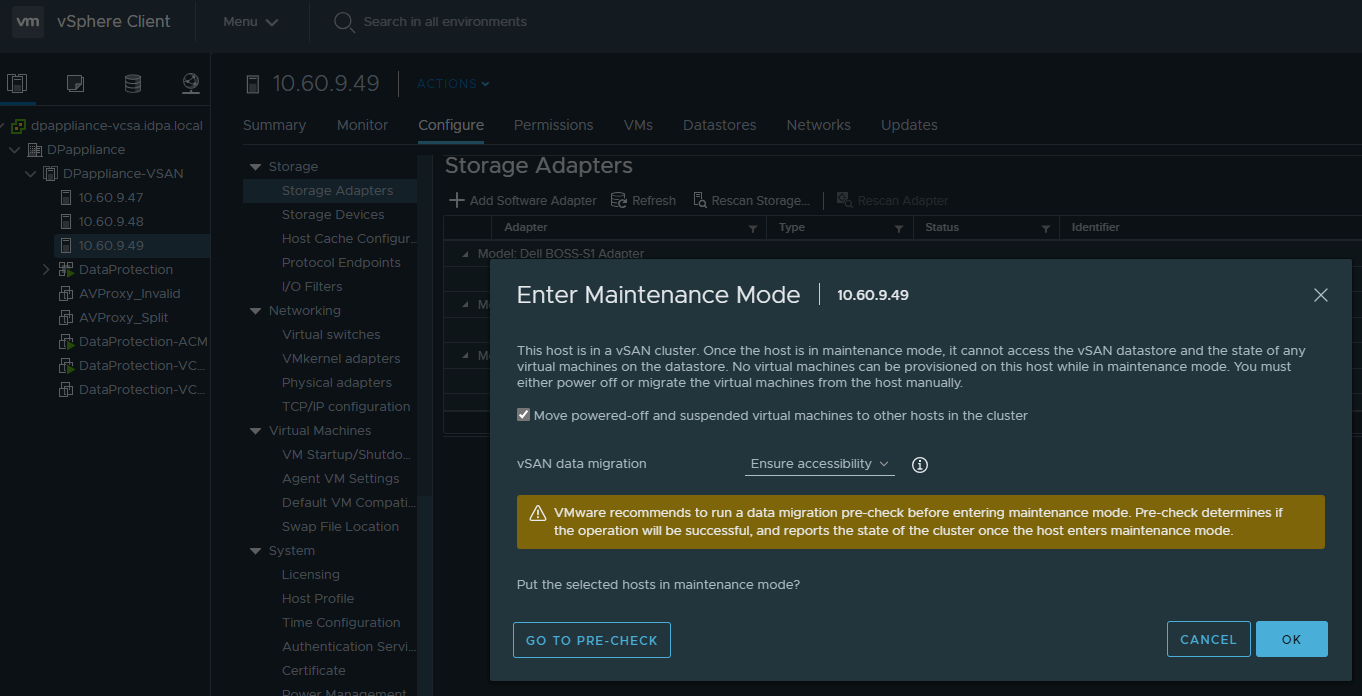
2. Виберіть Хости та кластери.
3. Виберіть кластер DPappliance-VSAN.
4. Виберіть Налаштувати > керування дисками vSAN > .
5. Запишіть групу дисків UUID і Flash Drive naa. ID з правильного прикладу ESXi
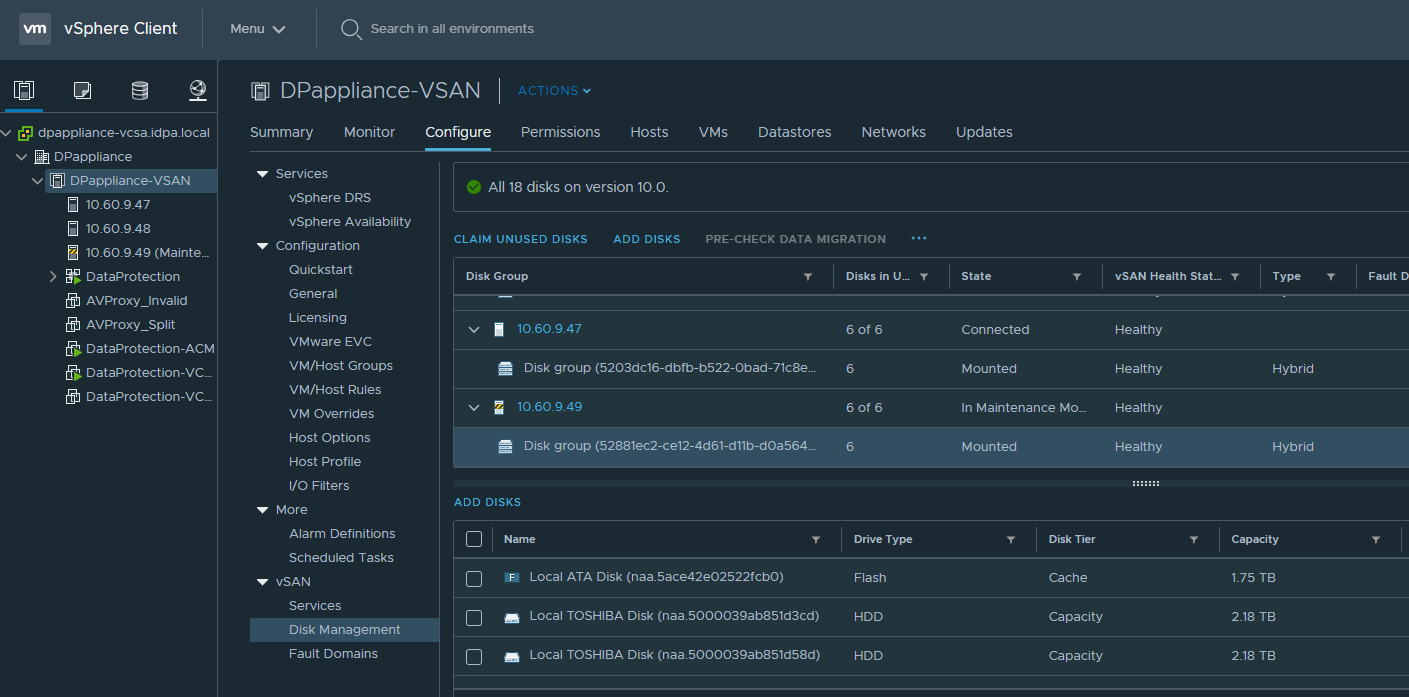
:
Група дисків (52881ec2-ce12-4d61-d11b-d0a564eaa4d5)
naa.5ace42e02522fcb0
Підготуйте SSD, що вийшов з ладу, до заміни.
Кроки1. На сервері диспетчера пристроїв PowerProtect серії DP перейдіть до потрібного хоста.
2. Виберіть Налаштувати > керування дисками vSAN > .
3. Виберіть диск і натисніть Видалити диск(и).
Опціонально можна ввімкнути світлодіод.
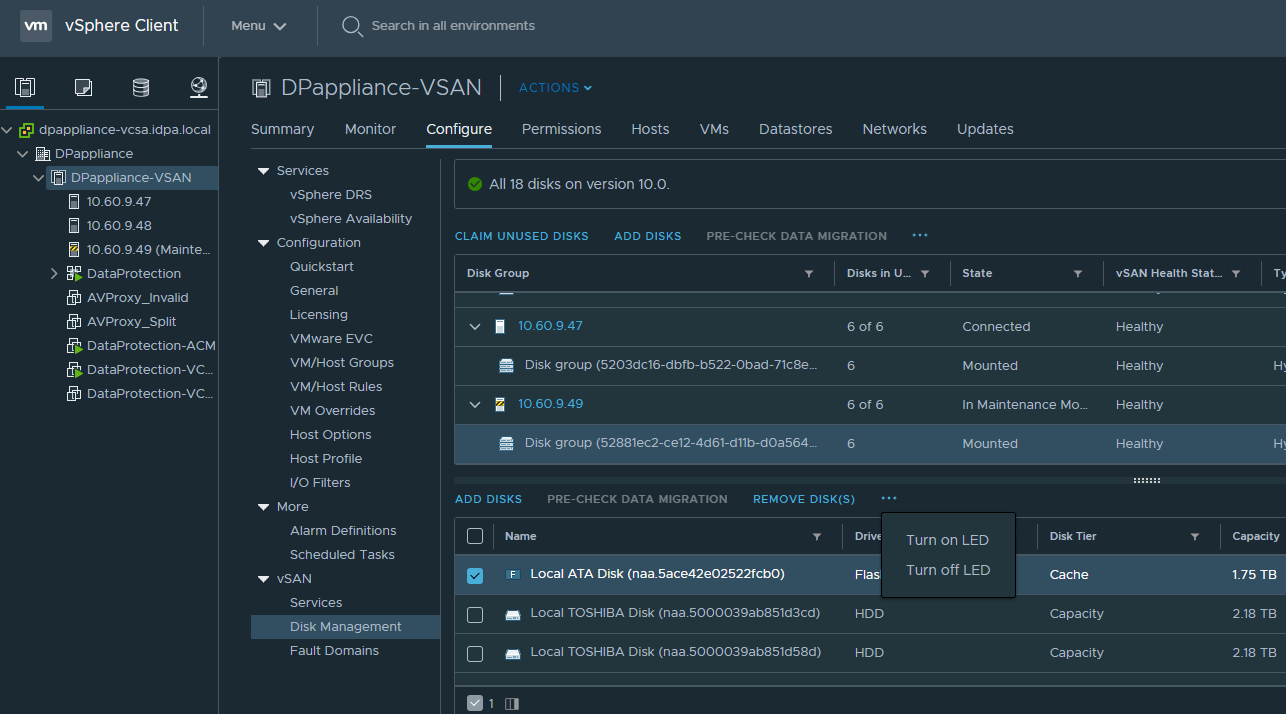
З'явиться таке вікно:
https://www.dell.com/support/kbdoc/en-us/000196704/powerprotect-dp-series-appliance-2-7-2-info-hub?lang=en
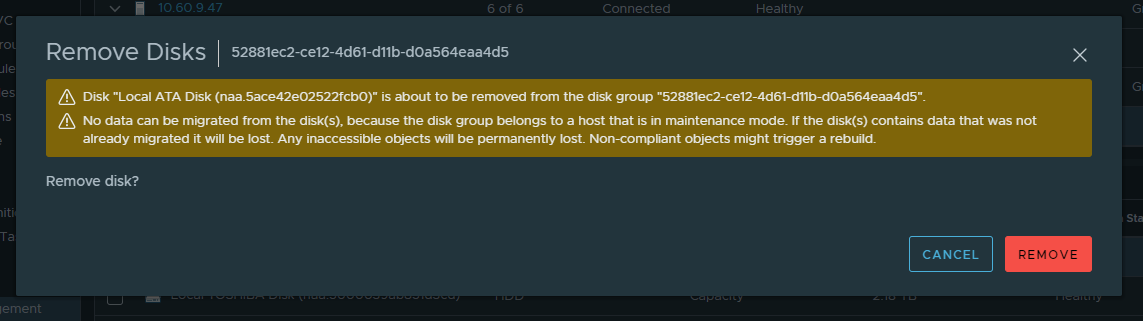
ОБЕРЕЖНІСТЬ: Видалення SSD знищує групу Storage Pool.
Повторне створення групи
дисків 1. З'єднатися з інтерфейсом користувача VCSA від імені адміністратора (root).
2. Виберіть Хости та кластери.
3. Виберіть кластер DPappliance-VSAN.
4. Виберіть Налаштувати > керування дисками vSAN > - Створити групу дисків.
5. Виберіть новий SSD/флеш-накопичувач.
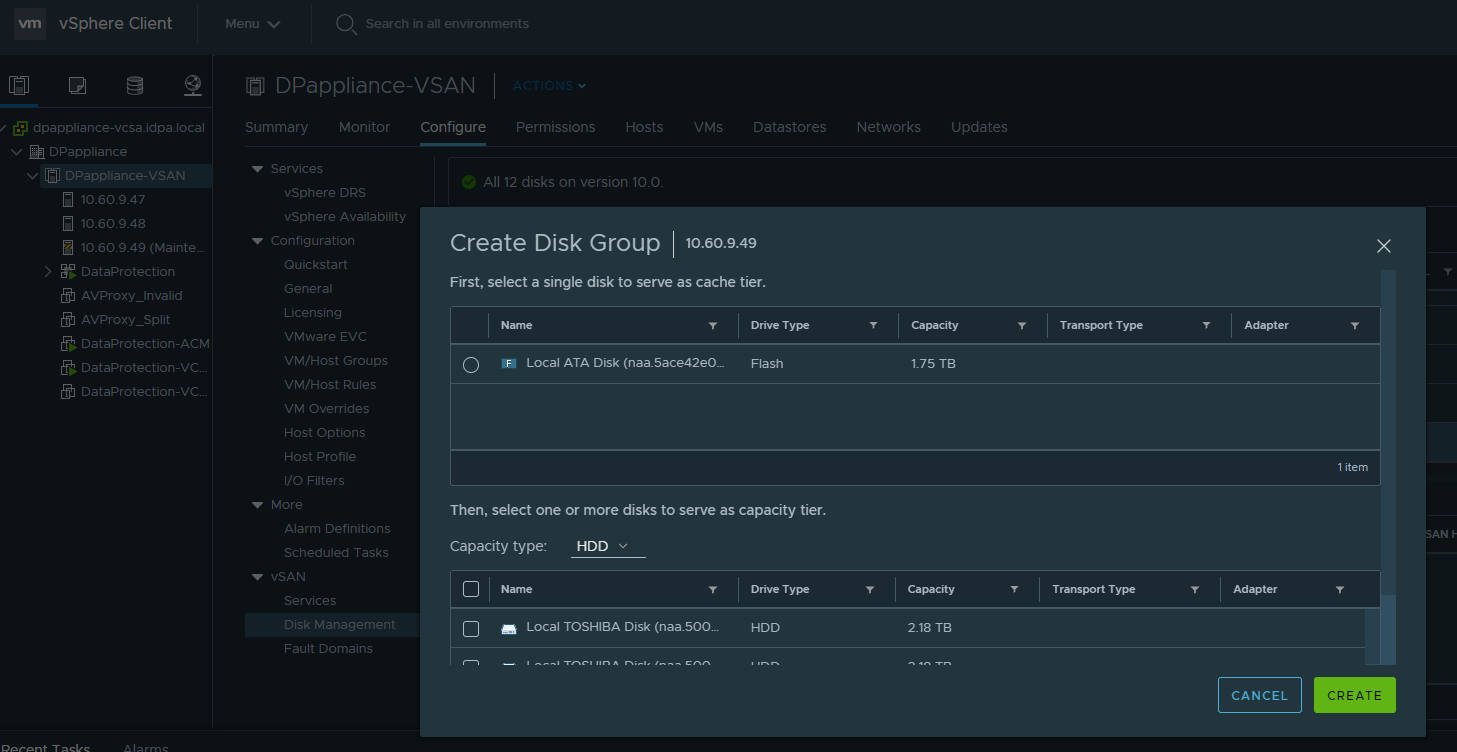
6. Перевірте щойно замінений SSD/флеш-накопичувач і виберіть усі жорсткі диски.
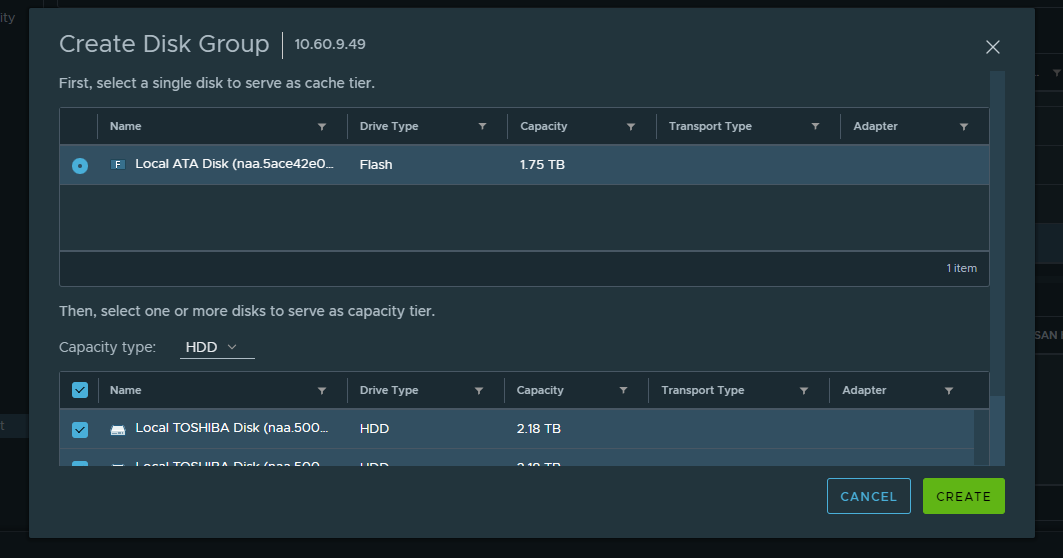
7. Натисніть Створити.
Подивіться в розділі завдань, як просувається створення групи дисків, і, нарешті, група дисків знову відобразиться під правильним ESXi.

Перевірка після публікації:
1. Вийдіть з режиму технічного обслуговування.2. Увійдіть до будь-якого ESXi через ssh і перевірте стан об'єкта.
#watch esxcli vsan debug object health summary get
Синхронізація та відновлення об'єктів займають від кількох хвилин до понад години, оскільки всі об'єкти перебудовуються, а дані переміщуються.
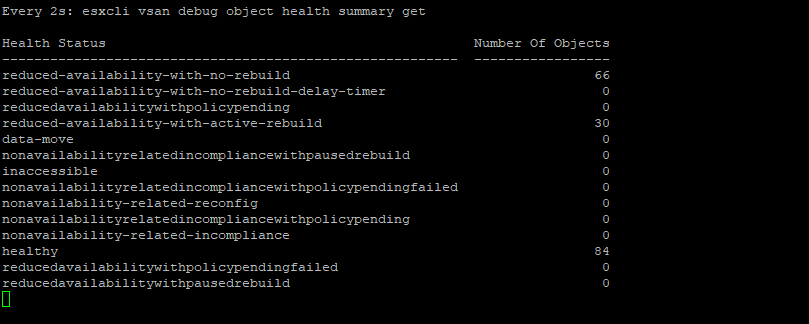
Зрештою, через кілька хвилин/годин вони переходять у здоровий стан.

Affected Products
PowerProtect DP5300, PowerProtect DP5800, PowerProtect DP8300, PowerProtect DP8800, PowerProtect Data Protection Software, PowerProtect Data Protection Hardware, Integrated Data Protection Appliance Software, PowerProtect DP5900, PowerProtect DP8400
, PowerProtect DP8900
...
Article Properties
Article Number: 000219720
Article Type: How To
Last Modified: 27 Mar 2025
Version: 7
Find answers to your questions from other Dell users
Support Services
Check if your device is covered by Support Services.