Dell Pro有線ヘッドセットWH3024の使用方法とトラブルシューティング ガイド
Summary: 次の記事では、Dell Pro有線ヘッドセットWH3024について説明します。各セクションを参照して、Dell Pro有線ヘッドセットWH3024の機能、およびその使用方法について詳しく知ることができます。
This article applies to
This article does not apply to
This article is not tied to any specific product.
Not all product versions are identified in this article.
Instructions
人事>
目次:
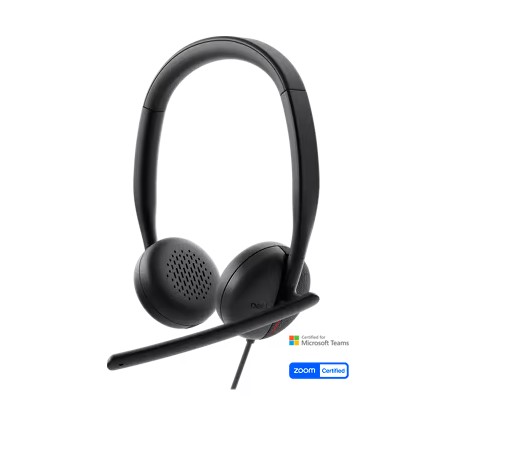
(図1 :Dell Pro有線ヘッドセットWH3024を使用して、より高速かつスマートに作業する)
Dell Pro有線ヘッドセットWH3024の同梱内容

(図2 :Dell Pro有線ヘッドセットWH3024の同梱内容)
| 1 | Dell Pro有線ヘッドセットWH3024 | 2 | USB-Aアダプター(ドロップインボックス) |
| 3 | ドキュメンテーション |
Dell Pro有線ヘッドセットWH3024の概要
概要

(図3 :Dell Pro有線ヘッドセットWH3024の製品概要)
| 1 | ブーム マイク | 2 | ビジー ライトLED |
| 3 | マイク ミュート ボタン(LED付き) | 4 | ボリュームコントロールボタン |
| 5 | コントロール ボタンを呼び出す | 6 | LED付きMicrosoft Teamsボタン |
| 7 | USB-Cコネクター | 8 | USB-Aアダプター |
Dell Pro有線ヘッドセットWH3024のセットアップ
電源とセットアップ
ケーブルをコンピューターのUSB-Cポートに接続して、ヘッドセットの電源を入れます。USB-Aポートに接続するための代替として、USB-Aアダプターも提供されています。

(図4 :Dell Pro有線ヘッドセットWH3024の電源とセットアップ)
ヘッドバンドを調整します。
ヘッドセットは左右どちらにも装着できます。バンドが快適に収まるまで、バンドを長くしたり短くしたりします。イヤーカップは最大±90度に調整できます。クッションは耳の中心に快適に収まるようにします。

(図5 :Dell Pro有線ヘッドセットWH3024ヘッドバンドの調整)
ブームを配置します。
ブーム マイク アームを下に倒すとミュートが解除され、上に跳ね上げるとミュートになります。マイクのステータスを示す音声コマンドであるマイクのミュート解除とマイクのミュートが聞こえます。ブーム マイクを100度以上下げると、ヘッドセットの自動ミュートまたはミュート解除が行われます(完全な展開角度は130度)。ブーム マイクが下を向いていない場合、ミュートまたはミュート解除を行うことはできません。

(図6 :Dell Pro有線ヘッドセットWH3024 ブームの配置)
注意:ブームマイクの破損を防ぐため、±130°以上回転させないでください。
ガイドは、Dellサポート サイトに掲載されています。
トラブルシューティング
| 問題 | 対策 |
|---|---|
| 通話相手の声が聞こえません。 |
|
| 通話相手に私の声が聞こえない。 |
|
| ヘッドセットの音声に歪みが発生しており、エコーが聞こえます。 |
|
| システム/ラップトップで音楽を聴くために使用していた他のヘッドセットが機能しなくなりました。 |
|
| PCがヘッドセットを検出できない、またはヘッドセットとの適切な接続を確立できない。 |
|
Windowsシステムのコントロール パネルの設定を使用してマイクロフォンをミュートまたはミュート解除すると、次の問題または一連の問題が発生します。
|
|
| オーディオ デバイスのシステム コントロール パネルを開いたときに、ヘッドセットから聞こえる音が低くなったり、小さくなったりします。 |
|
Affected Products
Dell Pro Wired Headset WH3024Article Properties
Article Number: 000220743
Article Type: How To
Last Modified: 08 Apr 2025
Version: 3
Find answers to your questions from other Dell users
Support Services
Check if your device is covered by Support Services.