NetWorker:19.13にアップグレードした後にNMCにアクセスする方法
Summary: このKBでは、19.13にアップグレードした後にNetWorker Management Console (NMC)にアクセスするために必要な手順について詳しく説明します。
This article applies to
This article does not apply to
This article is not tied to any specific product.
Not all product versions are identified in this article.
Instructions
Oracle JDK 17またはNRE 17.0.xをインストールします。NREは、DellサポートのNetWorkerドライバー ダウンロードから入手できます。
その他のリソース:
- NRE 17.xリリースの『Dell NetWorker Runtime Environment Readme Guide』: NetWorkerのサポート |マニュアルおよび文書
- NetWorker Runtime Environment (NRE): 概要とインストール
- [インストールと設定]
Openwebstart19.13 NetWorker管理ガイドの「NMCを起動する」セクション。
先に進む前に:
NetWorker 19.12.0.xから19.13.xおよびNRE 17.xにアップグレードする場合は、いくつかの注意点があります
- NRE 8.0.xと17.0.xの両方を同じシステムにインストールすることはできません。NREを8.0.xから17.0.xにアップグレードすると、システムから8.0.xが削除されます。つまり、環境に19.12(またはそれ以前)と19.13.x NetWorkerサーバーの両方が含まれている場合は、NREをアップグレードした後にのみ19.13.xサーバーにアクセスできます。
- NRE 17.xでは、JRE 8.xではなくJDK 17.xが使用されます。NMCへのアクセス方法には違いがあります。NRE 17.xは、NMCの起動に使用される「ランタイム環境」を容易にするOpenWebStartを提供します。
- NRE 8.0.xとは異なり、「NMC Launcher」ショートカットはありません。
NRE 17の初期設定:
- NRE 17.0.xをインストールしたら、
openwebstartNREインストール パスから

- 「
openwebstart取り付け。必要に応じて、現在のユーザーのみまたはシステムのすべてのユーザーにインストールします。これは、ホストにアクセスするのが1人のユーザーか複数のユーザーかによって異なります。その他のオプションはすべてデフォルトのままにします。 - インストール後
openwebstartで、itw-settings.exefromC:\Program Files\OpenWebStart - から
openwebstartコンソールの場合は、JVMマネージャーに移動します - JVMマネージャーで、「ローカルの追加」をクリックします
- NRE Javaのインストールを参照します。例:

- 「開く」をクリックします。
- NREがJVMマネージャーウィンドウに表示されます。

- JVMマネージャーで、「設定」をクリックします。
- [Update Strategy]で、[Do not download any version]を選択します。

- [OK] をクリックします。
- JVMマネージャーで、「適用」をクリックし、「OK」をクリックします。
- 次のリンクにアクセスする:
C:\Users\USER_NAME\.config\icedtea-webをクリックして開きますdeployment.propertiesテキストエディタで。次の行を追加します。
#Netx deployment configuration
#Mon Jul 07 13:19:48 EDT 2025
ows.jvm.manager.vendor.allowFromJnlp=true
ows.install4j.propertyUpdate=1749662489457
ows.jvm.manager.updateStrategy=NO_REMOTE
deployment.jvm.arguments.whitelist=-Djava.locale.providers
- ファイルを保存して閉じます。
- 次のリンクにアクセスする:
C:\Program Files\OpenWebStartをクリックして開きますjavaws.vmoptionsテキストエディタで。次の行を追加します。
-XX:+IgnoreUnrecognizedVMOptions
--add-modules=java.se.ee
-Xms256m
-Xmx2048m
- ファイルを保存して閉じます。
- Webブラウザーを開き、に移動します。
https://NMC-SERVER-ADDRESS:9000 - デフォルトのNMCサーバーの自己署名証明書を使用すると、ブラウザーに警告が表示されることがあります。警告を受け入れて続行します。
- [Launch Console]をクリックします。

- これにより、NMCサーバーの
gconsole.jnlpファイルで定義)を使用することが重要です。 - をコピーします。
gconsole.jnlp選択した場所(例:C:\Users\Public\Desktop)を使用して、NMCを起動します。ショートカットの名前は、必要に応じて変更できます。
注:メモ: NRE 17.xは、NRE 8.xのような「NMCランチャー」を提供しません。上記のショートカットはこれに置き換わります。複数のNMCサーバーがある場合は、NMCの
https://NMC-SERVER-ADDRESS:9000 ページを開き、その gconsole.jnlp ファイルで定義)を使用することが重要です。
NMCへのアクセス:
- 新しい
gconsole.jnlp上記の手順を完了した後に作成されたショートカット。 - で[はい]をクリックします。
openwebstartコンソールを使用してNMCサーバ証明書を信頼します。 - セキュリティ承認プロンプトで[Run]をクリックします。
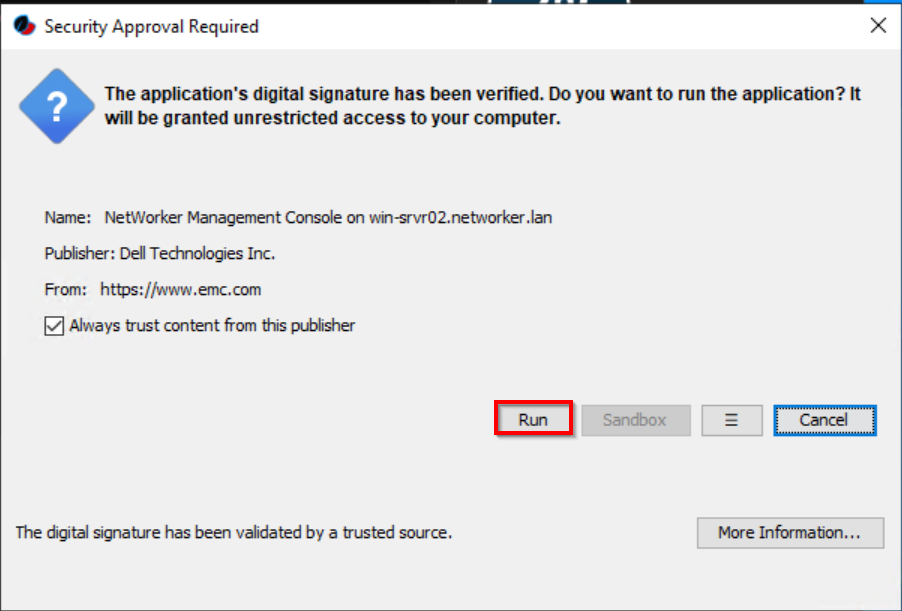
- NMCにログインします。

Additional Information
NREが正しく設定されていない場合、次の現象が発生することがあります。
NMCサーバーを19.13にアップグレードした後、NMCランチャーは次のエラーを返します。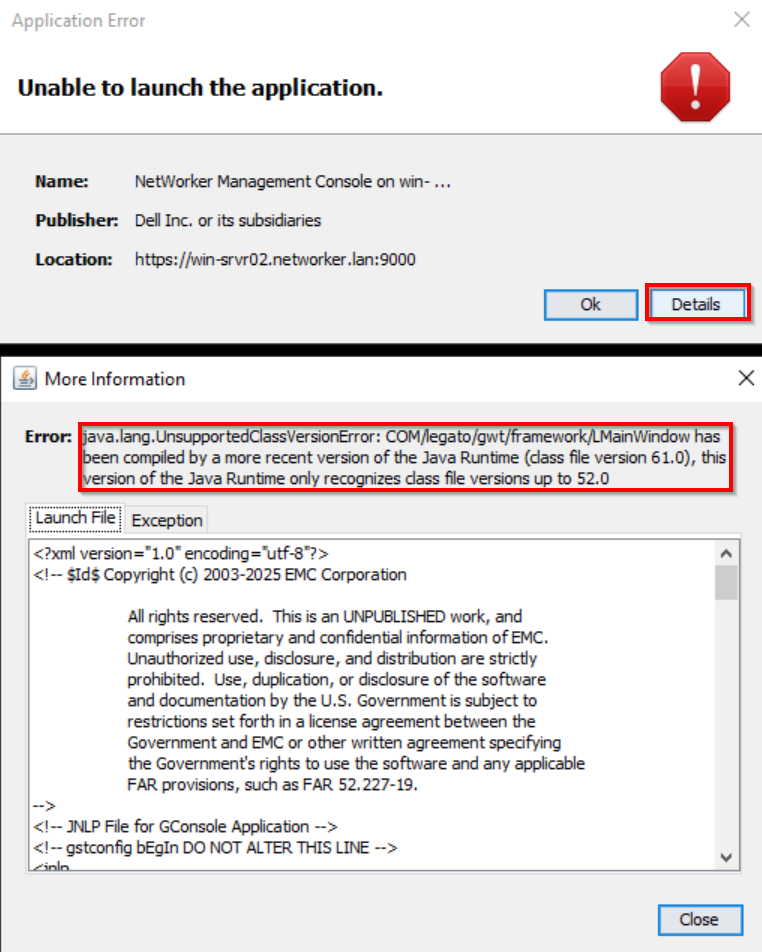
または、

NMCクライアントにNREとOracle Java Runtime Environmentの両方がインストールされている場合も、同様の問題が発生する可能性があります。
Affected Products
NetWorker, NetWorker Management ConsoleProducts
NetWorker FamilyArticle Properties
Article Number: 000334281
Article Type: How To
Last Modified: 03 Nov 2025
Version: 12
Find answers to your questions from other Dell users
Support Services
Check if your device is covered by Support Services.