NRE 17.x: Java-cache wissen, Java-console inschakelen en foutopsporing
Summary: Dit artikel bevat een overzicht van het wissen van de Java-cache, het inschakelen van de Java-console en het configureren van Java-foutopsporing op Microsoft Windows-systemen met behulp van NetWorker Runtime Environment (NRE) voor toegang tot de NetWorker Management Console (NMC). ...
This article applies to
This article does not apply to
This article is not tied to any specific product.
Not all product versions are identified in this article.
Instructions
NetWorker Runtime Environment (NRE) biedt de Java Runtime Environment (JRE) die wordt gebruikt door de NetWorker-verificatieservice en NetWorker Management Console (NMC).
OPMERKING: Dit artikel is alleen van toepassing op NRE 17.x, dat NetWorker 19.13.x en hoger gebruikt. Het is niet van toepassing op NRE 8.x dat wordt gebruikt door NetWorker 19.12 en eerder. Voor NetWorker 19.12.x (en ouder): NRE 8.x: Hoe Java Cache te wissen, Java Console en Debugging in te schakelen.
Java-cache wissen:
- Open Windows Verkenner en ga naar "
C:\Program Files\OpenWebStart" - Openen:
itw-settings.exe(OpenWebStart-console). - Ga naar Cache
- Gebruik een van de volgende opties om alle bestanden te verwijderen (opschonen) of verwijder de bestanden voor een specifieke NMC serververbinding.
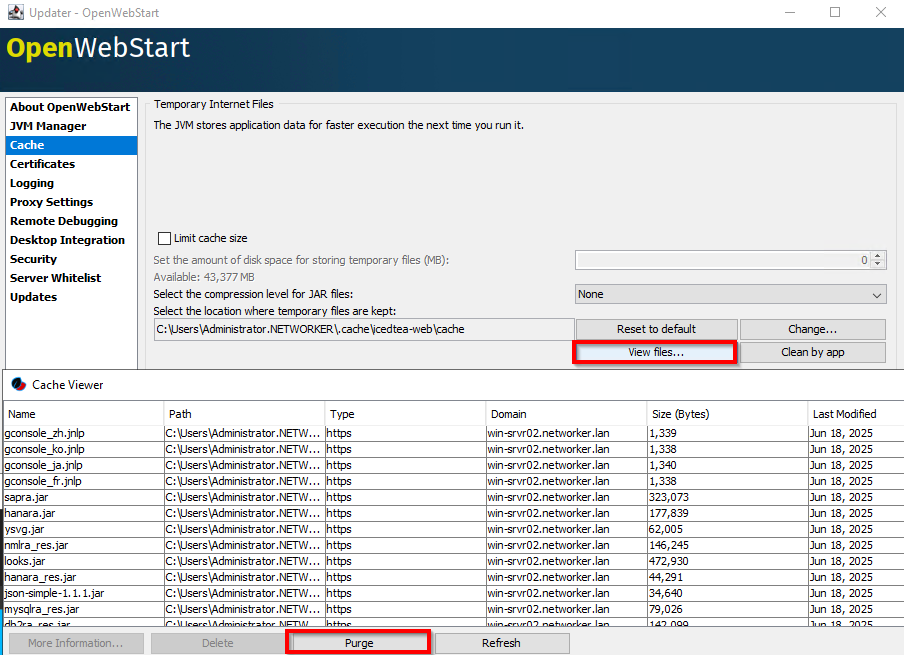
Optie één: Klik op View Files. Klik op Opschonen om alle Java-cachebestanden te verwijderen:
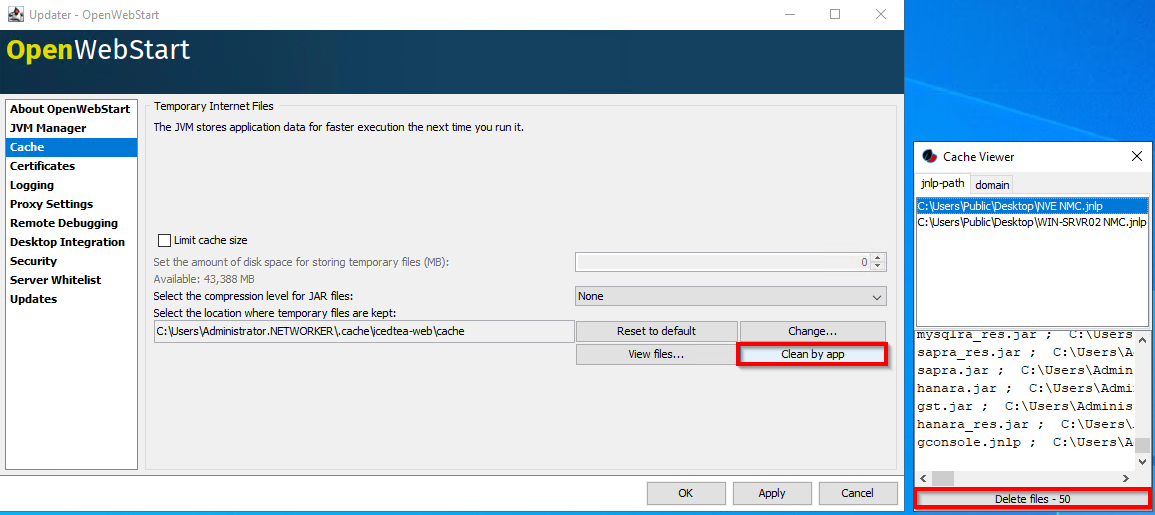
Optie twee: Klik in CacheViewer op Opschonen per app. Selecteer de NMC gconsole.jnlp voor een specifieke NMC server klikt u op Delete Files.
Logboekregistratie (optie één): Java Console inschakelen:
- Open Windows Verkenner en ga naar "
C:\Program Files\OpenWebStart" - Open itw-settings.exe (OpenWebStart console).
- Ga naar Logboekregistratie.
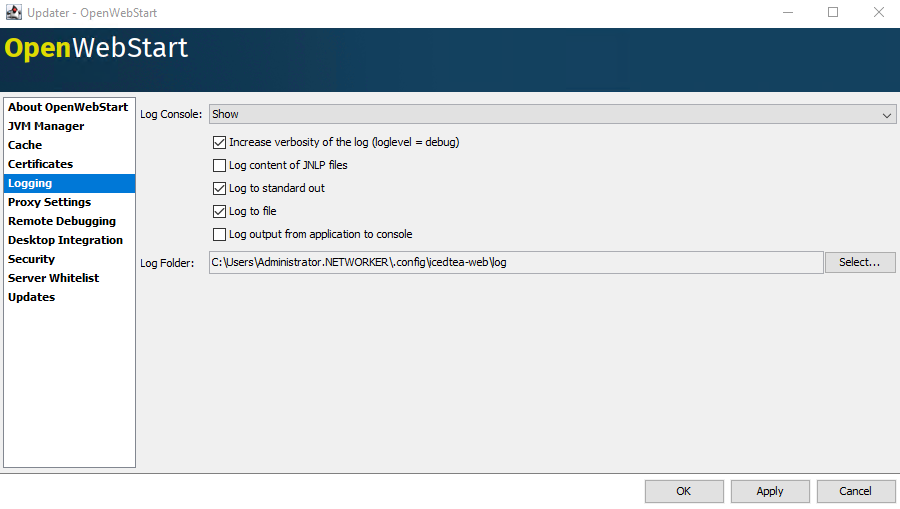
- Selecteer de volgende opties:
- Log Console: Toon
- Uitgebreidheid van het logboek verhogen (debug)
- Log naar standaarduitvoer (logs naar de console)
- Logboek naar bestand (logboeken naar logboekbestand)
- Optionele: Wijzig de locatie van de logboekmap. Als dit niet wordt gewijzigd, wordt de logboekuitvoer gelogd bij
C:\Users\USER-NAME\.config\icedtea-web\log.
- Klik op 'Pas toe' en vervolgens op 'OK'.
LET OP: Deze wijzigingen worden alleen voorgesteld voor het diagnosticeren van een probleem. Zorgt dat er voldoende schijfruimte beschikbaar is op de uitvoerlocatie van het logboek en houd het verbruik van het bestandssysteem nauwlettend in de gaten tijdens het debuggen van bewerkingen. Zodra de probleemoplossingssessie is voltooid, zet u deze instellingen terug naar de standaardinstellingen.
Logboekregistratie (optie twee): Java-uitvoer naar een bestand:
- Open op de NetWorker Management Console (NMC) server het pictogram
gconsole.jnlpbestand in een teksteditor.
- Linux:
/opt/lgtonmc/web/gconsole.jnlp - Windows (standaard): C:\Program Files\EMC NetWorker\Management\GST\web\gconsole.jnlp
- In het
application-descVoeg de volgende opties toe:
<argument>-f</argument>
<argument>C:\\Program Files\\NRE\\logs\\java1.log</argument>
Voorbeeld:
<application-desc main-class="COM.legato.gwt.framework.LMainWindow">
		<argument>-g</argument>
		<argument>IPADDR_REPLACE_AT_RUNTIME(fe80::d3e7:121a:e342:3332)</argument>
		<argument>-p</argument>
		<argument>gconsole</argument>
		<argument>-i</argument>
		<argument>false</argument>
		<argument>-s</argument>
		<argument>X_NO_SERVER_X</argument>
		<argument>-P</argument>
		<argument>X_NO_SERVER_PORT_X</argument>
		<argument>-t</argument>
		<argument>X_NO_TASK_X</argument>
		<argument>-h</argument>
		<argument>9000</argument>
		<argument>-n</argument>
		<argument>9001</argument>
		<argument>-b</argument>
		<argument>5432</argument>
		<argument>-A</argument>
		<argument>9090</argument>
		<argument>-d</argument>
		<argument>0</argument>
		<argument>-a</argument>
		<argument>X_NO_AUTH_X</argument>
		<argument>-m</argument>
		<argument>X_NO_ISSUER_X</argument>
		<argument>-f</argument>
		<argument>C:\\Program Files\\NRE\\logs\\java1.log</argument>
</application-desc>
OPMERKING: Het logbestand wordt gegenereerd op de host die toegang heeft tot de NMC, niet op de NMC server. Er kan een ander logboekpad worden opgegeven; Als NRE echter wordt gebruikt om de NMC te starten, moet dit pad bestaan op alle hosts die toegang hebben tot de NMC.
- Download op de host die wordt gebruikt om toegang te krijgen tot de NMC een nieuwe
gconsole.jnlpVanuit een WE-browser:https://NMC_SERVER_ADDRESS:9000/gconsole.jnlp - Start de NMC met behulp van de nieuwe
gconsole.jnlpBestand. - De
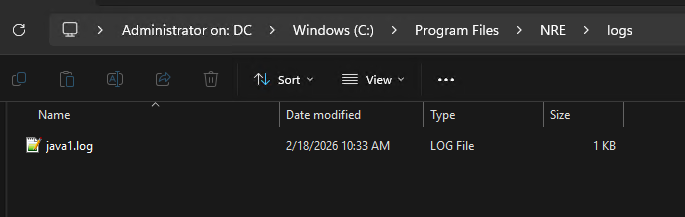
java1.logwordt gemaakt op de host die toegang heeft tot de NMC:
Java-foutopsporing inschakelen:
- Schakel de Java Console in volgens de bovenstaande stappen.
- Start de NetWorker Management Console's (NMC)
gconsole.jnlpBestand. - Meld u aan bij de NMC.
- Vanuit het venster Enterprise,
CTRL+SHIFT+Right-Click - Klik op Save Debug Messages... en geef een uitvoerlocatie op.

- In het Enterprise-venster, opnieuw
- Selecteer in Set Debug Level het gewenste debug-niveau. Meestal, 7

- Voer acties uit binnen NMC waarvoor debug is vereist. Kopieer de uitvoer van de Java Console-sessie en verzamel het Java-uitvoerbestand dat in stap 5 is gemaakt.
- Als u foutopsporing wilt uitschakelen, herhaalt u het proces, maar stelt u foutopsporing uit.
NRE-foutopsporing inschakelen:
NRE-foutopsporing kan worden geconfigureerd in de NRE C:\Program Files\NRE\logs\logConfig.properties Bestand. Het standaard foutopsporingsniveau voor logboeken is WAARSCHUWING.
De ondersteunde logboekniveaus van laag naar hoog zijn:
OFF
SEVERE
WARNING
INFO
CONFIG
FINE
FINER
FINEST
ALL
NMC (gstd) Foutopsporing:
Foutopsporing kan worden ingeschakeld op de GST-service van de NMC vanuit de NetWorker Management Console.
- Klik in het scherm Enterprise van NMC op het tabblad Setup.
- Klik op het installatiemenu en selecteer Systeemopties.

- Stel vanuit Systeemopties het vereiste foutopsporingsniveau in, meestal 9.

- Er is geen herstart van de service vereist, acties uitvoeren vanuit NMC waarvoor foutopsporing is vereist.
- Render de
gstd.rawvan de NMC server.
Linux: /opt/lgtonmc/logs/gstd.raw
Windows (standaard): C:\Program Files\EMC NetWorker\Management\GST\logs\gstd.raw
Renderen .raw bestanden, zie artikel NetWorker: De nsr_render_log gebruiken om .raw logbestanden weer te geven
- Verzamel de gerenderde
gstd.rawbestand van de NMC server.
Additional Information
- NetWorker: AUTHC-foutopsporing inschakelen voor probleemoplossingsdoeleinden
- NetWorker: Hoe REST API-foutopsporing in te schakelen
- NetWorker: Hoe RabbitMQ-foutopsporing in te schakelen
- NetWorker Management Web UI (NWUI): Triage en probleemoplossingsgids
Affected Products
NetWorkerProducts
NetWorker FamilyArticle Properties
Article Number: 000342142
Article Type: How To
Last Modified: 04 Jun 2026
Version: 7
Find answers to your questions from other Dell users
Support Services
Check if your device is covered by Support Services.