NRE 17.x: Jak wyczyścić pamięć podręczną Java, włączyć konsolę Java i debugować
Summary: Ten artykuł zawiera omówienie sposobu czyszczenia pamięci podręcznej Java, włączania konsoli Java i konfigurowania debugowania Java w systemach Microsoft Windows przy użyciu środowiska NetWorker Runtime Environment (NRE) w celu uzyskania dostępu do konsoli NetWorker Management Console (NMC). ...
This article applies to
This article does not apply to
This article is not tied to any specific product.
Not all product versions are identified in this article.
Instructions
NetWorker Runtime Environment (NRE) udostępnia środowisko Java Runtime Environment (JRE) używane przez usługę uwierzytelniania NetWorker i konsolę NetWorker Management Console (NMC).
UWAGA: Ten artykuł dotyczy tylko NRE 17.x, z którego korzysta NetWorker 19.13.x i nowsze. Nie dotyczy to NRE 8.x używanego przez NetWorker 19.12 i wcześniejsze. W przypadku NetWorker 19.12.x (i starszych): NRE 8.x: Jak wyczyścić pamięć podręczną Java, włączyć konsolę Java i debugowanie.
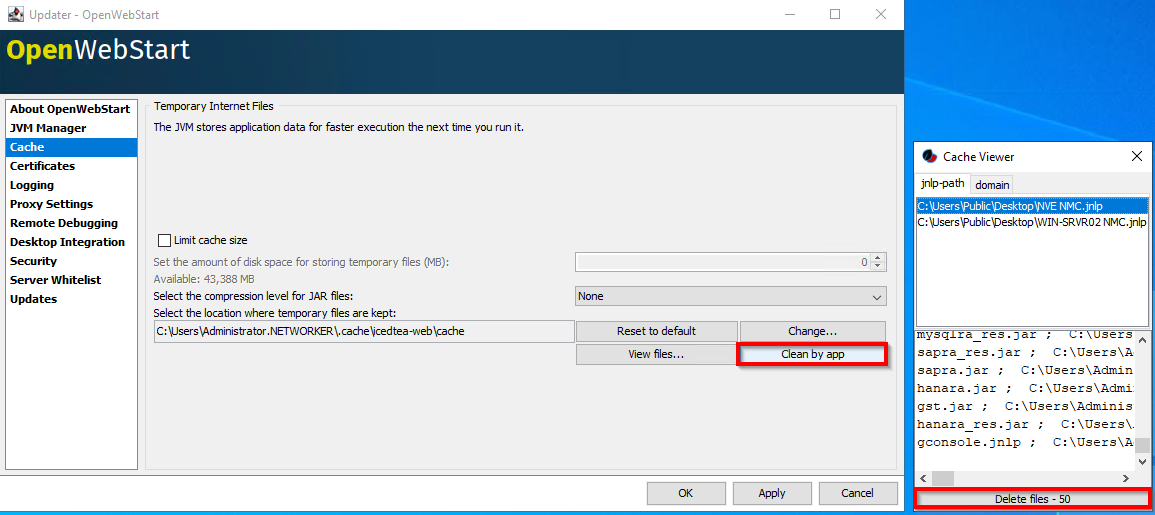
Czyszczenie pamięci podręcznej Java:
- Otwórz Eksplorator plików systemu Windows i przejdź do "
C:\Program Files\OpenWebStart” - Otwórz
itw-settings.exe(Konsola OpenWebStart). - Przejdź do pamięci podręcznej
- Użyj jednej z poniższych opcji, aby usunąć wszystkie pliki (usuń) lub usuń pliki dotyczące określonego połączenia z serwerem NMC.
Opcja 1: Kliknij opcję Wyświetl pliki. Kliknij przycisk Usuń , aby usunąć wszystkie pliki pamięci podręcznej Java:

Opcja 2: W przeglądarce pamięci podręcznej kliknij opcję Wyczyść według aplikacji. Wybierz kartę NMC gconsole.jnlp dla określonego serwera NMC kliknij przycisk Delete Files.
Rejestrowanie (opcja pierwsza): Włącz konsolę Java:
- Otwórz Eksplorator plików systemu Windows i przejdź do "
C:\Program Files\OpenWebStart” - Otwórz itw-settings.exe (konsola OpenWebStart).
- Przejdź do sekcji Rejestrowanie.
- Wybierz następujące opcje:
- Konsola dziennika: Pokaż
- Zwiększ szczegółowość dziennika (debugowanie)
- Logowanie do standardowych danych wyjściowych (logi do konsoli)
- Dziennik do pliku (logi do pliku dziennika)
- Opcjonalnie: Zmień lokalizację folderu dziennika. Jeśli nie zostanie to zmienione, dane wyjściowe dziennika są rejestrowane w
C:\Users\USER-NAME\.config\icedtea-web\log.
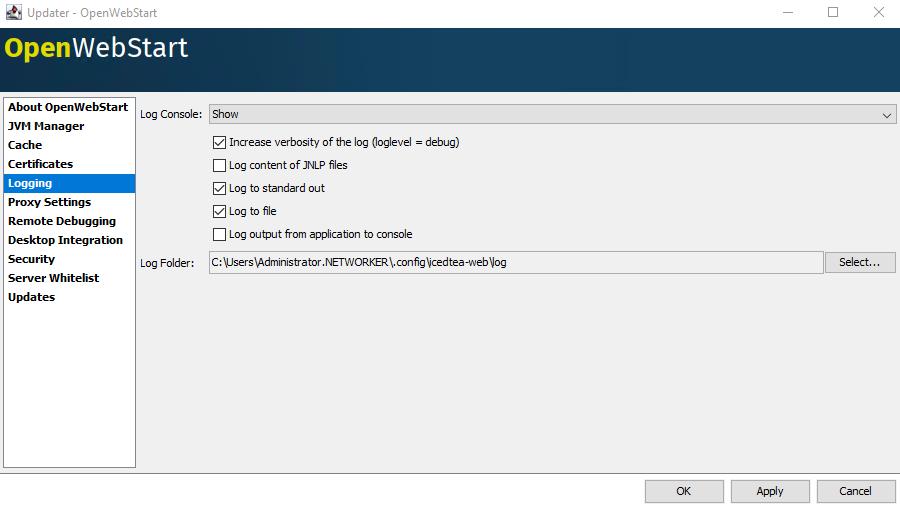
- Kliknij przycisk Zastosuj, a następnie OK.
PRZESTROGA: Te zmiany są sugerowane tylko w celu zdiagnozowania problemu. Upewnij się, że w lokalizacji wyjściowej dziennika jest dostępna wystarczająca ilość miejsca na dysku i uważnie monitoruj wykorzystanie systemu plików podczas operacji debugowania. Po zakończeniu sesji rozwiązywania problemów przywróć te ustawienia do wartości domyślnych.
Rejestrowanie (opcja druga): Dane wyjściowe Java do pliku:
- Na serwerze NetWorker Management Console (NMC) otwórz okno
gconsole.jnlpw edytorze tekstu.
- Linux:
/opt/lgtonmc/web/gconsole.jnlp - Windows (domyślnie): C:\Program Files\EMC NetWorker\Management\GST\web\gconsole.jnlp
- W
application-descdodaj następujące opcje:
<argument>-f</argument>
<argument>C:\\Program Files\\NRE\\logs\\java1.log</argument>
Przykład:
<application-desc main-class="COM.legato.gwt.framework.LMainWindow">
		<argument>-g</argument>
		<argument>IPADDR_REPLACE_AT_RUNTIME(fe80::d3e7:121a:e342:3332)</argument>
		<argument>-p</argument>
		<argument>gconsole</argument>
		<argument>-i</argument>
		<argument>false</argument>
		<argument>-s</argument>
		<argument>X_NO_SERVER_X</argument>
		<argument>-P</argument>
		<argument>X_NO_SERVER_PORT_X</argument>
		<argument>-t</argument>
		<argument>X_NO_TASK_X</argument>
		<argument>-h</argument>
		<argument>9000</argument>
		<argument>-n</argument>
		<argument>9001</argument>
		<argument>-b</argument>
		<argument>5432</argument>
		<argument>-A</argument>
		<argument>9090</argument>
		<argument>-d</argument>
		<argument>0</argument>
		<argument>-a</argument>
		<argument>X_NO_AUTH_X</argument>
		<argument>-m</argument>
		<argument>X_NO_ISSUER_X</argument>
		<argument>-f</argument>
		<argument>C:\\Program Files\\NRE\\logs\\java1.log</argument>
</application-desc>
UWAGA: Plik dziennika jest generowany na hoście uzyskującym dostęp do NMC, a nie na serwerze NMC. Można określić inną ścieżkę dziennika; Jeśli jednak NRE jest używane do uruchamiania NMC, ta ścieżka powinna istnieć na wszystkich hostach uzyskujących dostęp do NMC.
- Na hoście używanym do uzyskiwania dostępu do NMC pobierz nowy
gconsole.jnlpW przeglądarce WE:https://NMC_SERVER_ADDRESS:9000/gconsole.jnlp - Uruchom NMC za pomocą nowego
gconsole.jnlpprogramu NetWorker. - Pakiet
java1.logjest tworzony na hoście uzyskującym dostęp do NMC: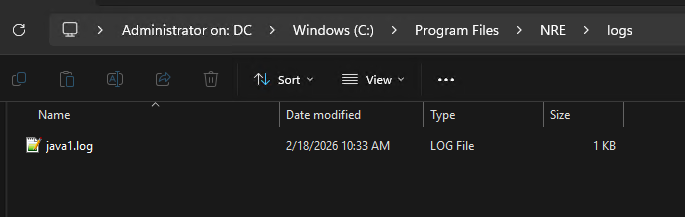
Włącz debugowanie Java:
- Włącz konsolę Java Console zgodnie z powyższymi krokami.
- Uruchom konsolę NetWorker Management Console (NMC)
gconsole.jnlpprogramu NetWorker. - Zaloguj się do NMC.
- W oknie Enterprise
CTRL+SHIFT+Right-Click - Kliknij przycisk Save Debug Messages... i określ lokalizację wyjściową.

- W oknie Enterprise ponownie
- W obszarze Set Debug Level wybierz żądany poziom debugowania. Zazwyczaj 7

- Wykonaj w NMC operacje wymagające debugowania. Skopiuj dane wyjściowe z sesji konsoli Java i zbierz plik wyjściowy Java utworzony w kroku 5.
- Aby wyłączyć debugowanie, powtórz proces, ale wyłącz debugowanie.
Włączanie debugowania NRE:
Debugowanie NRE można skonfigurować wewnątrz NRE C:\Program Files\NRE\logs\logConfig.properties programu NetWorker. Domyślny poziom debugowania dziennika to OSTRZEŻENIE.
Obsługiwane poziomy dziennika od najniższego do najwyższego to:
OFFSEVEREWARNINGINFOCONFIGFINEFINERFINESTALL
Włącz NMC (gstd) Debugowanie:
Debugowanie można włączyć w usłudze GST NMC z poziomu konsoli NetWorker Management Console.
- Na ekranie Enterprise NMC kliknij kartę Setup.
- Kliknij menu Konfiguracja i wybierz Opcje systemu.

- W menu System Options ustaw wymagany poziom debugowania , zazwyczaj 9.

- Nie jest wymagane ponowne uruchomienie usługi, wykonaj czynności z NMC wymagające debugowania.
- Renderowanie
gstd.rawz serwera NMC.
Linux: /opt/lgtonmc/logs/gstd.raw
Windows (domyślnie): C:\Program Files\EMC NetWorker\Management\GST\logs\gstd.raw
Aby renderować .raw plików, zobacz artykuł NetWorker: Jak używać nsr_render_log do renderowania plików dziennika .raw
- Zbierz wyrenderowane
gstd.rawz serwera NMC.
Additional Information
- NetWorker: włączanie funkcji AUTHC DEBUG w celu rozwiązywania problemów
- NetWorker: Włączanie debugowania interfejsu REST API
- NetWorker: włączanie debugowania RabbitMQ
- Sieciowy interfejs użytkownika NetWorker Management (NWUI): podręcznik weryfikacji i rozwiązywanie problemów
Affected Products
NetWorkerProducts
NetWorker FamilyArticle Properties
Article Number: 000342142
Article Type: How To
Last Modified: 18 Feb 2026
Version: 5
Find answers to your questions from other Dell users
Support Services
Check if your device is covered by Support Services.