セキュア コネクト ゲートウェイでメンテナンス モードを有効または無効にする方法
Summary: この記事では、セキュア コネクト ゲートウェイ(SCG)でメンテナンス モードを有効化、無効化、およびトラブルシューティングする方法について説明します。メンテナンス モードでは、アラート処理とサービス リクエストの自動作成が一時的に中断されます。ハードウェア アラートによって自動的にトリガーされるか、ユーザーが手動で有効にします。
This article applies to
This article does not apply to
This article is not tied to any specific product.
Not all product versions are identified in this article.
Instructions
メンテナンス モードは、次の3つの異なる方法で設定できます。
- グローバル レベル: メンテナンス モードは、すべての監視対象デバイスに適用されます。
- デバイス レベル: メンテナンス モードは 1 台のデバイスに 30 分間適用されます(延長可能)。一次/二次連絡先に送信される通知。
- グループ レベル: メンテナンス モードは、カスタム グループ内のすべてのデバイスに適用されます。特定のデバイスに対して個別に無効にすることができます。
1.メンテナンスモードの有効化
A. グローバルレベル
-
SCGヘッダーで、Connectivityをクリックします。
-
Toggle maintenance modeを選択します。

図1: メンテナンス モードの切り替えをクリックします。 -
[Turn on(オンにする)]をクリックします。
![[Turn on]をクリックして、メンテナンス モードを有効にします。](https://supportkb.dell.com/img/ka0Do000000Ee4LIAS/ka0Do000000Ee4LIAS_ja_2.jpeg)
図2:[ Turn on ]をクリックして確定します。 -
黄色のメンテナンス モード バナーがインターフェイスの上部に表示されます。

B. デバイス レベル
-
ターゲット デバイスの デバイス概要ペイン に移動します。
-
タスクリストで、メンテナンス モードの有効化をクリックします。
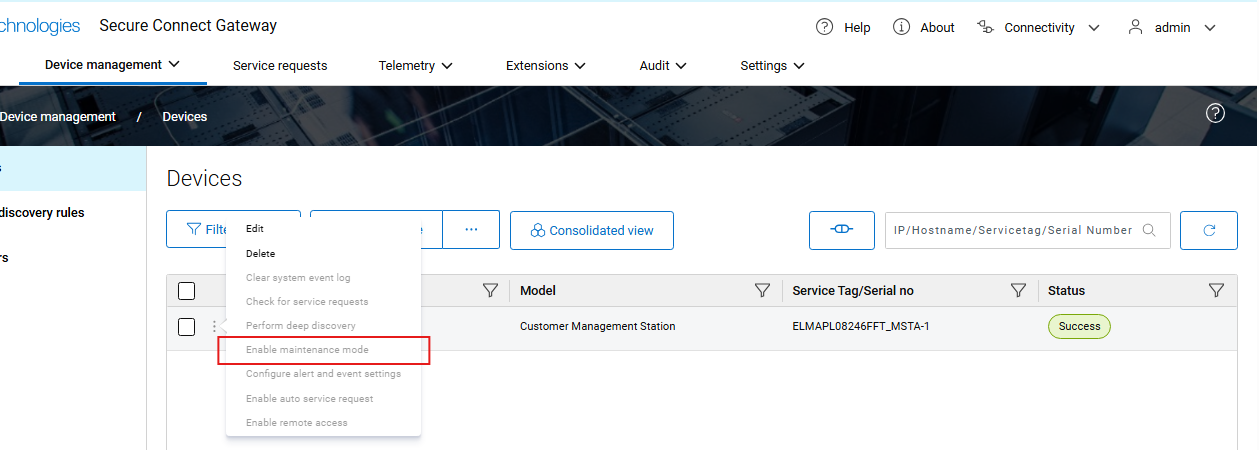
図3:デバイスの概要ペインからのメンテナンス モードの有効化 -
[はい]をクリックして確定します。
-
デバイスは 30 分間メンテナンス モードのままになります (拡張可能)。
-
通知は一次/二次連絡先に送信されます。
C. グループ レベル
-
[Device Groups]ページに移動します。
-
ターゲット グループの横にある メニュー アイコン をクリックします。
-
グループ内のデバイスに対してメンテナンス モードを有効にする を選択します。
-
はい、続行しますをクリックします。
2.メンテナンス モードの無効化
グラフィカル インターフェイスから(推奨)
-
SCGヘッダーの [Connectivity ]をクリックします。
-
Toggle maintenance modeを選択します。
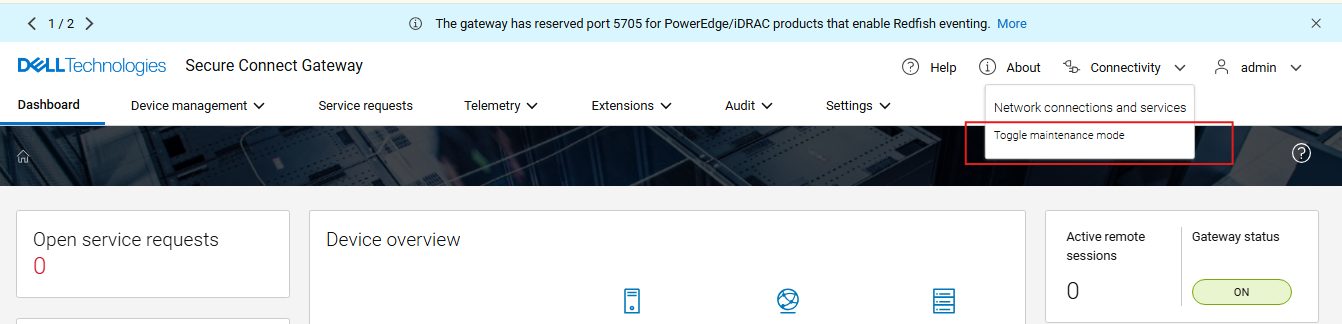
図4:SCGヘッダーからのメンテナンス モードの無効化 -
[ オフにする] をクリックします。
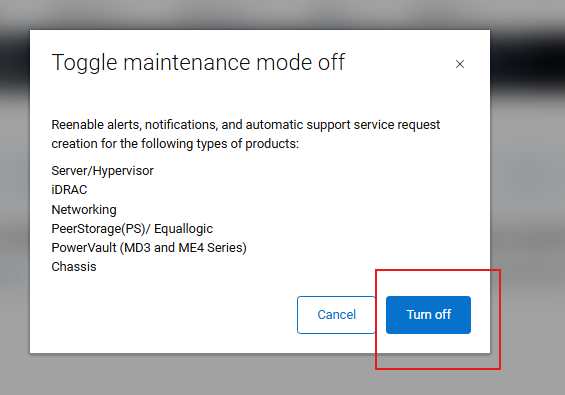
図5:[ オフにする ] をクリックして確定します。
Affected Products
Secure Connect Gateway - Virtual EditionArticle Properties
Article Number: 000355829
Article Type: How To
Last Modified: 18 Sept 2025
Version: 2
Find answers to your questions from other Dell users
Support Services
Check if your device is covered by Support Services.